Si votre téléphone POCO se bloque et ne répond plus, rassurez-vous, vous n'êtes pas seul. De nombreux utilisateurs de téléphones POCO ont déjà rencontré ce problème frustrant. Un téléphone POCO bloqué peut vous empêcher d'accéder à des applications importantes, à vos messages ou de passer des appels, et ce blocage peut avoir diverses causes. Heureusement, il existe plusieurs solutions pour résoudre ce problème et débloquer votre téléphone POCO.
Dans cet article, nous vous présenterons les causes fréquentes du blocage de votre téléphone POCO et vous proposerons des solutions efficaces pour résoudre ce problème rapidement et facilement. Découvrons ensemble les causes potentielles et comment débloquer votre téléphone POCO.

Plusieurs facteurs peuvent entraîner le blocage ou l'absence de réponse d'un téléphone POCO. Voici quelques-unes des causes les plus fréquentes :
Maintenant que nous avons identifié les causes fréquentes du blocage de votre téléphone POCO, passons aux solutions. Vous trouverez ci-dessous les étapes à suivre pour résoudre ce problème et remettre votre appareil en état de marche.
La première et la plus simple solution lorsque votre téléphone POCO est bloqué est d'effectuer un redémarrage forcé. Cela peut résoudre le problème si le téléphone ne répond plus suite à un dysfonctionnement temporaire. Appuyez simultanément sur les boutons « Marche/Arrêt » et « Volume bas » et maintenez-les enfoncés pendant environ 10 secondes. Votre téléphone vibrera et redémarrera automatiquement.

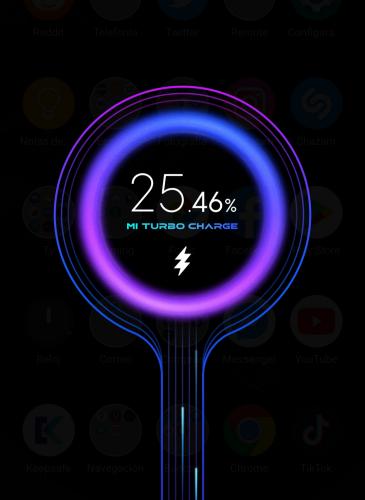
Si la batterie de votre téléphone est très faible, il se peut qu'il se bloque ou ne réponde plus. Il est important de vous assurer qu'il est suffisamment chargé. Branchez votre téléphone POCO à un chargeur et laissez-le pendant au moins 15 à 20 minutes. Après la charge, essayez de redémarrer le téléphone pour vérifier si le problème de blocage est résolu.
Lorsque la mémoire de votre téléphone est presque pleine, cela peut entraîner des ralentissements et des blocages. Vous pouvez libérer de l'espace en supprimant les fichiers et applications inutiles . En faisant du ménage dans la mémoire, vous pouvez accélérer votre téléphone et éviter de futurs blocages.
Étapes pour libérer de l'espace de stockage :
Étape 1. Allez dans « Paramètres » > « Stockage ».

Étape 2. Supprimez les anciennes photos, vidéos ou applications dont vous n'avez plus besoin.
Étape 3. Videz le cache des applications fréquemment utilisées.
Si le blocage est dû à des applications tierces, vous pouvez démarrer votre téléphone en mode sans échec pour tenter de résoudre le problème. En mode sans échec, seules les applications préinstallées seront exécutées, ce qui vous permettra d'identifier l'application responsable du problème.
Étapes pour accéder au mode sans échec :
Étape 1. Appuyez sur le bouton « Marche/Arrêt » et maintenez-le enfoncé jusqu’à ce que le logo POCO apparaisse.
Étape 2. Ensuite, maintenez enfoncé le bouton « Volume bas » jusqu’à ce que votre téléphone démarre en mode sans échec.

Étape 3. Une fois en mode sans échec, vérifiez si le téléphone se bloque toujours. Si ce n'est pas le cas, il est probable qu'une application soit à l'origine du problème.
Vous pouvez ensuite désinstaller les applications une par une pour trouver la coupable.
Un logiciel obsolète peut souvent entraîner des problèmes de performance, notamment des blocages. Assurez-vous que votre téléphone dispose des dernières mises à jour système. Cela peut corriger les bugs connus et améliorer les performances générales de votre appareil.
Étapes pour mettre à jour le logiciel :
Étape 1. Allez dans « Paramètres » > « À propos du téléphone » > « Mises à jour système ».

Étape 2. Si une mise à jour est disponible, appuyez sur « Télécharger et installer ».
Si votre téléphone POCO est bloqué suite à des problèmes système plus profonds, l'application Réparation Android peut s'avérer une solution efficace pour résoudre le problème sans nécessiter de compétences techniques avancées. Conçue pour corriger un large éventail de problèmes système Android , elle offre une méthode rapide et simple pour restaurer le fonctionnement normal de votre téléphone POCO, Android en garantissant l'absence de perte de données pendant la réparation.
Principales caractéristiques de la réparation Android :
Voici comment utiliser Android Repair pour réparer votre téléphone POCO s'il est bloqué :
Ouvrez Android Repair sur votre ordinateur et connectez votre téléphone POCO via USB. Sélectionnez « Réparation du système », choisissez « Android » comme type d'appareil, puis cliquez sur « Réparation Android » > « Réparer maintenant » pour commencer.

02 Lorsque vous y êtes invité, sélectionnez « POCO » comme marque de votre appareil, puis cliquez sur « Démarrer ». Cela garantit Android Repair analysera le micrologiciel et les options de réparation spécifiques à votre appareil.

03 Android Repair détectera automatiquement le firmware adapté à votre téléphone POCO, le téléchargera et préparera la réparation du système. Vérifiez les détails et confirmez, puis cliquez sur « Réparer maintenant » pour lancer le processus de réparation.

04 Le logiciel lancera la réparation du système et affichera la progression en temps réel. Ne débranchez pas votre téléphone pendant cette opération. Une fois la réparation terminée, un message de confirmation s'affichera et votre appareil POCO redémarrera.
En dernier recours, une réinitialisation d'usine peut résoudre les problèmes de blocage les plus graves. Cette opération effacera toutes les données de votre téléphone ; assurez-vous donc de sauvegarder vos fichiers importants au préalable.
Étapes pour effectuer une réinitialisation d'usine à l'aide de la combinaison de touches :
Étape 1. Éteignez votre téléphone POCO. Si votre téléphone est bloqué, vous devrez peut-être forcer son arrêt en maintenant le bouton « Marche/Arrêt » enfoncé pendant 10 à 15 secondes jusqu’à ce que l’appareil s’éteigne complètement.
Étape 2. Une fois le téléphone éteint, appuyez simultanément sur le bouton « Volume + » et le bouton « Marche/Arrêt » et maintenez-les enfoncés.
Étape 3. Maintenez les deux boutons enfoncés jusqu'à ce que le logo POCO apparaisse et que le téléphone passe en mode de récupération.
Étape 4. En mode de récupération, utilisez les boutons « Volume +/Volume - » pour naviguer dans les options.
Étape 5. Sélectionnez « effacer les données/réinitialisation d'usine » à l'aide du bouton « Marche/Arrêt » pour confirmer.

Étape 6. Un message d'avertissement vous demandera de confirmer la réinitialisation. Sélectionnez « Oui » pour procéder à la réinitialisation d'usine.
Étape 7. Attendez la fin du processus. Une fois terminé, le téléphone affichera un message de confirmation et redémarrera automatiquement pour rétablir ses paramètres d'usine.
Après la réinitialisation, votre téléphone sera restauré à ses paramètres d'usine d'origine et vous pourrez le configurer à nouveau comme un nouvel appareil.
Si le problème persiste et que votre téléphone POCO continue de se bloquer, il est temps de contacter le service client POCO. Ils pourront peut-être diagnostiquer et résoudre les problèmes matériels ou vous proposer d'autres solutions. Vous pouvez consulter le site web officiel du service client POCO ou utiliser l'application POCO Community. Indiquez les informations relatives à votre appareil et suivez les instructions pour obtenir de l'aide.
Dans cet article, nous avons abordé les causes fréquentes du blocage des téléphones POCO et proposé plusieurs solutions pour résoudre ce problème. Redémarrer l'appareil, vider le cache, mettre à jour le logiciel ou effectuer une réinitialisation d'usine : plusieurs solutions existent. Si aucune ne fonctionne, n'hésitez pas à contacter l'assistance POCO pour obtenir de l'aide.
De plus, si votre téléphone POCO continue de se bloquer ou de subir des plantages système, nous vous recommandons d'utiliser Android Repair . Cet outil est conçu pour résoudre un large éventail de problèmes système Android sans risque de perte de données, offrant une solution rapide et facile pour remettre votre appareil en état de marche.
Articles connexes :
Que faire si votre téléphone Android ne s'allume pas ? | 7 solutions [Testées]
Comment effectuer facilement une sauvegarde et une restauration POCO [Guide complet 2026]
Comment consulter facilement et efficacement les SMS POCO sur ordinateur

 Récupération Android
Comment résoudre le problème de blocage d'un téléphone POCO ? Causes et solutions courantes
Récupération Android
Comment résoudre le problème de blocage d'un téléphone POCO ? Causes et solutions courantes




 Téléchargement gratuit pour PC
