Pour de nombreux utilisateurs Android , communiquer par SMS est une habitude quotidienne. Cependant, devoir constamment consulter son téléphone lorsqu'on travaille sur son Mac peut s'avérer fastidieux. Heureusement, il existe plusieurs solutions pour envoyer et recevoir des messages Android directement sur son Mac . Cela permet non seulement de rester productif, mais aussi de ne jamais manquer un message pendant ses heures de travail.
Dans cet article, nous allons explorer les 4 principales méthodes pour envoyer et recevoir des messages Android sur un Mac , notamment les solutions web, les applications de bureau et les outils tiers. C'est parti !
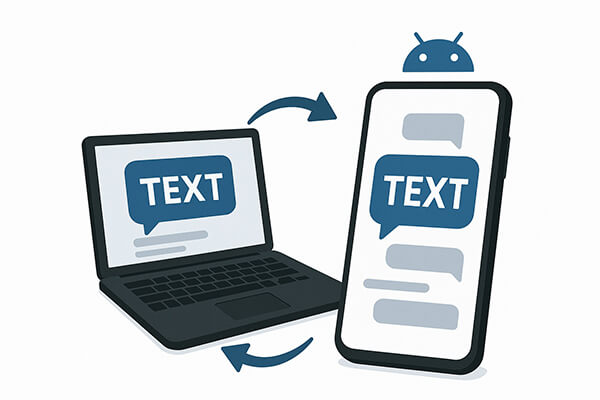
Messages Google pour le Web est la solution la plus simple et la plus économique, car il s'agit d'un outil officiel gratuit développé par Google. Il est idéal pour les utilisateurs qui utilisent déjà Messages Google comme application SMS par défaut sur Android , car il tire parti de la synchronisation native pour permettre l'envoi et la réception de messages sur Mac . Voici comment le configurer :
Étape 1. Préparez votre téléphone Android
Tout d'abord, assurez-vous que Google Messages est défini comme application SMS/MMS par défaut sur votre appareil Android . Si ce n'est pas le cas, téléchargez-la depuis le Google Play Store et suivez les instructions pour la définir comme application par défaut. Une fois cette opération effectuée, ouvrez l'application Google Messages, appuyez sur l'icône de menu à trois points en haut à droite et sélectionnez « Associer des appareils » (ou « Messages pour le Web » sur certains appareils).
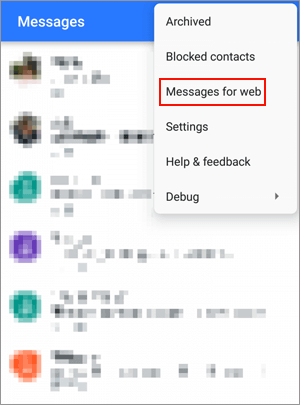
Étape 2. Associez-le à votre Mac
Sur votre Mac , ouvrez un navigateur web moderne (Chrome, Safari, Firefox, etc.) et accédez à messages.google.com/web . Un code QR s'affichera à l'écran. Sur votre téléphone Android , appuyez sur « Scanner le code QR », puis pointez l'appareil photo de votre téléphone vers le code QR affiché sur votre Mac pour terminer le jumelage.
Étape 3. Commencez à envoyer et à recevoir des messages
Une fois l'appairage effectué, l'historique de vos messages Android sera automatiquement synchronisé avec l'interface web. Vous pourrez alors consulter tous vos messages, en envoyer de nouveaux en cliquant sur le bouton « Nouveau message » (icône en forme de crayon) et répondre aux messages entrants directement depuis votre navigateur. Pour éviter de devoir refaire l'appairage à chaque fois, cochez la case « Mémoriser cet ordinateur » lors de la configuration.
Si vous avez besoin de fonctionnalités avancées, comme la gestion par lots, la sauvegarde des messages ou l'intégration avec d'autres données Android (contacts, historique des appels), Coolmuster Android Assistant est une excellente solution. Cet outil de bureau offre des options de connexion USB et Wi-Fi, ce qui le rend adaptable à différents usages. Payant, il propose un essai gratuit et convient parfaitement aux utilisateurs avancés souhaitant un contrôle total de leurs données Android sur Mac .
Principales caractéristiques de Coolmuster Android Assistant :
Comment envoyer et recevoir des messages Android sur Mac avec Coolmuster Android Assistant :
01 Installez et lancez Coolmuster Android Assistant
Téléchargez et installez Coolmuster Android Assistant sur votre Mac . Une fois installé, lancez le programme pour commencer. Ce logiciel est également disponible pour Windows , ce qui en fait une solution multiplateforme.
02 Connectez votre téléphone Android à Mac
Utilisez un câble USB pour connecter votre téléphone Android à votre Mac . Suivez les instructions à l'écran pour activer le débogage USB sur votre appareil Android . Une fois la connexion établie, votre téléphone apparaîtra dans l'interface principale.

03 Envoyer et recevoir des messages Android sur Mac
Cliquez sur l'onglet « SMS » dans la barre latérale gauche pour accéder à toutes vos conversations. Vous pouvez y prévisualiser les messages. Pour envoyer un nouveau message, cliquez sur « Nouveau », choisissez un contact dans la liste, saisissez votre message, puis cliquez sur « Envoyer ».
Vous pouvez également répondre aux conversations existantes, supprimer les messages indésirables ou exporter les enregistrements SMS importants vers votre Mac .
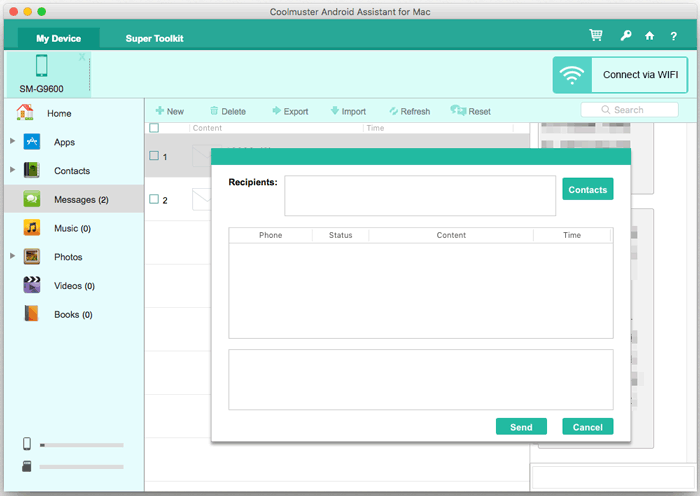
Pour vous aider à démarrer rapidement, le tutoriel étape par étape suivant vous guidera en détail tout au long du processus.
Pushbullet est un outil de synchronisation multi-appareils populaire, particulièrement performant pour la duplication des notifications. Il prend également en charge la communication bidirectionnelle par SMS entre Android et Mac . C'est une excellente solution pour centraliser toutes les notifications de vos appareils (SMS, alertes d'applications et e-mails) sur votre Mac . Pushbullet propose une version gratuite avec des limitations et une version premium offrant toutes les fonctionnalités.
Étape 1. Créez un compte Pushbullet et installez des applications
Inscrivez-vous gratuitement à un compte Pushbullet sur le site officiel (pushbullet.com).
Ensuite, installez l'application Pushbullet sur votre téléphone Android depuis le Google Play Store, et installez soit l'extension de navigateur Pushbullet (pour Chrome, Safari, etc.), soit l'application de bureau sur votre Mac (disponible sur le Mac App Store ou sur le site web de Pushbullet).
Connectez-vous au même compte Pushbullet sur tous vos appareils.

Étape 2. Accorder les autorisations sur Android
Ouvrez l'application Pushbullet sur votre téléphone Android , accédez aux Paramètres et accordez les autorisations nécessaires : « Accès aux notifications » (pour la duplication des notifications) et « Accès aux SMS » (pour la synchronisation et l'envoi/la réception de SMS). Suivez les instructions à l'écran pour terminer la configuration des autorisations.
Étape 3. Envoyer et recevoir des SMS sur Mac
Une fois configurées, les SMS Android entrants apparaîtront sous forme de notifications sur votre Mac (via l'extension de navigateur ou l'application de bureau).
Pushbullet prend également en charge la synchronisation du presse-papiers entre appareils, ce qui vous permet de copier du texte depuis votre Mac et de le coller dans un message sur votre téléphone (ou inversement).
SyncMate est un outil de synchronisation de données performant qui permet une intégration poussée entre les appareils Android et Mac . Il prend en charge la synchronisation des SMS, des contacts, des calendriers, des photos et bien plus encore, et permet une communication SMS bidirectionnelle directement depuis votre Mac . SyncMate est un logiciel payant avec un essai gratuit, idéal pour les utilisateurs qui souhaitent une synchronisation complète de leurs données ainsi qu'une gestion optimisée de leurs messages.
Étape 1. Installez SyncMate sur Mac
Téléchargez et installez SyncMate Expert (la version payante, car la version gratuite permet uniquement de consulter les SMS) sur votre Mac depuis le site officiel. L'installation est simple : suivez les instructions à l'écran.
Étape 2. Connectez votre appareil Android à Mac
Ouvrez SyncMate sur votre Mac et cliquez sur « Ajouter » en haut à gauche. Sélectionnez « Appareil Android » dans la liste des appareils disponibles. Vous pouvez vous connecter via USB, Wi-Fi ou Bluetooth.
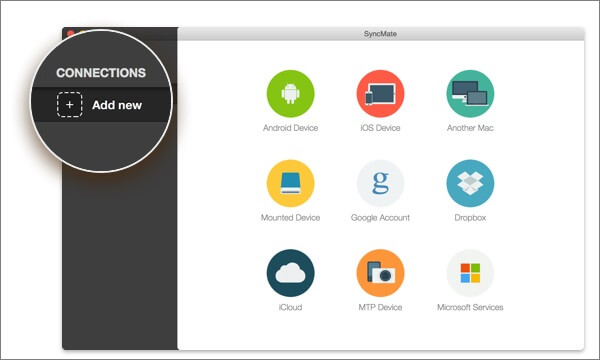
Étape 3. Activer la synchronisation et la communication par SMS
Après avoir connecté votre appareil, sélectionnez « Messages » dans la liste des types de données synchronisables. Cochez la case « Activer la synchronisation des messages » et choisissez le mode de synchronisation : automatique ou manuel. Une fois la synchronisation activée, vous pourrez consulter tous vos messages Android dans l’interface SyncMate.
Pour envoyer un nouveau message, cliquez sur « Nouveau message », sélectionnez un contact ou saisissez un numéro, puis rédigez votre message. Les messages entrants seront synchronisés automatiquement et vous pourrez y répondre directement depuis l’application Mac .
Gérer ses messages Android sur Mac n'a jamais été aussi simple. Google Messages pour le Web offre une solution gratuite et facile pour envoyer et recevoir des SMS, Pushbullet est idéal pour répondre rapidement et centraliser les notifications, et SyncMate propose une synchronisation complète des données en plus de la messagerie.
Pour les utilisateurs souhaitant un contrôle accru sur leurs messages, notamment la sauvegarde, l'exportation ou l'impression des SMS, Coolmuster Android Assistant est une excellente solution. Grâce à son interface de bureau et à ses fonctionnalités performantes, il vous permet de gérer efficacement vos messages Android et de rester connecté depuis votre Mac .
Articles connexes :
Comment envoyer et recevoir facilement des SMS Android depuis un ordinateur
Comment transférer facilement des messages d' Android vers Mac ? (Méthode éprouvée)
Comment envoyer un SMS depuis un ordinateur ( Windows et Mac ) vers un téléphone portable
Méthodes les plus efficaces pour transférer des fichiers d' Android vers Mac






 Téléchargement gratuit pour Mac
 Téléchargement gratuit pour PC


