SMS Backup & Restore est une application populaire sur Android permettant de sauvegarder et de restaurer les SMS , l'historique des appels et d'autres données. Cependant, de nombreux utilisateurs rencontrent des problèmes lorsque l'application ne parvient pas à sauvegarder ou à restaurer leurs données. Qu'il s'agisse de plantages, d'erreurs ou simplement d'un dysfonctionnement, ces problèmes peuvent être très frustrants.
Dans cet article, nous explorerons les raisons courantes du dysfonctionnement de la sauvegarde et de la restauration SMS et proposerons des solutions détaillées pour résoudre les problèmes de sauvegarde et de restauration. Nous présenterons également un outil alternatif, susceptible de mieux convenir à certains utilisateurs.
Plusieurs raisons peuvent expliquer l'échec de la sauvegarde ou de la restauration de vos messages par SMS Backup & Restore. Les problèmes les plus courants sont les suivants :
L'application nécessite une connexion internet stable pour sauvegarder les données sur le cloud . En cas d'instabilité de votre connexion Wi-Fi ou de vos données mobiles, la sauvegarde ou la restauration risque d'échouer.
Si votre appareil ou votre espace de stockage cloud est plein, il n'y aura pas assez de place pour sauvegarder vos SMS ou les restaurer à partir d'une sauvegarde précédente.
L'application a besoin d'accéder à vos données SMS et à votre espace de stockage. Sans ces autorisations, la sauvegarde et la restauration seront impossibles.
Une version obsolète de SMS Backup & Restore peut présenter des problèmes de compatibilité avec les versions Android plus récentes, provoquant des erreurs ou des plantages.
Si votre compte Google n'est pas correctement synchronisé, le processus de sauvegarde ou de restauration peut échouer, notamment si vous utilisez Google Drive pour le stockage.
Comme toute autre application, SMS Backup & Restore peut parfois rencontrer des bugs ou des plantages qui l'empêchent de fonctionner correctement.
Si vous rencontrez des problèmes de sauvegarde, suivez ces solutions étape par étape pour résoudre le problème :
Une connexion réseau stable est essentielle, notamment pour la sauvegarde sur des services cloud comme Google Drive ou OneDrive. Voici comment résoudre les problèmes liés au réseau :

Un espace de stockage insuffisant peut empêcher la sauvegarde de se terminer. Voici comment vous assurer de disposer de suffisamment d'espace :

Après avoir libéré de l'espace , accédez à « Sauvegarde et restauration SMS » > « Paramètres » > « Emplacement de sauvegarde » et vérifiez que le chemin de sauvegarde pointe vers un emplacement de stockage disposant de suffisamment d'espace libre. Relancez ensuite la sauvegarde.
SMS Backup & Restore nécessite certaines autorisations pour sauvegarder vos SMS , votre historique d'appels et vos fichiers. Il arrive Android révoque ces autorisations après une mise à jour système. Voici comment les rétablir :
Étape 1. Vérifier les autorisations de l'application
Accédez à « Paramètres » > « Applications » > « Afficher toutes les applications » > « Sauvegarde et restauration des SMS » > « Autorisations ». Assurez-vous que l’accès aux SMS, à l’historique des appels et au stockage (ou aux fichiers et médias) est autorisé (activez l’option en bleu).
Étape 2. Autoriser les données en arrière-plan
Retournez à la page d'informations de l'application, appuyez sur « Données mobiles et Wi-Fi », puis activez les options « Données en arrière-plan » et « Utilisation illimitée des données ». Cela empêchera le système de couper la connexion de données de l'application lorsqu'elle fonctionne en arrière-plan.
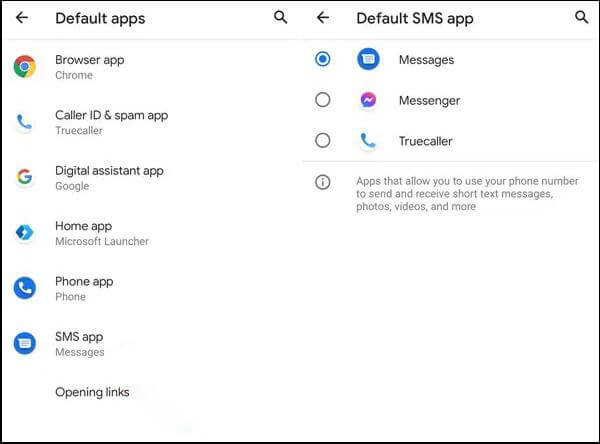
Étape 3. Définir SMS Backup & Restore comme application SMS par défaut (pour Android 10 et versions ultérieures)
Accédez à « Paramètres » > « Applications » > « Applications par défaut » > « Application SMS » et définissez « Sauvegarde et restauration des SMS » comme application par défaut. Cela résoudra les problèmes d'autorisation liés à l'accès aux données SMS. Vous pourrez rétablir votre application préférée une fois la sauvegarde terminée.
Des versions d'applications obsolètes et un système Android ancien peuvent entraîner des problèmes de compatibilité. Voici comment mettre à jour les deux :
Option 1. Mise à jour et restauration de la sauvegarde des SMS
Ouvrez le Google Play Store, recherchez SMS Backup & Restore et appuyez sur « Mettre à jour » si cette option est disponible. Si l'application est à jour mais ne fonctionne toujours pas, essayez de la désinstaller puis de la réinstaller afin de corriger d'éventuels fichiers corrompus.
Option 2. Mettre à jour le système Android
Accédez à « Paramètres » > « Système » > « Mise à jour système » et recherchez les mises à jour disponibles. Téléchargez et installez-les, puis redémarrez votre appareil.

Après la mise à jour, rouvrez l'application et essayez de sauvegarder à nouveau vos SMS et votre historique d'appels. La plupart des bugs devraient être résolus après la mise à jour.
Si vous utilisez Google Drive pour vos sauvegardes, vérifiez que le compte Google associé à l'application est bien celui utilisé pour sauvegarder vos données. En cas de problème de synchronisation avec votre compte Google, déconnectez-vous puis reconnectez-vous pour le résoudre.
Si vous rencontrez des difficultés pour restaurer vos messages, voici comment résoudre les problèmes de restauration courants :
Un fichier de sauvegarde corrompu est une cause majeure d'échec de restauration. SMS Backup & Restore utilise le format XML pour les fichiers de sauvegarde ; toute altération du fichier rendra la restauration impossible. Voici comment vérifier :
Pour une sauvegarde locale : accédez au dossier de sauvegarde (dans « Sauvegarde et restauration SMS » > « Paramètres » > « Emplacement de sauvegarde ») sur votre appareil Android . Recherchez le fichier de sauvegarde XML (généralement nommé sms_backup_AAAAMMJJ.xml). Essayez de l'ouvrir avec un éditeur de texte. Si le texte est illisible ou incomplet, le fichier est corrompu. Vous devrez utiliser une sauvegarde antérieure non corrompue.
Pour la sauvegarde dans le cloud : ouvrez Google Drive/OneDrive, accédez au dossier « Sauvegarde et restauration SMS » et vérifiez le fichier XML. Assurez-vous que sa taille n'est pas de 0 Ko (les fichiers de 0 Ko sont incomplets ou corrompus). Si le fichier est corrompu, supprimez-le et restaurez une sauvegarde précédente depuis le cloud.
Assurez-vous que le compte Google utilisé pour la sauvegarde est le même que celui utilisé pour la restauration. Si vous tentez une restauration à partir d'un autre compte, les données de sauvegarde ne seront pas disponibles.
L'application SMS Backup & Restore risque de ne pas trouver les fichiers de sauvegarde locaux si le chemin d'accès au stockage est incorrect. Ce problème survient généralement après un changement de carte SD, un déplacement de fichiers ou une mise à jour système.
Étape 1. Ouvrez SMS Backup & Restore, appuyez sur « Restaurer », puis sélectionnez « Sauvegarde locale ».

Étape 2. Si l'application affiche « Aucun fichier de sauvegarde trouvé », appuyez sur « Parcourir » pour localiser manuellement le fichier de sauvegarde XML. Vérifiez votre mémoire interne, votre carte SD (le cas échéant) et le dossier SMS Backup & Restore (emplacement de stockage par défaut de l'application).
Étape 3. Une fois que vous avez trouvé le fichier XML correct, sélectionnez-le et appuyez sur « Restaurer » ; le processus de restauration démarrera immédiatement.
Remarque : Pour éviter ce problème à l’avenir : dans l’application, accédez à « Paramètres » > « Emplacement de sauvegarde » et définissez un chemin fixe (par exemple, stockage interne > Sauvegarde et restauration des SMS). Évitez de déplacer les fichiers de sauvegarde hors de ce dossier afin de prévenir tout problème de chemin d’accès.
Comme pour la sauvegarde, l'application a besoin d'accéder au stockage et de lire le fichier de sauvegarde lors de la restauration. Assurez-vous que les autorisations nécessaires sont accordées :
Accédez à « Paramètres » > « Applications » > « Sauvegarde et restauration des SMS » > « Autorisations » et assurez-vous que les options SMS, Journal des appels et Stockage (ou Fichiers et médias) sont définies sur « Autorisé ».
Pour Android 10 et versions ultérieures, définissez SMS Backup & Restore comme application SMS par défaut (Paramètres > Applications > Applications par défaut > Application SMS). Cela permet de résoudre les restrictions d'autorisation d'accès aux données SMS. Vous pourrez rétablir votre application SMS habituelle une fois la restauration terminée.
Des dysfonctionnements temporaires de l'application ou du système Android provoquent souvent des échecs de restauration. Un simple redémarrage peut résoudre la plupart de ces problèmes mineurs :
Option 1. Forcer l'arrêt de l'application
Accédez à « Paramètres » > « Applications » > « Sauvegarde et restauration des SMS » > « Forcer l’arrêt ». Cela fermera tous les processus en cours de l’application et corrigera les dysfonctionnements temporaires.
Option 2. Redémarrez votre appareil
Maintenez le bouton « Marche/Arrêt » enfoncé, puis appuyez sur « Redémarrer ». Cette opération réinitialise le système, corrige les problèmes de synchronisation réseau/stockage et actualise les autorisations des applications.

Après le redémarrage, ouvrez SMS Backup & Restore sans ouvrir d'autres applications (pour éviter les conflits), sélectionnez votre fichier de sauvegarde et appuyez sur « Restaurer ». Cette simple manipulation résout de nombreux problèmes de restauration dus à des dysfonctionnements temporaires du système ou de l'application.
Si vous avez déjà essayé toutes les solutions ci-dessus et que SMS Backup & Restore ne fonctionne toujours pas, Coolmuster Android Backup Manager est l'alternative idéale. Cet outil professionnel et stable de sauvegarde et de restauration de données Android , disponible pour PC et Mac , est conçu pour éviter tous les problèmes d'autorisation, de synchronisation et les bugs qui affectent SMS Backup & Restore. Des millions d'utilisateurs Android lui font confiance pour son utilisation simplifiée, sa grande compatibilité et la sécurité totale de ses données qu'il garantit.
Principales caractéristiques de Coolmuster Android Backup Manager :
Comment utiliser Android Backup Manager pour sauvegarder et restaurer des données Android lorsque la fonction SMS Backup & Restore ne fonctionne pas ?
01 Téléchargez et installez Android Backup Manager sur votre ordinateur.
02 Lancez le programme et connectez votre téléphone Android à l'ordinateur via USB ou Wi-Fi. Suivez les instructions à l'écran pour activer le débogage USB sur votre appareil.

03 Une fois votre appareil connecté, deux options s'affichent : Sauvegarde et Restauration. Cliquez sur « Sauvegarde » pour lancer le processus de sauvegarde.

04 Sélectionnez les données à sauvegarder, telles que les SMS, les contacts, l'historique des appels, les photos, les vidéos, la musique et les applications. Choisissez un emplacement sur votre ordinateur pour enregistrer le fichier de sauvegarde. Cliquez sur « Sauvegarder » et patientez jusqu'à la fin du processus. La durée dépendra du volume de données.

05 Pour restaurer les données , retournez à l'interface principale et cliquez sur « Restaurer ». Sélectionnez le fichier de sauvegarde à restaurer, choisissez les types de données (SMS, contacts, etc.) à récupérer, puis cliquez sur « Restaurer » pour lancer le processus de restauration.

Après avoir suivi ces étapes, vous pouvez également consulter le tutoriel vidéo pour vous guider visuellement tout au long du processus.
SMS Backup & Restore est une application pratique, mais elle n'est pas à l'abri de problèmes tels que des échecs de sauvegarde ou de restauration. Cet article aborde les causes fréquentes de dysfonctionnement de l'application, notamment les problèmes de réseau, de stockage et les bugs. Il propose également des solutions pas à pas pour résoudre ces problèmes.
Si vous continuez à rencontrer des problèmes, envisagez d'utiliser Coolmuster Android Backup Manager comme alternative pour une fonctionnalité de sauvegarde et de restauration plus fiable et complète.
Articles connexes :
Avis sur SMS Backup & Restore : Un outil pratique pour la sauvegarde des SMS Android ?
Récupérer des SMS depuis Google Drive : Conseils d’experts pour la récupération des messages
Comment récupérer des SMS supprimés sans accès root ? 4 méthodes efficaces

 Transfert Android
Problème de sauvegarde et de restauration des SMS : résolu (échecs de sauvegarde/restauration)
Transfert Android
Problème de sauvegarde et de restauration des SMS : résolu (échecs de sauvegarde/restauration)






 Téléchargement gratuit pour PC
 Téléchargement gratuit pour Mac
