Les téléphones Samsung sont largement utilisés pour les communications personnelles et professionnelles, ce qui fait des journaux d'appels une donnée importante. Que ce soit pour la tenue de registres, l'audit ou simplement la sauvegarde de votre historique, transférer les journaux d'appels de votre appareil Samsung vers un ordinateur peut s'avérer très utile. Heureusement, plusieurs solutions existent, allant des logiciels professionnels aux outils officiels Samsung, en passant par des applications tierces pratiques. Ce guide présente quatre méthodes efficaces pour transférer vos journaux d'appels de votre Samsung vers un ordinateur de manière sûre et rapide.
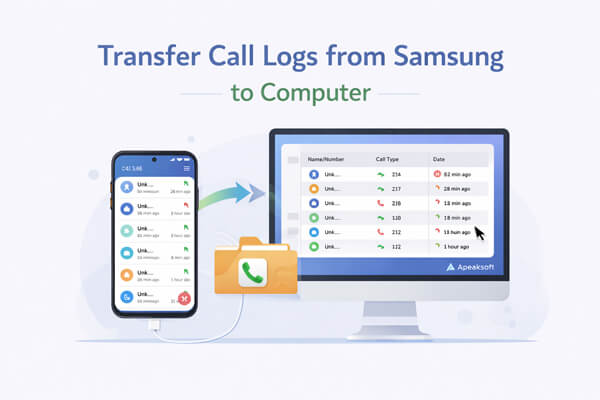
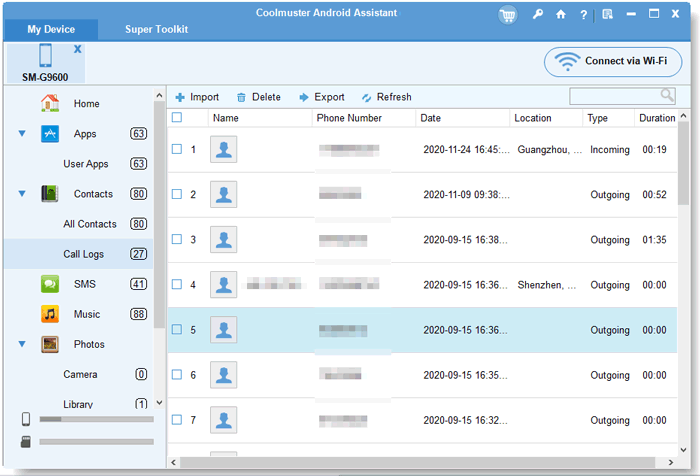
Si vous souhaitez consulter et transférer sélectivement l'historique des appels de votre téléphone Samsung vers votre ordinateur, Coolmuster Android Assistant est une solution très pratique. Ce gestionnaire de données Android professionnel vous permet d'exporter en toute sécurité l'historique des appels de votre Samsung vers un PC, sans écraser ni perdre de données existantes. Outre l'historique des appels, il vous aide également à gérer divers fichiers Android directement sur votre ordinateur, ce qui en fait une solution complète pour les utilisateurs de Samsung.
Principales caractéristiques de Coolmuster Android Assistant :
Comment transférer l'historique des appels d'un appareil Samsung vers un ordinateur ?
01 Téléchargez et installez Coolmuster Android Assistant sur votre ordinateur, puis lancez le programme sur Windows ou Mac .
02 Connectez votre téléphone Samsung à l'ordinateur à l'aide d'un câble USB et activez le débogage USB comme indiqué jusqu'à ce que l'appareil soit correctement reconnu.

03 Sélectionnez « Journaux d’appels » dans le panneau de gauche, prévisualisez l’historique des appels sur votre téléphone Samsung, choisissez les journaux d’appels que vous souhaitez exporter et cliquez sur « Exporter » pour les enregistrer sur votre ordinateur.
Si vous préférez une présentation plus intuitive, vous pouvez également suivre le tutoriel vidéo ci-dessous pour voir comment transférer les journaux d'appels de votre Samsung vers un ordinateur en temps réel.
Samsung Smart Switch est l'outil officiel de transfert de données développé par Samsung. Il permet de transférer des données entre appareils Samsung et ordinateurs , ou d'un téléphone à un autre. Principalement utilisé pour transférer des données lors du passage à un nouveau téléphone Samsung, il permet également de sauvegarder l'historique des appels (ainsi que d'autres données) de votre appareil Samsung sur un ordinateur. Cette méthode est gratuite et fiable, car elle est développée par Samsung.
Étape 1. Rendez-vous sur le site officiel de Samsung Smart Switch, téléchargez le logiciel pour votre ordinateur Windows ou Mac et installez-le en suivant les instructions.
Étape 2. Lancez Samsung Smart Switch, puis connectez votre téléphone Samsung à l'ordinateur à l'aide d'un câble USB. Si vous y êtes invité, activez le débogage USB sur votre appareil Samsung.
Étape 3. Le logiciel détectera automatiquement votre appareil Samsung. Une fois détecté, l'interface principale s'affichera avec les options « Sauvegarder » et « Restaurer » les données.
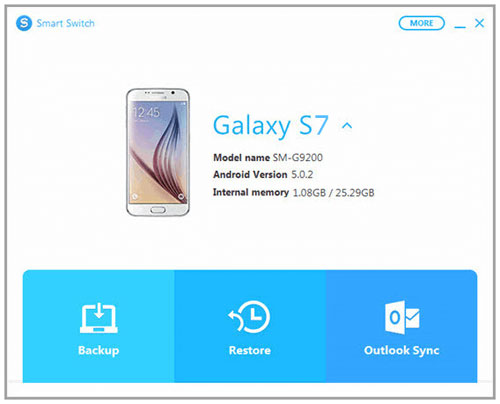
Étape 4. Cliquez sur le bouton « Sauvegarder ». Une fenêtre contextuelle s’affiche, indiquant tous les types de données que vous pouvez sauvegarder, notamment l’historique des appels, les contacts, les messages, les photos, etc. Assurez-vous que l’option « Historique des appels » est cochée.
Étape 5. Choisissez un emplacement sur votre ordinateur où enregistrer le fichier de sauvegarde (vous pouvez modifier cet emplacement en cliquant sur « Plus d’options »). Cliquez ensuite sur « Sauvegarder » pour lancer le processus.
Samsung Cloud est un service de stockage en nuage proposé par Samsung, permettant aux utilisateurs de sauvegarder et de synchroniser leurs données (journal d'appels, contacts, photos, etc.) depuis leurs appareils Samsung vers le nuage. Une fois votre journal d'appels sauvegardé sur Samsung Cloud, vous pouvez y accéder et le télécharger sur votre ordinateur via le site web de Samsung Cloud. Cette méthode est pratique si vous ne souhaitez pas utiliser de câble USB ni de logiciel tiers.
Étape 1. Sur votre téléphone Samsung, accédez à « Paramètres » > « Comptes et sauvegarde » > « Samsung Cloud ».
Étape 2. Connectez-vous avec votre compte Samsung et assurez-vous que « Journal des appels » est sélectionné pour la sauvegarde.
Étape 3. Appuyez sur « Sauvegarder maintenant » pour synchroniser votre journal d'appels avec Samsung Cloud.
Étape 4. Sur votre ordinateur, ouvrez un navigateur Web et accédez au site Web de Samsung Cloud, puis connectez-vous au même compte.

Étape 5. Téléchargez sur votre ordinateur la sauvegarde disponible contenant vos journaux d'appels.
SMS Backup & Restore est une application tierce populaire disponible sur le Google Play Store. Conçue principalement pour sauvegarder et restaurer les SMS et MMS, elle permet également de sauvegarder l'historique des appels Samsung et de l'exporter au format XML. Vous pouvez ensuite transférer ces fichiers sur votre ordinateur via un câble USB, par e-mail ou via un service de stockage cloud. Cette méthode est entièrement gratuite, simple d'utilisation et ne nécessite aucune installation de logiciel, ce qui en fait une solution pratique pour la sauvegarde de base de votre historique d'appels.
Comment transférer l'historique des appels d'un appareil Samsung vers un ordinateur avec SMS Backup & Restore ?
Étape 1. Ouvrez le Google Play Store sur votre téléphone Samsung, recherchez SMS Backup & Restore, téléchargez l'application et terminez l'installation.
Étape 2. Lancez l'application et accordez les autorisations requises, appuyez sur « Sauvegarde » sur l'écran principal, sélectionnez « Journal des appels uniquement » (vous pouvez décocher SMS et MMS), puis lancez la sauvegarde pour enregistrer votre journal des appels sous forme de fichier XML sur la mémoire interne de votre téléphone ou sur votre carte SD.

Étape 3. Transférez le fichier XML sur votre ordinateur en connectant votre téléphone Samsung via un câble USB et en copiant le fichier depuis le dossier SMSBackupRestore, ou en partageant le fichier de sauvegarde par e-mail ou via des services cloud tels que Google Drive ou Dropbox et en le téléchargeant sur votre PC.
Étape 4. Ouvrez le fichier XML exporté sur votre ordinateur à l'aide d'un éditeur de texte ou d'une visionneuse XML, ou convertissez-le au format CSV ou Excel avec des outils en ligne pour une lecture plus facile si nécessaire.
Transférer l'historique des appels de votre Samsung vers un ordinateur devient simple une fois que vous avez choisi la méthode qui vous convient. Les quatre solutions présentées ci-dessus répondent chacune à un besoin différent ; vous pouvez donc choisir en fonction de la manière dont vous souhaitez accéder à votre historique d'appels et le gérer.
Globalement, pour les utilisateurs qui souhaitent un contrôle total, des options de prévisualisation et la manière la plus simple de transférer les journaux d'appels de leur Samsung vers un ordinateur, Coolmuster Android Assistant reste le choix le plus efficace.
Articles connexes :
[Résolu] Comment transférer l'historique des appels d' Android vers un PC en 2026
Comment transférer l'historique des appels d' Android à Android (les 5 meilleures méthodes)
Transfert de fichiers sans fil pour Samsung avec 5 méthodes (mise à jour)
4 méthodes simples pour sauvegarder et restaurer votre journal d'appels Android [À lire absolument]

 Transfert Android
4 méthodes simples pour transférer l'historique des appels de votre Samsung vers votre ordinateur
Transfert Android
4 méthodes simples pour transférer l'historique des appels de votre Samsung vers votre ordinateur






 Téléchargement gratuit pour PC
 Téléchargement gratuit pour Mac
