Transférer des contacts de votre ordinateur vers votre appareil iQOO est une opération courante, que ce soit pour changer de téléphone , sauvegarder vos contacts ou organiser plusieurs entrées. iQOO, smartphone de la marque Vivo, prend en charge plusieurs méthodes de transfert pour répondre à tous les besoins : transferts groupés via logiciel, synchronisation cloud ou importation directe de fichiers. Que vous utilisiez Windows ou Mac , et que vous préfériez la synchronisation USB, Wi-Fi ou sans fil, il existe une solution simple et rapide. Vous trouverez ci-dessous quatre méthodes éprouvées pour transférer vos contacts de votre ordinateur vers votre iQOO rapidement et en toute sécurité, avec des instructions détaillées pour chacune d'elles.
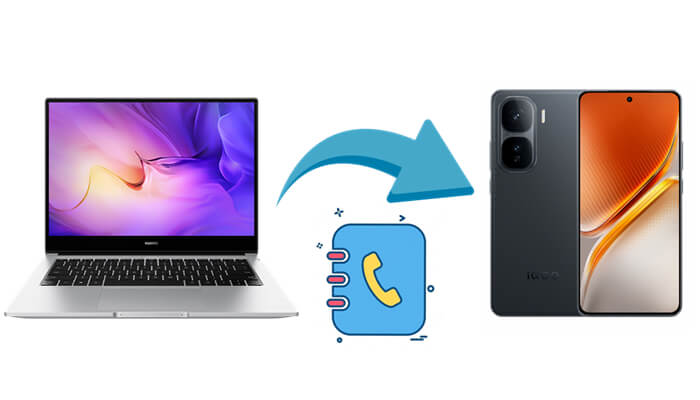
L'une des méthodes les plus efficaces et conviviales pour transférer vos contacts de votre ordinateur vers votre appareil iQOO consiste à utiliser Coolmuster Android Assistant . Ce logiciel professionnel de gestion de données Android vous permet de gérer facilement vos contacts , ainsi que d'autres données, directement depuis votre ordinateur. Que vous souhaitiez importer, exporter ou organiser vos contacts, Coolmuster Android Assistant vous offre une solution simple.
Principales caractéristiques de Coolmuster Android Assistant :
Guide étape par étape pour synchroniser les contacts de votre ordinateur avec votre iQOO :
01 Commencez par télécharger et installer Android Assistant sur votre ordinateur (disponible pour Windows et Mac ).
02 Utilisez un câble USB pour connecter votre iQOO à l'ordinateur. Assurez-vous que le débogage USB est activé sur votre iQOO en allant dans « Paramètres » > « Options pour les développeurs » > « Débogage USB ».

03 Votre appareil iQOO devrait être automatiquement détecté.

04 Dans la barre latérale gauche, cliquez sur « Contacts » pour accéder à la liste de contacts de votre iQOO, appuyez sur le bouton « Importer », choisissez le fichier de contacts (VCF ou CSV) depuis votre ordinateur et commencez le transfert.

Pour voir ce processus en action, consultez le tutoriel vidéo ci-dessous pour un guide étape par étape.
Si vous utilisez un compte Google (Gmail), cette méthode est idéale pour la synchronisation sans fil et la sauvegarde automatique de vos contacts. Elle consiste à importer les contacts de votre ordinateur dans Google Contacts, puis à les synchroniser avec votre appareil iQOO. Aucun câble ni logiciel tiers n'est nécessaire, ce qui en fait une solution parfaite pour les utilisateurs déjà intégrés à l'écosystème Google.
Voici comment cela fonctionne :
Étape 1. Sur votre ordinateur, ouvrez un navigateur Web et accédez à Google Contacts. Connectez-vous avec votre compte Google (le même que celui que vous utiliserez sur votre iQOO).
Étape 2. Dans Google Contacts, cliquez sur le bouton « Importer » dans la barre latérale gauche. Une fenêtre contextuelle s'affiche ; sélectionnez « Sélectionner un fichier » et choisissez le fichier de contacts sur votre ordinateur (les formats .vcf et .csv sont pris en charge).
Étape 3. Après avoir sélectionné le fichier, cliquez sur « Importer » pour importer vos contacts dans Google Contacts. Attendez la fin de l'importation ; les contacts apparaîtront alors dans votre liste de contacts Google.
Étape 4. Sur votre iQOO, accédez aux Paramètres et faites défiler vers le bas pour sélectionner « Comptes et synchronisation » (ou simplement « Comptes » sur certains modèles).
Étape 5. Appuyez sur « Ajouter un compte », sélectionnez « Google » dans la liste et connectez-vous avec le même compte Google que celui utilisé pour importer les contacts.
Étape 6. Une fois votre compte Google ajouté, appuyez sur son nom, puis activez l'option « Contacts » pour autoriser la synchronisation. Enfin, appuyez sur « Synchroniser maintenant » pour lancer la synchronisation des contacts de Google vers votre iQOO.

EasyShare est une application intégrée aux appareils iQOO et Vivo, conçue pour transférer rapidement des fichiers entre votre ordinateur et votre téléphone, sans connexion Internet ni frais liés à un logiciel tiers. Elle prend en charge les transferts rapides via Wi-Fi ou code QR, ce qui en fait une solution idéale pour les utilisateurs d'iQOO souhaitant transférer des données facilement et gratuitement.
Suivez ces étapes pour transférer vos contacts d'un ordinateur vers iQOO :
Étape 1. Sur votre ordinateur, ouvrez un navigateur Web et accédez au site Web officiel de Vivo EasyShare. Téléchargez et installez le client EasyShare pour Windows ou Mac .
Étape 2. Sur votre appareil iQOO, ouvrez le dossier « Outils » (ou recherchez EasyShare dans le tiroir d'applications). La plupart des modèles iQOO sont livrés avec EasyShare préinstallé ; si ce n'est pas le cas, vous pouvez le télécharger depuis le Google Play Store.
Étape 3. Lancez EasyShare sur votre ordinateur et sur votre iQOO. Sur l'iQOO, appuyez sur « Transférer des fichiers » (ou « Se connecter à un PC ») et sélectionnez votre méthode de connexion préférée :

Étape 4. Une fois les appareils connectés, votre appareil iQOO apparaîtra dans la fenêtre EasyShare de votre ordinateur. Localisez le fichier de contacts (de préférence au format .vcf) sur votre ordinateur, puis glissez-déposez-le dans la fenêtre EasyShare pour l'envoyer à votre iQOO.
Étape 7. Une fois le transfert terminé, votre iQOO affichera une notification. Appuyez sur cette notification pour ouvrir le fichier .vcf et suivez les instructions pour importer les contacts dans votre application Contacts.
L'utilisation d'un fichier VCF (vCard) est une autre méthode simple pour transférer vos contacts de votre ordinateur vers votre appareil iQOO. Cette méthode est facile, surtout si vos contacts sont déjà enregistrés dans un fichier .vcf. Voici comment procéder :
Étape 1. Sur votre ordinateur, exportez vos contacts au format VCF. Vous pouvez le faire à l'aide d'un logiciel de gestion de contacts comme Outlook ou en exportant vos contacts depuis votre téléphone ou votre compte de messagerie.
Étape 2. Une fois le fichier VCF prêt, transférez-le sur votre iQOO à l'aide d'un câble USB, Bluetooth ou d'un service de stockage cloud (Google Drive, Dropbox, etc.).
Étape 3. Sur votre appareil iQOO, ouvrez l'application Contacts, puis accédez à « Paramètres ». Recherchez l'option « Importer/Exporter » et sélectionnez « Importer depuis un fichier .vcf ». Localisez le fichier VCF que vous avez transféré et suivez les instructions pour importer les contacts dans votre iQOO.

En conclusion, plusieurs méthodes efficaces permettent de transférer vos contacts de votre ordinateur vers votre appareil iQOO. Si un compte Google offre une synchronisation sans fil, il nécessite une connexion internet stable et peut s'avérer plus lent que d'autres solutions. EasyShare est une excellente solution intégrée, mais elle peut exiger que les deux appareils soient connectés au même réseau Wi-Fi, ce qui limite sa flexibilité. La méthode par fichier VCF est simple, mais manuelle et nécessite le transfert préalable du fichier, ce qui peut être fastidieux pour les listes de contacts volumineuses.
Pour une expérience plus fluide et efficace, Coolmuster Android Assistant est la solution idéale. Il permet de transférer facilement vos contacts et de gérer d'autres types de données, comme vos messages, photos et vidéos, en quelques clics seulement. Nous vous recommandons vivement Coolmuster Android Assistant pour une solution fiable et sans tracas.
Articles connexes :
Comment modifier les contacts de son téléphone iQOO sur ordinateur [4 méthodes simples]
Transférer des contacts d'un iQOO à un autre : 5 méthodes simples et fiables
Les 6 meilleures méthodes pour synchroniser votre IQOO avec votre PC [Guide pratique complet]
Comment transférer ses contacts d'un iQOO vers un iPhone en 3 méthodes simples






 Téléchargement gratuit pour PC
 Téléchargement gratuit pour Mac


