La carte SD, un périphérique de stockage très répandu, est largement utilisée dans les smartphones, les appareils photo et les tablettes pour stocker divers fichiers tels que des photos, des vidéos, de la musique et des données d'applications. Pour les utilisateurs Android , la carte SD constitue une extension de mémoire précieuse, leur permettant d'enregistrer des fichiers volumineux ou des données personnelles afin de libérer de l'espace sur la mémoire interne de leur téléphone .
Maîtriser le transfert de données d'une carte SD vers un téléphone Android vous permet de déplacer facilement des fichiers entre différents appareils et d'accéder aisément à vos contenus importants. Dans les sections suivantes, nous vous présenterons plusieurs méthodes pratiques pour transférer des données d'une carte SD vers un téléphone Android .
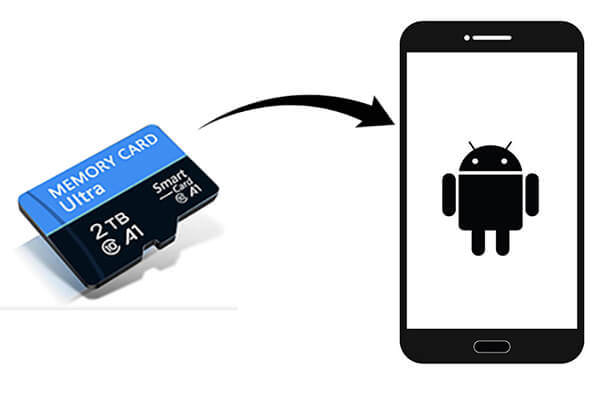
La plupart des téléphones Android offrent la possibilité de gérer le contenu de la carte SD directement depuis les Paramètres, ce qui constitue l'une des méthodes de transfert les plus simples et les plus directes.
Voici les étapes précises pour transférer des données d'une carte SD vers votre téléphone portable :
Étape 1. Localisez et appuyez sur l'icône « Paramètres » de votre téléphone Android .
Étape 2. Dans l'interface Paramètres, faites défiler vers le bas pour trouver et appuyer sur l'option « Stockage » ou « Stockage et USB ».
Étape 3. Sur la page de stockage, choisissez votre carte SD.
Étape 4. Parcourez les fichiers sur votre carte SD, sélectionnez les fichiers ou dossiers que vous souhaitez déplacer, appuyez dessus, puis choisissez l'option « Déplacer » ou « Modifier », en sélectionnant le stockage interne de votre téléphone comme destination.
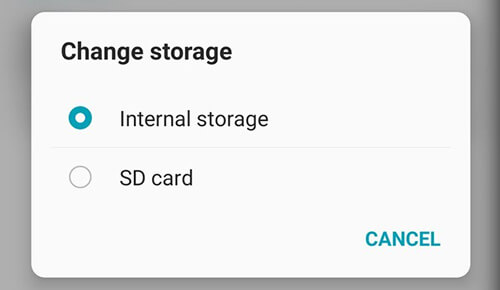
Remarque : Certaines applications système préinstallées et les applications volumineuses peuvent ne pas être compatibles avec le déplacement vers une carte SD. Par conséquent, si l’option « Modifier » n’apparaît pas, il est probable que l’application ne prenne pas en charge cette opération.
L'application Gestionnaire de fichiers, souvent appelée Mes fichiers, est une application intégrée permettant d'accéder directement aux données de la carte SD. Suivez ce guide pour apprendre à transférer des données d'une carte micro SD vers un nouveau téléphone :
Étape 1. Ouvrez le Gestionnaire de fichiers ou Mes fichiers sur votre téléphone.
Étape 2. Localisez la carte SD dans le menu principal.

Étape 3. Choisissez les fichiers que vous souhaitez déplacer, puis appuyez sur « Déplacer » ou « Copier ».
Étape 4. Accédez à « Stockage interne », sélectionnez le dossier cible et confirmez le transfert.
Google Files est une application de gestion de fichiers puissante qui vous aide non seulement à organiser le stockage de votre téléphone, mais facilite également le transfert de fichiers entre différents supports de stockage.
Comment transférer des données d'une carte SD vers un téléphone Android avec Files by Google ?
Étape 1. Téléchargez et installez l'application Google Files depuis le Google Play Store, puis ouvrez-la.
Étape 2. L'application Fichiers organise les fichiers par type. Appuyez sur le type de fichier que vous souhaitez transférer. Vous pouvez également appuyer sur l'icône de la carte SD pour parcourir son contenu.
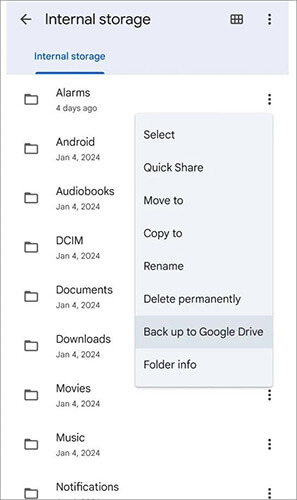
Étape 3. Sélectionnez les fichiers ou dossiers à déplacer en appuyant brièvement dessus. Appuyez ensuite sur l'icône à trois points verticaux en haut à droite pour afficher un menu déroulant.
Étape 4. Dans le menu déroulant, choisissez « Copier sur » pour enregistrer des copies des fichiers sur votre carte SD.
Lorsque l'utilisation directe d'un téléphone mobile s'avère difficile, passer par un ordinateur peut être une solution efficace, notamment pour transférer des fichiers volumineux ou gérer des arborescences complexes. Vous pouvez commencer par transférer les fichiers de la carte SD vers l'ordinateur , puis les transférer vers votre appareil Android . Pour simplifier ce Android , vous pouvez utiliser Coolmuster Android Assistant .
Coolmuster Android Assistant permet de connecter votre téléphone à un ordinateur via Wi-Fi ou USB, autorisant ainsi le transfert sélectif ou en un clic de diverses données entre l'ordinateur et le téléphone. Il vous permet également de traiter directement les données de votre téléphone sur l'ordinateur.
Quels sont les avantages de Coolmuster Android Assistant ?
Comment transférer des fichiers d'une carte SD vers un Android en utilisant un ordinateur comme intermédiaire ?
01 Insérez la carte SD dans l'ordinateur à l'aide d'un lecteur de carte et copiez les fichiers de la carte SD vers un dossier spécifié sur l'ordinateur.
02 Installez et lancez Coolmuster Android Assistant sur votre ordinateur.
03 Connectez votre appareil Android à l'ordinateur à l'aide d'un câble USB ou en Wi-Fi. Suivez les instructions, et une fois la connexion établie, l'interface suivante s'affichera.

04 Sélectionnez les fichiers que vous souhaitez transférer et cliquez sur « Importer » pour terminer le processus.

Vous avez maintenant constaté la simplicité du transfert de données d'une carte SD vers un téléphone Android . Grâce aux quatre méthodes mentionnées précédemment, que ce soit via les fonctionnalités intégrées de votre téléphone, des applications de gestion de fichiers ou un ordinateur, vous pouvez transférer facilement des données d'une carte SD vers un téléphone Android .
Pour garantir la réussite du transfert dès la première utilisation, nous vous recommandons d'utiliser un ordinateur comme intermédiaire avec Coolmuster Android Assistant . Merci de votre attention. Si vous avez des questions, n'hésitez pas à les poser ci-dessous ; nous ferons de notre mieux pour vous répondre.
Articles connexes :
Déplacer des fichiers vers une carte SD sur un appareil Android en 4 méthodes simples [Guide fiable]
Comment transférer des photos sur une carte SD sous Android sans problème [4 méthodes]

 Transfert Android
Comment transférer des données d'une carte SD vers un téléphone Android [Top 4 Picks]
Transfert Android
Comment transférer des données d'une carte SD vers un téléphone Android [Top 4 Picks]






 Téléchargement gratuit pour PC
 Téléchargement gratuit pour Mac
