« Depuis que j'enregistre en 4K, mes vidéos sont devenues assez volumineuses. J'utilise un lecteur de carte SD branché sur un hub USB, lui-même connecté à mon ordinateur. Le transfert des fichiers peut être assez long. Existe-t-il une méthode plus rapide pour transférer les fichiers de la carte SD vers mon PC ? »
- tiré de Reddit
Les cartes SD sont largement utilisées dans les smartphones, les appareils photo et autres appareils pour stocker une grande quantité de photos, de vidéos et de fichiers. Cependant, il arrive que l'on ait besoin de transférer des données de nos cartes SD vers un ordinateur pour les sauvegarder, les modifier ou libérer de l'espace .
Cet article vous guidera pas à pas à travers trois méthodes de transfert des données d'une carte SD vers votre ordinateur : l'utilisation d'un lecteur de cartes, l'utilisation d'un logiciel spécifique et l'utilisation de services de stockage cloud, toutes conçues pour rendre le processus de transfert d'une carte SD vers un ordinateur simple et sans effort.
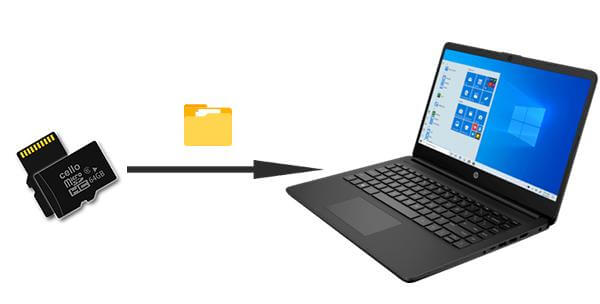
Comment transférer le contenu d'une carte SD Android vers un ordinateur ? Tout d'abord, nous vous aidons à choisir rapidement la méthode la plus adaptée grâce à un tableau.
| Critères de comparaison | Lecteur de cartes | Coolmuster Lab.Fone for Android | Service cloud |
| Vitesse de transfert | Modéré | Rapide | Lent |
| Sécurité | Modéré | Haut | Modéré |
| Récupération de données | Aucun | Soutenu | Aucun |
| Exigences du réseau | Aucun | Aucun | Nécessite une connexion réseau |
Un lecteur de cartes est un outil courant et pratique qui permet une connexion directe entre une carte SD et un ordinateur pour le transfert de données.
Comment transférer des données d'une carte SD vers un PC ?
Étape 1. Insérez votre carte SD dans le lecteur de cartes. Si votre ordinateur possède un lecteur de cartes SD intégré, aucun lecteur de cartes n'est nécessaire.
Étape 2. Branchez le lecteur de cartes sur un port USB de votre ordinateur et attendez que celui-ci reconnaisse la carte SD.

Étape 3. À ce stade, la carte SD apparaîtra dans « Ce PC » ou « Ordinateur », comme un disque dur externe.
Étape 4. Cliquez pour ouvrir le lecteur de la carte SD, et vous pourrez voir tous les fichiers et dossiers qui y sont stockés.
Étape 5. Sélectionnez les fichiers à transférer, faites un clic droit dessus et choisissez « Copier ». Ensuite, faites un clic droit dans le dossier de destination sur votre ordinateur et sélectionnez « Coller » pour terminer le transfert.
Si vous ne possédez pas de lecteur de carte mais souhaitez transférer rapidement et en toute sécurité des données d'une carte SD vers votre ordinateur, la méthode la plus fiable consiste à utiliser un outil professionnel. Coolmuster Lab.Fone for Android est une solution possible. Malgré son nom qui pourrait laisser penser qu'il s'agit principalement d'un logiciel de récupération de données , Coolmuster Lab.Fone for Android permet non seulement de récupérer les données supprimées des appareils Android et des cartes SD, mais aussi de transférer des données vers un ordinateur, y compris celles provenant de cartes SD.
Avec Coolmuster Lab.Fone for Android , sauvegardez facilement et en toute sécurité le contenu de votre carte SD sur votre ordinateur, et assurez-vous ainsi que vos fichiers importants restent accessibles et protégés. Grâce à son interface intuitive, ce programme est accessible à tous, même sans connaissances techniques approfondies.
Principales caractéristiques de Coolmuster Lab.Fone for Android :
Comment récupérer des fichiers depuis une carte micro SD avec Coolmuster Lab.Fone for Android ?
01 Installez le logiciel sur votre ordinateur. (La procédure est globalement la même pour Windows et Mac ; nous prendrons ici Windows comme exemple.)
Insérez la carte SD dans l'ordinateur à l'aide d'un lecteur de carte SD. Lancez le programme et sélectionnez le mode « Récupération de données sur carte SD » dans le menu supérieur. Cliquez sur « Suivant » pour continuer.

03 Toutes les cartes SD insérées dans votre ordinateur s'afficheront ici. Cochez simplement le lecteur de disque que vous souhaitez analyser et cliquez sur « Suivant » pour lancer l'analyse.

04 Une fois l'analyse terminée, tous les types de fichiers s'afficheront, y compris les photos, les vidéos, les fichiers audio et les documents. Après avoir prévisualisé les fichiers et sélectionné ceux à transférer, cliquez sur « Récupérer » pour les enregistrer sur votre ordinateur.

Si vous préférez ne pas utiliser de connexion filaire ou si vous ne possédez pas de lecteur de carte SD, vous pouvez également transférer le contenu de votre carte SD sur votre ordinateur via le cloud. Prenons Google Drive comme exemple :
Étape 1. Ouvrez Google Drive sur votre téléphone et transférez les fichiers de votre carte SD vers le cloud. Vous pouvez sélectionner les fichiers sur votre carte SD via le gestionnaire de fichiers, puis les partager avec l'application de stockage cloud pour les transférer.
Étape 2. Ouvrez le site web Google Drive sur votre ordinateur et connectez-vous avec le même compte.
Étape 3. Localisez les fichiers que vous venez de télécharger et cliquez sur le bouton « Télécharger » pour les enregistrer à un emplacement spécifié sur votre ordinateur.

1. Comment transférer des photos d'une carte SD Android vers un ordinateur ?
Il existe plusieurs façons de transférer des photos d'une carte SD Android vers un ordinateur, notamment en connectant directement la carte SD à l'ordinateur à l'aide d'un lecteur de cartes et en copiant les photos sur l'ordinateur via le gestionnaire de fichiers. Pour connaître la procédure détaillée, veuillez consulter ce tutoriel : 3 méthodes simples pour transférer des photos d'une carte SD vers un ordinateur .
2. Puis-je modifier directement les fichiers de la carte SD sur l'ordinateur ?
Oui, si l'ordinateur reconnaît la carte SD, vous pouvez modifier les fichiers qu'elle contient comme n'importe quel dossier. Toutefois, il est recommandé de sauvegarder vos fichiers importants avant toute modification afin d'éviter toute perte de données.
3. Que faire si ma carte SD n'est pas reconnue par l'ordinateur ?
Si la carte SD n'est pas reconnue par l'ordinateur, vous pouvez essayer les étapes suivantes pour résoudre le problème :
Désormais, vous pouvez facilement transférer le contenu de votre carte SD sur votre ordinateur. Comparé à l'utilisation directe d'un lecteur de carte ou du stockage cloud, Coolmuster Lab.Fone for Android offre une méthode de transfert de fichiers plus rapide. De plus, il permet également de récupérer les données supprimées de votre carte SD. Grâce à sa vitesse de transfert élevée, son taux de récupération important et sa simplicité d'utilisation, pourquoi ne pas l'essayer dès maintenant ? Téléchargez-le !
Articles connexes :
Comment transférer des photos sur une carte SD sous Android sans problème [4 méthodes]
Tutoriel complet sur le déplacement de WhatsApp vers une carte SD
Pourquoi ma carte SD supprime-t-elle des fichiers ? Comment résoudre ce problème sur PC et Android







 Téléchargement gratuit pour PC
 Téléchargement gratuit pour Mac


