TL;DR :
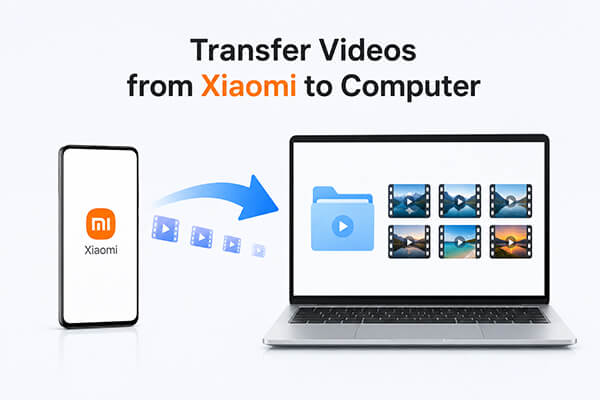
Il existe plusieurs façons de transférer des vidéos d'un téléphone Xiaomi vers un ordinateur. Ce guide vous présentera chaque méthode étape par étape afin que vous puissiez choisir celle qui correspond le mieux à vos besoins. Ces méthodes se répartissent généralement en trois catégories : les logiciels dédiés, les connexions filaires et les options sans fil.
Les vidéos capturées avec les téléphones Xiaomi renferment souvent de précieux souvenirs, mais les gérer ou les monter sur un écran plus grand peut s'avérer plus pratique. Que vous souhaitiez libérer de l'espace de stockage , sauvegarder des séquences importantes ou monter vos vidéos sur votre ordinateur, transférer des vidéos de votre Xiaomi vers votre ordinateur est un besoin fréquent.
Heureusement, plusieurs solutions existent, notamment des outils professionnels, la connexion USB et le transfert sans fil. Ce guide vous présente six méthodes pratiques pour transférer rapidement et en toute sécurité vos vidéos de votre appareil Xiaomi vers votre ordinateur.
Si vous recherchez une solution fiable et professionnelle pour gérer et transférer en masse des vidéos Xiaomi, l'utilisation d'un outil de gestion Android dédié, tel que Coolmuster Android Assistant , est l'option la plus efficace. Contrairement aux méthodes manuelles, cette approche vous permet de prévisualiser, d'organiser et d'exporter sélectivement vos vidéos de votre téléphone vers votre ordinateur sans perte de qualité. Elle est particulièrement utile pour les utilisateurs qui sauvegardent fréquemment des fichiers vidéo volumineux ou qui ont besoin d'un meilleur contrôle de la gestion de leurs fichiers.
Principales caractéristiques d' Android Assistant :
Étapes pour transférer des vidéos d'un appareil Xiaomi vers un ordinateur :
01 Installez Android Assistant sur votre ordinateur et lancez le programme après l'installation.
02 Connectez votre téléphone Xiaomi à l'ordinateur à l'aide d'un câble USB ou en Wi-Fi. Si vous utilisez un câble USB, vous devrez activer le débogage USB si le système vous y invite, afin que l'appareil soit correctement reconnu.

03 Une fois votre appareil détecté, accédez au panneau de gauche et cliquez sur la catégorie « Vidéos » pour afficher tous les fichiers vidéo stockés.

04 Sélectionnez les vidéos que vous souhaitez transférer, puis cliquez sur le bouton « Exporter » pour commencer à les déplacer de votre appareil Xiaomi vers l’ordinateur.

Vous pouvez également visionner un tutoriel vidéo détaillé ci-dessous pour voir l'ensemble du processus en action.
Le transfert par câble USB est la méthode la plus traditionnelle, gratuite et fiable pour transférer des vidéos d'un téléphone Xiaomi vers un ordinateur. Ne nécessitant aucun logiciel tiers ni connexion Internet, elle est idéale pour des transferts de fichiers rapides et directs. La connexion filaire garantit des performances stables et rapides, notamment pour le transfert de fichiers vidéo 4K volumineux. De plus, cette méthode préserve la qualité vidéo originale sans compression ni délai.
Principaux avantages :
Limites:
Guide étape par étape :
Étape 1. Connectez votre téléphone Xiaomi à l'ordinateur à l'aide d'un câble de données USB fonctionnel.
Étape 2. Sur votre téléphone, sélectionnez le mode « Transfert de fichiers (MTP) » lorsque l'invite de connexion apparaît (évitez le mode de charge uniquement).
Étape 3. Ouvrez « Ce PC » sous Windows ou le dossier de l'appareil sous Mac , puis localisez votre appareil Xiaomi.
Étape 4. Accédez à « DCIM » > « Caméra » pour les vidéos enregistrées, ou consultez les dossiers « Téléchargements/Vidéo » pour les clips enregistrés.

Étape 5. Sélectionnez les vidéos que vous souhaitez, puis copiez-les et collez-les dans un dossier local de votre ordinateur pour terminer le transfert.
Les services cloud offrent une solution sans fil pratique pour transférer des vidéos Xiaomi vers un ordinateur sans utiliser de câbles. Ils permettent également la sauvegarde automatique et l'accès à distance, vous permettant ainsi de télécharger des vidéos à tout moment depuis n'importe quel appareil. Parmi les options les plus utilisées, on trouve Mi Cloud (le service officiel de Xiaomi) et Google Photos (une solution multiplateforme largement compatible).
Mi Cloud est le service de stockage cloud officiel de Xiaomi qui permet aux utilisateurs de synchroniser automatiquement les vidéos de leur galerie. Il offre un accès fluide via les navigateurs web et les applications de bureau, simplifiant ainsi le transfert de vidéos et le rendant sans fil. La limite de stockage gratuite est de 5 Go, idéale pour la sauvegarde quotidienne de vos vidéos, tandis que des forfaits de stockage plus importants sont disponibles pour une utilisation prolongée.
Principaux avantages :
Limites:
Guide étape par étape :
Étape 1. Sur votre téléphone, accédez à « Paramètres » > « Compte Mi » > « Xiaomi Cloud », connectez-vous et activez la synchronisation de la galerie pour télécharger automatiquement les vidéos.
Étape 2. Assurez-vous d'une connexion Wi-Fi stable et attendez la fin du processus de synchronisation.
Étape 3. Sur votre ordinateur, rendez-vous sur i.mi.com et connectez-vous avec le même compte Xiaomi.
Étape 4. Ouvrez la section « Galerie », sélectionnez les vidéos synchronisées et cliquez sur Télécharger pour les enregistrer localement.

Google Photos est une plateforme cloud très répandue qui fonctionne parfaitement avec les appareils Xiaomi. Elle permet aux utilisateurs de sauvegarder automatiquement leurs vidéos et d'y accéder ultérieurement depuis n'importe quel ordinateur. Sa compatibilité multiplateforme en fait une option flexible, même en dehors de l'écosystème Xiaomi. ( Problème de sauvegarde Google Photos ?)
Principaux avantages :
Limites:
Guide étape par étape
Étape 1. Ouvrez Google Photos sur votre téléphone Xiaomi et connectez-vous avec votre compte Google.
Étape 2. Activez « Sauvegarde et synchronisation » dans le menu du profil et ajustez les paramètres de téléchargement si nécessaire.

Étape 3. Attendez que vos vidéos soient téléchargées sur le cloud.
Étape 4. Sur votre ordinateur, rendez-vous sur photos.google.com et connectez-vous avec le même compte.
Étape 5. Sélectionnez les vidéos que vous souhaitez et cliquez sur « Télécharger » pour les exporter sur votre ordinateur.
ShareMe est l'application de transfert de fichiers sans fil intégrée de Xiaomi, conçue pour un partage local rapide. Elle permet de transférer des fichiers vidéo volumineux sans utiliser de données mobiles ni de connexion Internet externe. Comparée aux services cloud, ShareMe offre des vitesses nettement supérieures et aucune limite de stockage, ce qui la rend idéale pour le transfert de vidéos haute résolution.
Principaux avantages :
Limites:
Guide étape par étape :
Étape 1. Ouvrez ShareMe sur votre téléphone Xiaomi et sélectionnez « Se connecter à l'ordinateur » dans le menu.

Étape 2. Suivez les instructions pour créer une connexion de point d'accès local.
Étape 3. Connectez votre ordinateur au point d'accès et saisissez l'adresse IP fournie dans un navigateur.
Étape 4. Une fois connecté, parcourez le stockage de votre téléphone, localisez le dossier vidéo et téléchargez les fichiers directement sur votre ordinateur.
Le Bluetooth est une option sans fil universelle disponible sur la plupart des téléphones et ordinateurs Xiaomi. Ne nécessitant aucune application supplémentaire ni connexion Internet, il est pratique pour le partage de fichiers basique. Cependant, sa vitesse limitée le rend adapté uniquement au transfert de petits fichiers ou de courtes vidéos.
Principaux avantages :
Limites:
Guide étape par étape :
Étape 1. Activez le Bluetooth sur votre téléphone Xiaomi et votre ordinateur et rendez-les détectables.
Étape 2. Associez vos appareils à partir des paramètres Bluetooth de l'ordinateur.

Étape 3. Sélectionnez les vidéos sur votre téléphone et choisissez « Partager via Bluetooth ».
Étape 4. Sélectionnez votre ordinateur comme périphérique de réception et confirmez la demande de transfert.
Mi PC Suite est le logiciel de bureau officiel de Xiaomi, conçu pour gérer et synchroniser les données entre les téléphones Xiaomi et les ordinateurs. Il permet la sauvegarde, la prévisualisation et le transfert de vidéos depuis une seule plateforme. Cependant, il est principalement compatible avec les anciens modèles Xiaomi et certaines versions de MIUI ; son fonctionnement peut donc être altéré sur les appareils plus récents. (6 alternatives à Mi PC Suite pourraient vous être utiles.)
Principaux avantages :
Limites:
Guide étape par étape :
Étape 1. Installez Mi PC Suite sur votre ordinateur.
Étape 2. Connectez votre téléphone Xiaomi via un câble USB et autorisez la connexion.
Étape 3. Attendez que le logiciel détecte correctement votre appareil.
Étape 4. Ouvrez la section « Vidéos », sélectionnez les fichiers et cliquez sur « Sauvegarder » ou « Exporter » pour les enregistrer sur votre ordinateur.

Il existe plusieurs façons de transférer des vidéos d'un téléphone Xiaomi vers un ordinateur, selon vos besoins et vos préférences de gestion des fichiers. Si vous recherchez l'option la plus rapide et la plus fiable pour gérer d'importantes collections vidéo, Coolmuster Android Assistant est fortement recommandé. Il permet de transférer des vidéos en masse tout en offrant un meilleur contrôle de vos fichiers par rapport aux méthodes manuelles comme le transfert USB. Pour une utilisation quotidienne, les options sans fil telles que ShareMe, Mi Cloud et Google Photos offrent une plus grande flexibilité, tandis que le Bluetooth et Mi PC Suite peuvent s'avérer utiles dans certaines situations.
En définitive, la meilleure méthode dépend de vos priorités, comme la rapidité, la simplicité d'utilisation et la taille des fichiers. Une fois la bonne approche choisie, la gestion et la sauvegarde des vidéos Xiaomi deviennent beaucoup plus simples et efficaces.
Articles connexes :
Comment transférer des fichiers d'un Xiaomi vers un PC avec ou sans USB ? [5 méthodes simples]
Comment transférer des données d'un Mi à un autre en 5 méthodes possibles (conseils éprouvés)
Comment sauvegarder vos données Xiaomi sur votre PC grâce à 5 méthodes efficaces

 Transfert Android
Transférer des vidéos de Xiaomi vers un ordinateur (6 méthodes simples et fiables)
Transfert Android
Transférer des vidéos de Xiaomi vers un ordinateur (6 méthodes simples et fiables)






 Téléchargement gratuit pour PC
 Téléchargement gratuit pour Mac
 Télécharger
 Télécharger

