En résumé : le mode DFU et le mode de récupération sont deux options de réparation pour iPhone/iPad en cas de problèmes système graves. Le mode DFU est la méthode de restauration la plus complète : il contourne iOS et réinstalle intégralement le firmware, mais efface toutes les données et est plus complexe. Le mode de récupération est plus simple et utilisé pour les problèmes courants comme l’échec d’une mise à jour ou le blocage sur le logo Apple ; il s’agit d’une procédure de restauration standard.
En résumé : le mode DFU est destiné aux problèmes graves, le mode de récupération est destiné à la récupération de base du système.
« Mon iPod est resté bloqué sur l'écran « Glisser pour mettre à jour » lors de la mise à jour vers iOS 9. Il est ensuite resté inutilisable pendant 24 millions de minutes. J'aimerais connaître la différence entre le mode DFU et le mode de récupération. Lequel me permettrait de récupérer mes photos et vidéos ? Réinitialisent-ils automatiquement mon iPod dans les deux modes, ou est-il possible d'effectuer une sauvegarde depuis l'un d'eux ? »
- de la communauté Apple
Lorsqu'un iPhone ou un iPad rencontre des problèmes système tels que des plantages, des blocages ou l'impossibilité de l'allumer , le « mode DFU » et le « mode de récupération » constituent deux méthodes de dépannage essentielles. De nombreux utilisateurs ont tendance à les confondre, or ils diffèrent considérablement dans leur fonctionnement, leurs cas d'utilisation et leur mode de manipulation. Comprendre la différence entre les deux vous permettra de résoudre plus efficacement les problèmes de votre appareil.
Dans ce guide comparatif des modes DFU et de récupération, nous examinerons en détail les différences entre ces deux modes, ainsi que leur fonctionnement respectif. C'est parti !
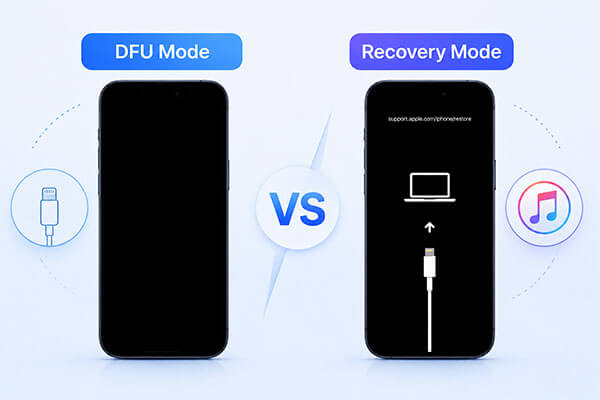
Le mode DFU est l'option de dépannage la plus avancée pour iPhone. Il permet à l'appareil de communiquer avec iTunes sous Windows ou le Finder sous Mac sans charger iOS ni le chargeur de démarrage. En mode DFU, l'écran reste noir, même si l'appareil est allumé. Ce mode est particulièrement utile pour résoudre les problèmes système complexes.
* Le mode de récupération ne permet pas de restaurer votre appareil.
Votre iPhone est bloqué et ne répond plus du tout ; aucun affichage n’est visible.
* Vous devez rétrograder iOS à une version antérieure (tant qu'Apple la signe encore).
* Vous supprimez un jailbreak et souhaitez un système complètement propre.
* L'appareil présente une grave corruption du micrologiciel qui ne peut être réparée par la méthode de récupération standard.
Les étapes pour entrer ou sortir du mode DFU varient selon le modèle d'iPhone.
iPhone 8 et versions ultérieures :
iPhone 7 / 7 Plus :
iPhone 6s / SE (1re génération) et modèles antérieurs :

Le mode de récupération est une autre option de dépannage pour iPhone qui permet de restaurer l'appareil ou de mettre à jour son micrologiciel. Une fois en mode de récupération, l'écran « Se connecter à iTunes » s'affiche.
Contrairement au mode DFU, ce mode charge le chargeur de démarrage iBoot, ce qui garantit l'installation du firmware correct lors de la restauration. Il est couramment utilisé pour résoudre divers problèmes système, comme le blocage sur le logo Apple , les téléchargements iOS corrompus ou un appareil qui ne répond plus. Après la restauration, votre iPhone sera mis à jour vers la dernière version iOS .
* Votre iPhone reste bloqué sur le logo Apple pendant plus de 10 minutes.
* L'appareil est bloqué dans une boucle de démarrage et redémarre sans cesse.
* Une mise à jour standard par voie hertzienne (OTA) a échoué, rendant l'appareil inutilisable ou bloqué.
* L'écran « Se connecter à l'ordinateur » apparaît de manière inattendue.
* Vous devez restaurer l'appareil après une mise à jour logicielle ayant échoué.
Tout comme pour le mode DFU, les étapes exactes pour entrer ou sortir du mode de récupération varient selon le modèle d'iPhone.
iPhone 8 et versions ultérieures :
iPhone 7 / 7 Plus :
iPhone 6s / SE (1re génération) et modèles antérieurs :

Quelles sont donc les différences entre le mode DFU et le mode de récupération ? Après avoir consulté les informations ci-dessus, vous devriez maintenant bien comprendre les deux modes, mais les principales différences peuvent encore vous sembler floues. Le tableau ci-dessous met en évidence les distinctions essentielles entre le mode DFU et le mode de récupération.
| Aspect | Mode DFU | Mode de récupération |
|---|---|---|
| Chargeur de démarrage | Contourne complètement iBoot | Charge iBoot |
| Affichage de l'écran | Écran noir | Icône câble + ordinateur |
| Vérification du firmware | Peut contourner la signature du firmware | Imposer la signature du firmware |
| Profondeur de réparation | Réinstallation système complète | Réparation standard |
| Niveau | Récupération au niveau du firmware | Récupération au niveau logiciel |
| Perte de données | Efface systématiquement toutes les données | L'option de mise à jour conserve les données utilisateur |
| Niveau de difficulté | Plus complexe | Simple |
| Cas d'utilisation | Rétrogradation du firmware, jailbreak et réparation des appareils bloqués | Restauration ou mise à jour iOS dans la plupart des cas standard |
Si votre appareil iOS est bloqué en mode DFU ou en mode de récupération, un logiciel de réparation iOS tiers professionnel peut s'avérer nécessaire pour éviter toute perte de données. iOS System Recovery est une solution efficace capable de résoudre plus de 150 types de problèmes système iOS sans risque pour vos données, notamment les appareils bloqués en mode de récupération/DFU, l'écran blanc avec le logo Apple, l'iPad qui ne s'éteint pas, les redémarrages intempestifs de l'iPhone, et bien plus encore.
Que peut faire pour vous la récupération du système iOS ?
Voici comment réparer un iPhone/iPad bloqué en mode de récupération ou DFU sans perte de données :
01 Téléchargez, installez et lancez iOS System Recovery sur votre ordinateur.
02 Connectez votre iPhone à l'ordinateur à l'aide d'un câble USB fonctionnel. Sur l'écran principal, sélectionnez « Récupération du système iOS » et cliquez sur « Démarrer ».

03 Sélectionnez « Mode standard » pour réparer le système sans perte de données, ou choisissez « Mode avancé » pour une réparation plus approfondie. Cliquez ensuite sur « Confirmer » pour continuer.

04 Vérifiez les informations de votre appareil. Si nécessaire, téléchargez le package de firmware approprié et cliquez sur « Réparer ». Patientez jusqu’à la fin du processus. Une fois terminé, votre iPhone redémarrera normalement.

Q1. Le mode de récupération efface-t-il les données d'un iPhone ?
Pas nécessairement. Choisir « Mettre à jour en mode de récupération » réinstallera iOS sans supprimer vos données. En revanche, choisir « Restaurer » effacera tout le contenu de l’appareil . Il est toujours conseillé de sauvegarder votre iPhone avant d’utiliser l’une ou l’autre de ces options.
Q2. Le mode DFU efface-t-il tout sur l'iPhone ?
Oui. Le mode DFU efface complètement votre iPhone. Lorsque vous utilisez ce mode pour restaurer l'appareil, le système d'exploitation et iOS sont réinstallés à zéro, ce qui supprime toutes les données et tous les réglages. C'est pourquoi le mode DFU est généralement considéré comme une option de restauration complète ; il est donc fortement conseillé de sauvegarder votre iPhone au préalable.
Q3. Le mode DFU est-il meilleur que le mode de récupération ?
Le mode DFU n'est pas supérieur au mode de récupération ; il est simplement plus avancé. Le mode de récupération suffit pour la plupart des problèmes, tandis que le mode DFU est utilisé pour les problèmes système plus profonds et plus graves, lorsque le mode de récupération ne fonctionne pas .
Voilà pour l'essentiel sur le mode DFU et le mode de récupération. Comprendre la différence entre ces deux modes vous aide à choisir la méthode la plus adaptée pour résoudre les problèmes système iOS . Bien que les deux soient des options de dépannage efficaces, elles peuvent s'avérer complexes et risquées pour les utilisateurs novices.
La récupération du système iOS offre une alternative plus simple et plus sûre, vous permettant de résoudre un large éventail de problèmes iOS , y compris les appareils bloqués en mode de récupération ou DFU, sans perte de données, ce qui en fait une solution pratique pour une réparation facile du système iPhone.
Articles connexes :
Votre iPhone ne se restaure pas ? 11 solutions efficaces pour résoudre vos problèmes d’iPhone
La restauration de l'iPhone efface-t-elle tout ? Trouvez la réponse ici !
Comment récupérer des données depuis un iPhone en mode DFU : guide étape par étape
Le mode de récupération efface-t-il toutes les données de l'iPhone ? Voici la réponse !




 Téléchargement gratuit pour PC
 Téléchargement gratuit pour Mac


