TL;DR :
Si l'écran de votre iPhone ne pivote pas comme prévu, ce guide vous montrera comment activer la rotation de l'écran et résoudre les problèmes de rotation courants grâce à des solutions simples.
Au quotidien, il arrive que l'écran de votre iPhone reste figé dans une orientation au lieu de pivoter avec l'appareil. Cela peut être agaçant lorsqu'on regarde des vidéos, qu'on navigue sur Internet ou qu'on utilise des applications en mode paysage. Ce problème est généralement dû à des réglages incorrects ou à des bugs logiciels temporaires. Si la rotation de l'écran de votre iPhone ne fonctionne pas, ce guide vous montrera comment l'activer et résoudre les problèmes de rotation courants grâce à des méthodes simples.
La rotation de l'écran de l'iPhone fonctionne grâce à la fonction de verrouillage de l'orientation portrait. Lorsque ce verrouillage est désactivé, votre iPhone peut basculer automatiquement entre les modes portrait et paysage dans les applications compatibles.
Faire pivoter l'écran d'un iPhone sans bouton d'accueil :
Étape 1. Faites glisser votre doigt du coin supérieur droit de votre écran vers le bas pour ouvrir le Centre de contrôle.
Étape 2. Appuyez sur le bouton « Verrouillage de l’orientation portrait » pour le désactiver s’il est activé.
Étape 3. Tournez votre iPhone sur le côté pour changer l'orientation de l'écran.
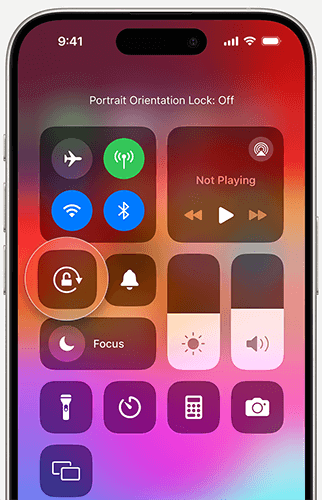
Faire pivoter l'écran d'un iPhone avec un bouton d'accueil :
Étape 1. Faites glisser votre doigt du bas de l'écran vers le haut pour ouvrir le Centre de contrôle.
Étape 2. Appuyez sur le bouton « Verrouillage de l’orientation portrait » pour le désactiver.
Étape 3. Tournez votre iPhone sur le côté pour basculer entre les modes portrait et paysage.
Remarque : La rotation d’écran n’est pas prise en charge par toutes les applications. Si l’écran de votre iPhone ne pivote pas après la désactivation du verrouillage de l’orientation portrait, essayez d’ouvrir une application comme Safari ou Messages qui prend en charge le mode paysage.
Si l'écran de votre iPhone ne pivote pas, cela peut être dû à l'une des raisons suivantes :
L'écran tactile de votre iPhone ne fonctionne plus ? Cela peut être très frustrant. Ce guide vous montre comment résoudre ce problème facilement. Consultez-le !
10 solutions utiles pour réparer un écran tactile d'iPhone qui ne fonctionne plus
Maintenant que nous comprenons les principales raisons du verrouillage de la rotation de l'écran, comment déverrouiller la rotation de l'écran de mon iPhone ? Voici quelques méthodes pour y parvenir :
Pour désactiver le verrouillage de la rotation de l'écran, une solution simple consiste à le désactiver. Lorsqu'il est désactivé, ce verrouillage permet à l'écran de votre iPhone ou iPad de basculer entre les modes portrait et paysage. En revanche, son activation fige l'orientation de l'écran.
Voici comment désactiver le verrouillage de l'orientation :
Étape 1. Ouvrez le Centre de contrôle sur votre iPhone. Sur l’iPhone X et les modèles ultérieurs, faites glisser votre doigt du coin supérieur droit de l’écran vers le bas ; sur l’iPhone 8 et les modèles antérieurs, faites glisser votre doigt du bas de l’écran vers le haut.
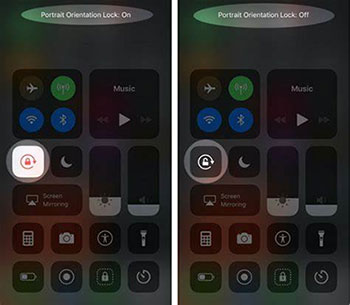
Étape 2. Trouvez le bouton permettant de verrouiller l'orientation (une icône de cadenas entourée d'une flèche). Si l'icône est rouge, cela signifie que le verrouillage de l'orientation est activé.
Étape 3. Appuyez sur l'icône pour désactiver le verrouillage de l'orientation. Vous pouvez le vérifier en consultant le message « Verrouillage de l'orientation portrait : désactivé » en haut de votre écran.
Étape 4. Essayez de faire pivoter l'écran pour voir s'il fonctionne correctement.
Toutes les applications iPhone ne prennent pas en charge le mode paysage. Si l'écran de votre iPhone ne pivote pas même après avoir désactivé le verrouillage de l'orientation portrait, il est possible que l'application que vous utilisez ne prenne pas en charge la rotation d'écran.
Pour vérifier si le problème provient de l'application, essayez d'ouvrir une application compatible avec le mode paysage, comme Safari, Messages ou Photos, et faites pivoter votre iPhone à l'horizontale. Si l'écran pivote normalement dans une autre application, votre appareil fonctionne correctement et l'application d'origine ne prend tout simplement pas en charge cette fonctionnalité.
Vous pouvez également vérifier les paramètres de l'application ou la mettre à jour vers la dernière version, car certains problèmes de rotation peuvent être liés à la compatibilité de l'application ou à des bogues temporaires. Si l'écran ne pivote toujours pas dans plusieurs applications compatibles, suivez les méthodes de dépannage ci-dessous.
Il arrive parfois que des bugs logiciels empêchent la rotation automatique de votre iPhone ou iPad. Ce problème peut survenir même si le verrouillage de l'orientation et le zoom sont désactivés. Heureusement, redémarrer votre appareil iOS permet généralement de résoudre rapidement ces problèmes logiciels.
La procédure de redémarrage varie selon le modèle de votre iPhone. Voici les étapes :
Pour iPhone X, 11, 12, 13 ou ultérieur :
Pour iPhone 6, 7, 8 ou SE (2e ou 3e génération) :
Pour iPhone SE (1re génération), 5 ou antérieur :

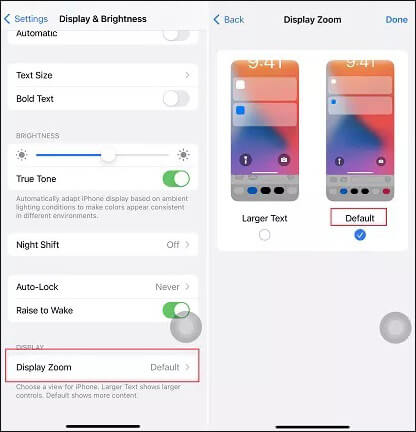
Le zoom d'affichage est une fonctionnalité pratique des appareils iOS qui agrandit le texte et les icônes pour une navigation plus aisée et une meilleure visibilité. Cependant, il peut aussi bloquer l'écran de votre appareil dans une orientation spécifique, même si le verrouillage de l'orientation est désactivé. Pour déverrouiller la rotation de l'écran, vous pouvez désactiver le zoom d'affichage. ( Problème d'écran de l'iPhone bloqué en zoom ? )
Comment déverrouiller la rotation de l'écran de mon iPhone ? Suivez les étapes ci-dessous :
Étape 1. Ouvrez l'application « Paramètres » sur votre appareil et sélectionnez « Affichage et luminosité ».
Étape 2. Faites défiler vers le bas et appuyez sur « Zoom d'affichage ».
Étape 3. Sur l'écran suivant, appuyez sur « Par défaut ». Cela rétablira la taille standard du texte et des icônes et désactivera le zoom d'affichage.
Une version obsolète iOS peut entraîner divers problèmes système, notamment des problèmes de rotation d'écran. Assurez-vous que votre appareil utilise la dernière version d' iOS .
Étape 1. Ouvrez l'application « Réglages » et accédez à « Général ».
Étape 2. Appuyez sur « Mise à jour logicielle ». ( La mise à jour logicielle de l'iPhone a échoué ?)
Étape 3. Si une mise à jour est disponible, appuyez sur « Télécharger et installer ».

Si les méthodes précédentes ne fonctionnent pas, vous pouvez essayer de réinitialiser tous les réglages à leurs valeurs par défaut, puis de reconfigurer la rotation de l'écran. La réinitialisation des réglages n'affectera pas les données de votre iPhone.
Voici comment procéder :
Étape 1. Ouvrez l'application « Réglages » et accédez à « Général ».
Étape 2. Appuyez sur « Réinitialiser » et sélectionnez « Réinitialiser tous les paramètres ».
Étape 3. Saisissez votre mot de passe pour confirmer l'action.

Si vous souhaitez connaître la différence entre « Réinitialiser tous les paramètres » et « Effacer tout le contenu et les paramètres », vous pouvez consulter l’article suivant.
Réinitialiser tous les paramètres vs Effacer tout le contenu [Comparaison informative]Si la rotation de l'écran de votre iPhone ne fonctionne toujours pas après avoir essayé les solutions de base ci-dessus, le problème peut être dû à des erreurs système iOS sous-jacentes. Dans ce cas, un outil professionnel de réparation système iOS tel que iOS System Recovery peut aider à diagnostiquer et à résoudre les problèmes système sans effacer vos données.
Principales caractéristiques de la récupération système iOS :
Voici comment utiliser la récupération système iOS pour déverrouiller l'écran de l'iPhone et le faire pivoter :
01 Téléchargez et installez le programme sur votre ordinateur, puis ouvrez-le en suivant les instructions à l'écran. Dans l'interface principale, sélectionnez l'option « Récupération du système iOS ». Connectez votre iPhone à l'ordinateur via USB et appuyez sur « Faire confiance » si vous y êtes invité.

02 Une fenêtre contextuelle affichera les différents problèmes que l'outil peut résoudre. Cliquez sur le bouton « Démarrer » pour continuer.

03 Choisissez entre le « Mode standard » et le « Mode avancé ». L’outil détectera les informations de base de votre iPhone ; appuyez sur « Confirmer » pour continuer.

04 Cliquez sur le bouton « Réparer » pour commencer le téléchargement du package du firmware et la réparation de votre appareil iOS .

Si l’écran de votre iPhone ne pivote toujours pas, il peut s’agir d’un problème matériel. Il est recommandé de contacter l’assistance Apple ou de prendre rendez-vous dans un Apple Store pour un diagnostic et une réparation.
Q1. Pourquoi l'écran de mon iPhone ne pivote-t-il pas ?
Si l'écran de votre iPhone ne pivote pas, vérifiez d'abord si le verrouillage de l'orientation portrait est activé. Assurez-vous également que l'application que vous utilisez prend en charge la rotation d'écran. Si le problème persiste, essayez de redémarrer votre iPhone, de mettre à jour iOS ou de réinitialiser tous les réglages.
Q2. Comment désactiver le verrouillage de la rotation de l'écran sur mon iPhone ?
Pour désactiver le verrouillage de la rotation de l’écran, ouvrez le Centre de contrôle, puis touchez l’icône Verrouillage de l’orientation portrait pour la désactiver. Sur les iPhone sans bouton principal, faites glisser votre doigt du coin supérieur droit vers le bas. Sur les iPhone avec bouton principal, faites glisser votre doigt du bord inférieur vers le haut.
Q3. Pourquoi mon iPhone pivote-t-il dans certaines applications mais pas dans d'autres ?
Certaines applications iPhone ne prennent pas en charge le mode paysage ; l’écran restera donc en orientation portrait même si le verrouillage de la rotation est désactivé. Essayez des applications comme Safari, Photos ou Messages pour vérifier si la rotation de l’écran fonctionne correctement.
Q4. Comment puis-je réparer mon iPhone bloqué en mode portrait ?
Si votre iPhone reste bloqué en mode portrait, vérifiez que le verrouillage de l'orientation portrait est désactivé, redémarrez votre appareil, mettez à jour iOS ou réinitialisez vos réglages. Si le problème est dû à un dysfonctionnement du système, un outil de réparation système iOS peut vous aider à le résoudre.
Q5. Tous les iPhone prennent-ils en charge la rotation de l'écran ?
La plupart des modèles d'iPhone prennent en charge la rotation d'écran, mais les options disponibles dépendent du modèle et de l'application utilisée. Certaines applications et fonctionnalités ne fonctionnent qu'en mode portrait.
Voilà comment activer et résoudre les problèmes de rotation d'écran sur iPhone. Dans la plupart des cas, vous pouvez rétablir le fonctionnement de cette fonctionnalité en désactivant le verrouillage de l'orientation portrait, en vérifiant la compatibilité des applications, en redémarrant votre appareil ou en mettant à jour iOS . Si le problème est dû à des erreurs système iOS , un outil professionnel comme la récupération système iOS peut vous aider à le réparer sans affecter vos données. Toutefois, si aucune de ces méthodes ne fonctionne, le problème peut être d'ordre matériel ; dans ce cas, il est recommandé de contacter l'assistance Apple.
Articles connexes :
Comment déverrouiller un iPhone dont l'écran ne répond plus ? [Guide complet]
Dépannage du problème de fonctionnement du bas de l'écran de l'iPhone
[Résolu] Comment réparer un écran d'iPhone défectueux - 12 méthodes faciles




 Téléchargement gratuit pour PC
 Téléchargement gratuit pour Mac


