« Je viens de remarquer que l'écran de mon iPhone 14 Pro scintille/trouble. Le téléphone n'est pas tombé et n'a subi aucun choc. J'ai redémarré mon téléphone plusieurs fois, mais cela ne fonctionne toujours pas. Auriez-vous une solution ? »
- de la communauté Apple
Avez-vous également rencontré ce problème d'écran défectueux sur iPhone, comme cet utilisateur ? La luminosité se met à varier, l'écran scintille et parfois, il ne répond plus. Heureusement, vous n'êtes pas seul à rencontrer ce problème. Les bugs d'écran sont parmi les problèmes les plus courants rencontrés par les utilisateurs d'iPhone. Cet article vous aidera à comprendre pourquoi votre iPhone dysfonctionne et comment y remédier.
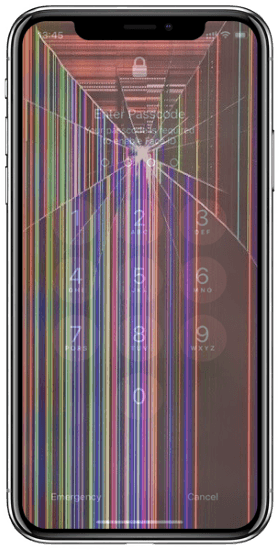
Voici quelques raisons pouvant expliquer un écran d'iPhone défectueux :
Maintenant que vous savez ce qui peut perturber le fonctionnement de votre iPhone, voyons comment y remédier. Plusieurs solutions existent, selon la cause du problème. Voici quelques pistes à explorer :
Pourquoi mon iPhone présente-t-il des dysfonctionnements et comment y remédier efficacement ? Les problèmes d'affichage de votre iPhone peuvent être dus à plusieurs facteurs, abordés dans la première partie de cet article. Pour résoudre ce problème, vous pouvez utiliser un outil de réparation iOS professionnel tel que iOS System Recovery . Cet outil performant offre une solution complète pour tous iOS problèmes iOS . Il corrige divers dysfonctionnements, comme les écrans défectueux, l'écran noir de l'iPhone , et bien plus encore.
Avec l'application iOS System Recovery, vous avez la certitude que tous vos problèmes d'iPhone seront résolus. Cette application a reçu de nombreux avis positifs et est utilisée par des millions de personnes dans le monde entier.
Voici quelques fonctionnalités de l'application de récupération système iOS qui en font un outil de choix :
Voici comment réparer un écran d'iPhone défectueux à l'aide de l'application de récupération système iOS :
01 Téléchargez et installez ce logiciel sur votre PC. Connectez votre iPhone à votre PC à l'aide d'un câble USB. Cliquez sur « Plus d'outils » dans l'interface du logiciel, puis sélectionnez « Récupération du système iOS . La fenêtre de récupération du système iPhone s'affichera.

02 Appuyez sur le bouton Démarrer pour lancer la résolution du problème. Appuyez sur l'icône Question et suivez les instructions pour permettre à votre iPhone de passer en mode DFU ou de récupération.

03 Ensuite, appuyez sur le bouton Réparer pour télécharger le firmware iOS . Une fois le firmware téléchargé, la récupération du système iOS rétablira le fonctionnement normal de votre iPhone.

Si le problème d'affichage persiste, vous pouvez essayer de forcer le redémarrage de votre iPhone. Ce redémarrage réinitialise les processus en cours, ce qui peut résoudre le problème. La procédure de redémarrage forcé peut varier d'un appareil à l'autre, selon le modèle.

Si votre iPhone rencontre des problèmes de mémoire, vous pouvez libérer de l'espace en supprimant certains fichiers, notamment des applications, de la musique, des photos et des vidéos. Pour vérifier l'état du stockage, suivez ces étapes :
Étape 1. Ouvrez l'application Paramètres .
Étape 2. Appuyez sur Général > Stockage iPhone pour vérifier l'espace de stockage restant.

Parfois, les problèmes de fonctionnement du téléphone peuvent être dus à une batterie défectueuse. Ce problème peut également survenir en utilisant des applications gourmandes en énergie ou lorsque la batterie est ancienne. Vous pouvez suivre les étapes suivantes pour vérifier l'état de votre batterie :
Étape 1. Ouvrez l'application Paramètres .
Étape 2. Accédez au menu jusqu'à l'icône Batterie et appuyez dessus.
Étape 3. Sélectionnez l'option État de la batterie .
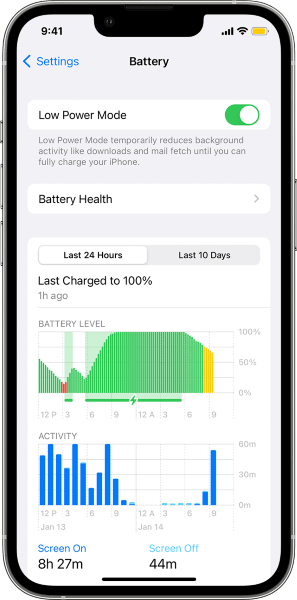
Si le rapport n'indique pas de performances optimales, cela pourrait expliquer les dysfonctionnements de votre iPhone. Envisagez de remplacer la batterie.
La fonction de luminosité automatique est pratique car elle permet d'économiser la batterie. Cependant, elle peut aussi être à l'origine de dysfonctionnements de l'écran de votre iPhone. Suivez les étapes ci-dessous pour désactiver cette fonction :
Étape 1. Ouvrez l'application Réglages de votre iPhone.
Étape 2. Ensuite, appuyez sur Accessibilité > Affichage et taille du texte .
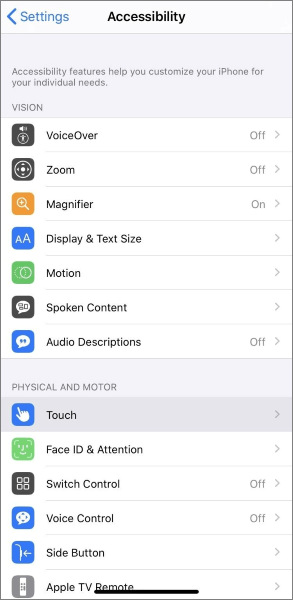
Étape 3. Désactivez le commutateur de luminosité automatique situé en bas du menu.
Activer la fonction « Réduire la transparence » peut également résoudre le problème d’affichage. Voici comment procéder :
Il suffit de répéter les deux premières étapes de la correction 5. Ensuite, activez l'option « Réduire la transparence » .
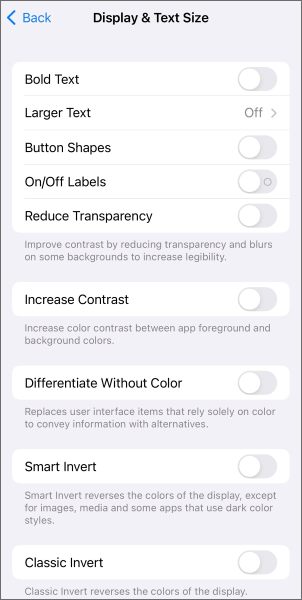
Vous pouvez également résoudre les problèmes de scintillement et de dysfonctionnement de l'écran en désactivant la fonction « Réduire le point blanc ». Voici comment corriger un écran d'iPhone présentant des dysfonctionnements en désactivant cette fonction :
Répétez simplement les deux premières étapes de la correction 5. Ensuite, accédez au menu et sélectionnez la fonction « Réduire le point blanc » . Désactivez -la à l’aide du commutateur situé à côté de cette fonction.
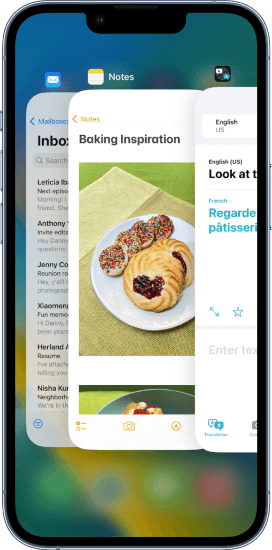
Il se peut que votre iPhone clignote lorsque vous ouvrez une application particulière. Forcer la fermeture de l'application peut résoudre le problème. Voici comment procéder :
Étape 1. Commencez par double-cliquer sur le bouton principal de votre iPhone. Vous pouvez également faire glisser votre doigt vers le haut depuis l'écran d'accueil pour afficher toutes vos applications en arrière-plan.
Étape 2. Identifiez l'application qui provoque le dysfonctionnement de l'écran de votre iPhone. Faites-la glisser vers le haut pour la fermer.
Pensez également à vérifier si vous aviez installé des applications avant l'apparition du problème d'affichage. Ce problème peut être dû à l'installation d'applications provenant de sources autres que l' App Store ou au débridage de votre appareil.
Supprimez les applications en suivant la procédure suivante :
Étape 1. Appuyez sur le bouton principal de votre iPhone pour accéder à toutes les applications. Vous pouvez également faire glisser votre doigt vers le haut depuis l'écran d'accueil.
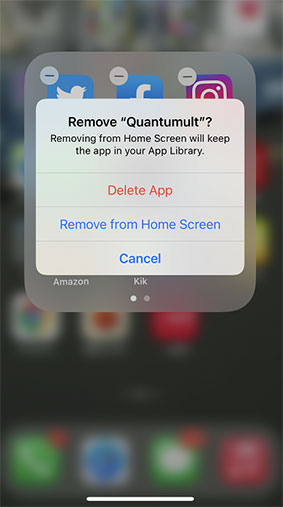
Étape 2. Identifiez l'application que vous soupçonnez d'être à l'origine du problème. Appuyez longuement sur l'icône de l'application.
Étape 3. Une icône « - » apparaît en haut à gauche de l'icône de l'application problématique. Appuyez sur cette icône. Sélectionnez ensuite « Supprimer l'app » pour désinstaller l'application de votre appareil.
Si vous rencontrez des difficultés pour supprimer des applications sur votre iPhone , consultez ce guide >
Impossible de supprimer des applications sur iPhone ? Découvrez si ces 8 solutions peuvent vous aider !La mise à jour du système d'exploitation de votre iPhone vers la dernière version améliore sa sécurité et corrige les bugs logiciels. Suivez les étapes ci-dessous pour maintenir iOS à jour sur votre appareil :
Étape 1. Accédez aux Réglages de votre iPhone et appuyez sur l'option Général .
Étape 2. Ensuite, accédez aux paramètres généraux et appuyez sur Mise à jour du logiciel .
Étape 3. Cliquez sur « Télécharger et installer » pour installer les mises à jour disponibles. Assurez-vous de disposer d’une connexion Internet stable avant de mettre à jour iOS .

Le mode DFU (Device Firmware Update) est un processus qui vous permet de modifier le système d'exploitation de votre iPhone. Voici comment résoudre les problèmes d'affichage de votre iPhone en passant en mode DFU :
Étape 1. Appuyez sur le bouton Volume + et relâchez-le, puis faites de même avec le bouton Volume - .

Étape 2. Appuyez sur le bouton latéral et maintenez-le enfoncé jusqu'à ce que l'écran devienne noir, puis maintenez enfoncées les touches latérales et de volume bas pendant 5 secondes.
Étape 3. 5 secondes plus tard, relâchez la touche latérale et maintenez la touche Volume bas enfoncée jusqu'à ce que l'iPhone apparaisse sur votre ordinateur.
Étape 4. Lorsqu'un message iTunes apparaît, cliquez sur OK , puis sélectionnez Restaurer l'iPhone pour résoudre le problème.

Une autre solution pour résoudre un problème de dysfonctionnement de l'iPhone consiste à réinitialiser tous ses réglages ou à le réinitialiser aux paramètres d'usine. Cette opération doit être utilisée en dernier recours, car elle effacera toutes vos données.
Voici la procédure pour réinitialiser/restaurer les paramètres d'usine de votre iPhone :
Étape 1. Sauvegardez votre appareil iOS pour garantir la sécurité de vos précieuses données.
Étape 2. Ouvrez l'application Réglages et accédez à Général > Transférer ou réinitialiser l'iPhone .
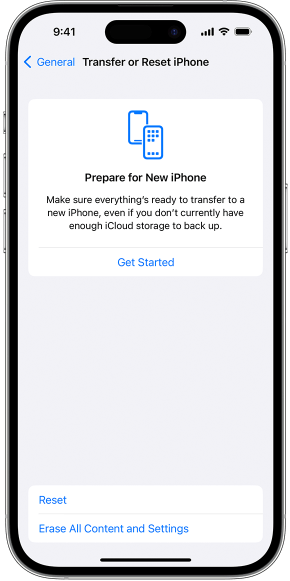
Étape 3. Pour réinitialiser les paramètres de votre téléphone, sélectionnez Réinitialiser > Réinitialiser tous les paramètres .
Pour réinitialiser votre iPhone aux paramètres d'usine , choisissez Effacer contenu et réglages , puis suivez les instructions affichées à l'écran pour terminer le processus de réinitialisation.
Si le problème persiste malgré les solutions proposées ci-dessus, il s'agit probablement d'un défaut matériel. Si votre appareil est sous garantie, contactez l'assistance Apple pour le faire réparer (moyennant un petit supplément).

Les problèmes d'affichage sur iPhone peuvent être très frustrants. Si vous rencontrez ce problème, essayez les solutions ci-dessus. Cependant, nous vous recommandons d'utiliser iOS System Recovery , un logiciel professionnel de réparation des problèmes iOS . Il garantit un taux de réussite de 100 % pour la réparation iOS , est facile à utiliser et compatible avec tous les appareils iOS .
Articles connexes :
Pourquoi mon téléphone bugue-t-il ? Conseils et astuces de dépannage
Comment résoudre le problème d'un iPhone qui clique tout seul : 11 solutions pratiques ?
Dépannage du problème d'affichage en bas de l'écran de l'iPhone - Mise à jour 2024

 Récupération de l’iPhone
[Résolu] Comment réparer un écran d’iPhone qui glitche - 12 méthodes simples
Récupération de l’iPhone
[Résolu] Comment réparer un écran d’iPhone qui glitche - 12 méthodes simples




 Téléchargement gratuit pour PC
 Téléchargement gratuit pour Mac
