« J'ai demandé à ma belle-mère de réinitialiser son mot de passe car elle n'arrivait plus à se connecter à iTunes depuis un certain temps. Après avoir réinitialisé son identifiant Apple, nous l'avons modifié dans Réglages > Store et cela a fonctionné sans problème. L'iPhone a bien reçu le nouvel identifiant et le nouveau mot de passe dans les réglages et en ligne. Cependant, lorsque nous avons essayé de mettre à jour l'iPhone, l'identifiant Apple et l'adresse e-mail ne s'affichent pas correctement dans la fenêtre contextuelle « Applications mises à jour », alors qu'ils apparaissent correctement dans Réglages > Store. Pouvez-vous m'aider ? »
- de la communauté Apple
Lors de la mise à jour d'applications sur iPhone ou iPad, de nombreux utilisateurs sont déconcertés par l'apparition soudaine d'un message d'erreur « Identifiant Apple incorrect » ou les invitant à saisir le mot de passe d'un autre identifiant Apple, alors même qu'ils sont bien connectés à leur propre compte. Pourquoi ne parviennent-ils pas à mettre à jour l'application ?
Ne vous inquiétez pas, il s'agit d'un problème très courant. Cet article analysera en détail les causes de l'erreur « Identifiant Apple incorrect lors de la mise à jour des applications » et proposera différentes solutions pour vous aider à mettre à jour vos applications avec succès.
Si vous rencontrez un problème avec l'identifiant Apple lors de la mise à jour d'applications sur votre iPhone, voici quelques raisons possibles :
* Vous avez précédemment utilisé un autre identifiant Apple pour télécharger des applications.
Vous avez acheté un iPhone d'occasion, et le précédent propriétaire ne l'a pas correctement effacé.
* Un membre de votre famille a utilisé votre téléphone pour télécharger une application avec son compte.
* Vous faites partie d'un groupe de partage familial et l'application a été achetée par l'organisateur familial ou un autre membre.
* Certains bugs mineurs iOS peuvent également entraîner une confusion des informations de compte pendant le processus de mise à jour.
Une fois que vous connaissez les raisons pour lesquelles un identifiant Apple incorrect apparaît lors de la mise à jour des applications, vous pouvez essayer les solutions suivantes pour résoudre le problème.
Pour résoudre l'erreur « Identifiant Apple incorrect lors de la mise à jour des applications », une solution efficace consiste à vous déconnecter puis à vous reconnecter. Cette méthode actualise les réglages de votre identifiant Apple et supprime tout conflit de connexion temporaire sur votre appareil, permettant ainsi au système de reconnaître le compte associé à vos applications téléchargées. Suivez ces étapes simples pour appliquer cette solution :
Étape 1. Sur l’écran principal « Réglages », touchez votre compte « Identifiant Apple » et faites glisser votre doigt vers le haut pour sélectionner « Se déconnecter ». ( Impossible de se déconnecter de son identifiant Apple ?)

Étape 2. Saisissez votre mot de passe Apple ID pour désactiver Localiser mon iPhone et confirmez.
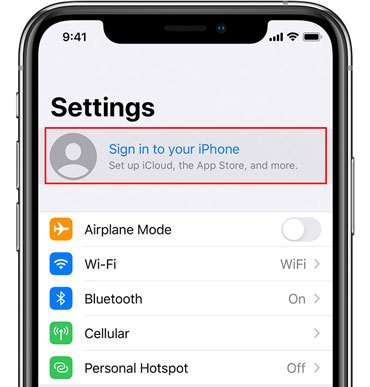
Étape 3. Après vous être déconnecté, retournez à l'écran principal « Réglages » et appuyez sur « Se connecter à votre iPhone » pour vous reconnecter à votre compte.
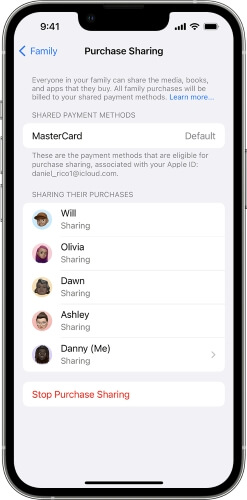
Si vous faites partie d'un groupe de partage familial Apple, l'achat de l'application peut être lié au compte de l'organisateur familial, ce qui peut parfois engendrer des conflits. Pour résoudre rapidement ce problème, désactivez temporairement le partage des achats.
Voici les étapes :
Étape 1. Ouvrez « Paramètres » et appuyez sur votre nom.
Étape 2. Appuyez sur « Partage familial », puis sélectionnez « Partage des achats ».
Étape 3. Appuyez sur « Arrêter le partage des achats ». Essayez de mettre à jour l’application à nouveau. Vous pourrez réactiver cette fonctionnalité ultérieurement.
Une autre solution efficace pour corriger l'erreur « Identifiant Apple incorrect » lors de la mise à jour d'une application consiste à la télécharger à nouveau. Cette méthode dissocie l'application de votre ancien identifiant Apple, et sa réinstallation l'associera à votre identifiant Apple actuel. Suivez les étapes ci-dessous pour réinstaller l'application :
Étape 1. Appuyez longuement sur l'application problématique pendant quelques secondes, puis sélectionnez « Supprimer l'app ». Dans la fenêtre contextuelle qui s'affiche, choisissez « Supprimer l'app », puis confirmez en appuyant sur « Supprimer » pour la désinstaller. ( Impossible de supprimer l'application sur iPhone ?)
Étape 2. Ouvrez l’App Store, recherchez l’application que vous venez de supprimer et appuyez sur l’icône « nuage » (ou sur le bouton « Obtenir ») pour la télécharger à nouveau. Cette fois-ci, l’application sera associée à votre identifiant Apple actuel.

Si votre appareil exécute une ancienne version d' iOS , cela peut être à l'origine du message « Identifiant Apple incorrect lors de la mise à jour des applications sur iPhone ». La mise à jour de votre système peut résoudre ce problème.
Pour mettre à jour la version iOS , suivez les étapes ci-dessous :
Étape 1. Ouvrez l'application « Paramètres », allez dans « Général » et sélectionnez « Mise à jour logicielle ».
Étape 2. Si une mise à jour est disponible, appuyez sur « Mettre à jour maintenant » pour mettre à niveau votre iOS .

Vous pouvez également essayer de réinitialiser tous les réglages pour résoudre le problème « Identifiant Apple incorrect » lors de la mise à jour d’applications. Cette méthode restaure les réglages de votre iPhone à leur état par défaut sans supprimer vos fichiers ni données personnelles. Suivez les étapes ci-dessous pour réinitialiser tous les réglages de votre iPhone :
Étape 1. Allez dans « Réglages » > « Général », puis sélectionnez « Transférer ou réinitialiser l'iPhone » et appuyez sur « Réinitialiser ».
Étape 2. Choisissez « Réinitialiser tous les paramètres », saisissez votre code d'accès, puis appuyez à nouveau sur « Réinitialiser tous les paramètres » pour confirmer.

Si le problème « Identifiant Apple incorrect lors de la mise à jour des apps » persiste, une réinitialisation d’usine supprimera toutes les associations d’identifiants Apple, mais effacera tous les réglages et le contenu de votre iPhone. Assurez-vous de sauvegarder votre iPhone avant de procéder.
Voici comment réinitialiser votre iPhone :
Étape 1. Allez dans « Réglages » > « Général » > « Transférer ou réinitialiser l'iPhone ».
Étape 2. Appuyez sur « Effacer contenu et réglages », puis sélectionnez « Continuer » et appuyez sur « Effacer l'iPhone ».
Étape 3. Saisissez votre mot de passe Apple ID et appuyez sur « Effacer l’iPhone » pour confirmer. ( L’iPhone ne s’efface pas ?)
Étape 4. Après la réinitialisation, configurez votre iPhone en utilisant l'identifiant Apple correct.

Les utilisateurs peuvent également résoudre le problème d'« identifiant Apple incorrect » lors de la mise à jour d'applications en supprimant l'identifiant Apple de leur appareil iOS . Cette solution est particulièrement utile si vous ne connaissez pas le mot de passe de votre compte Apple. Je recommande vivement l'utilisation d'iPhone Unlocker pour cela.
iPhone Unlocker est un outil fiable conçu poursupprimer l'identifiant Apple des appareils iOS sans avoir besoin du mot de passe . Outre la suppression de l'identifiant Apple, il permet également de déverrouiller les iPhones désactivés , de contourner les restrictions MDM et de supprimer les paramètres Temps d'écran. Ce programme est sûr, facile à utiliser et permet à chacun de résoudre le problème en quelques clics.
Principales caractéristiques de l'application iPhone Unlocker :
Voici comment supprimer votre identifiant Apple de votre iPhone sans code d'accès :
01 Téléchargez et installez iPhone Unlocker sur votre ordinateur. Lancez le programme et sélectionnez « Déverrouiller l'identifiant Apple » sur l'écran principal.

02 Connectez votre iPhone à l'ordinateur ; le programme détectera automatiquement votre appareil. Une fois détecté, cliquez sur « Démarrer » pour continuer.

03 Si Localiser mon iPhone est désactivé, le programme commencera immédiatement à déverrouiller votre identifiant Apple. Si Localiser mon iPhone est activé, accédez à Réglages > Général > Réinitialiser tous les réglages pour le désactiver avant de continuer. Si l’authentification à deux facteurs est activée, vérifiez l’état de l’appareil et cliquez sur « Suivant ». Une fenêtre de confirmation s’affichera ; saisissez « 000000 » et cliquez sur « Déverrouiller » pour continuer.

04 Patientez un instant, et le programme déverrouillera rapidement votre identifiant Apple sans aucun problème.

Pour supprimer l'identifiant Apple de votre appareil iOS , l'utilisation d'iTunes est une méthode simple et efficace. La restauration de votre iPhone avec iTunes effacera toutes vos données, y compris l'identifiant Apple et les applications téléchargées. Suivez ces étapes pour résoudre le problème de « compte Apple incorrect » sur l'App Store :
Étape 1. Installez et lancez iTunes sur votre ordinateur, puis connectez votre iPhone à l'ordinateur.
Étape 2. Une fois qu'iTunes a détecté votre iPhone, cliquez sur l'icône de l'appareil.
Étape 3. Cliquez sur l'option « Résumé ».
Étape 4. Cliquez sur « Restaurer l’iPhone » pour supprimer l’identifiant Apple de votre iPhone.

Vous pouvez également utiliser iCloud pour effacer à distance votre identifiant Apple si votre appareil n'est pas détecté par iTunes. Pour effacer votre iPhone avec iCloud, la fonction Localiser mon iPhone doit être activée sur votre appareil, et vous devrez connaître votre identifiant Apple et votre mot de passe.
Voici comment procéder avec iCloud :
Étape 1. Ouvrez un navigateur sur votre iPhone et accédez à iCloud.com . Connectez-vous avec votre identifiant Apple et votre mot de passe.
Étape 2. Sélectionnez « Localiser mon iPhone » dans la liste des services iCloud.
Étape 3. Cliquez sur « Tous les appareils », puis choisissez l’iPhone dont vous souhaitez supprimer l’identifiant Apple.
Étape 4. Cliquez sur « Effacer l’iPhone » pour effacer l’appareil et supprimer l’identifiant Apple de votre appareil iOS .

Il peut être très frustrant de rencontrer une erreur d'identifiant Apple lors de la mise à jour d'applications. Maintenant que vous savez comment résoudre efficacement ce problème, vous devriez pouvoir le gérer facilement. Si le problème persiste, nous vous recommandons vivement d'utiliser iPhone Unlocker , car ce logiciel peut supprimer rapidement les identifiants Apple récalcitrants sans avoir besoin de mot de passe.
Si vous avez d'autres questions, n'hésitez pas à laisser un commentaire ci-dessous.
Articles connexes :
Impossible de vous connecter à votre identifiant Apple ? Résolvez l’erreur immédiatement [Sécurisé]
Comment résoudre facilement le problème de connexion de l'iPhone à l'App Store

 Déverrouillage du téléphone
Comment résoudre le problème d'identifiant Apple incorrect lors de la mise à jour d'applications sur iPhone : 9 solutions
Déverrouillage du téléphone
Comment résoudre le problème d'identifiant Apple incorrect lors de la mise à jour d'applications sur iPhone : 9 solutions




 Téléchargement gratuit pour PC
 Téléchargement gratuit pour Mac
