« J'essaie de vendre cet iPhone car j'ai changé d'opérateur, mais tous les acheteurs veulent le réinitialiser. Quand il me demande mon mot de passe, je le saisis correctement, mais rien ne se passe. Parfois, il affiche un message d'erreur indiquant que la vérification a expiré. J'ai déjà changé d'opérateur et désactivé ce téléphone ; je ne sais pas si c'est la cause du problème. »
-de la communauté Apple
Avant de vendre, d'offrir ou de faire réparer un iPhone, les utilisateurs choisissent généralement d'effacer toutes les données de l'appareil pour garantir leur confidentialité. Cependant, il arrive que la fonction « Effacer contenu et réglages » de l'iPhone ne fonctionne pas, empêchant ainsi l'appareil de se réinitialiser correctement. Cet article explore les raisons courantes pour lesquelles un iPhone ne s'efface pas et propose des solutions détaillées pour vous aider à réinitialiser votre appareil.
Pourquoi mon iPhone ne me permet-il pas d'effacer tout le contenu et les réglages ? Voici les raisons possibles :
Maintenant que nous connaissons les causes possibles, voici quelques solutions de base pour résoudre le problème de l'iPhone qui n'efface pas tout le contenu et les réglages. Examinons-les une par une.
Si vous ne parvenez pas à effacer votre iPhone, commencez par forcer son redémarrage. Cette opération peut résoudre de nombreux problèmes, notamment l'impossibilité d'effacer les données. La procédure exacte peut varier selon le modèle d'iPhone.
Pour forcer le redémarrage de votre iPhone, suivez les étapes ci-dessous :

Une connexion réseau stable est nécessaire pour effacer les données de votre iPhone . Vous pouvez essayer de vous connecter à un réseau Wi-Fi plus stable ou de réinitialiser vos réglages réseau pour garantir une connexion optimale.
Pour réinitialiser vos paramètres réseau, suivez les étapes ci-dessous :
Étape 1. Ouvrez « Paramètres » > « Général ».
Étape 2. Sélectionnez « Transférer ou réinitialiser l'iPhone » > « Réinitialiser les réglages réseau ».
Étape 3. Saisissez le mot de passe de votre appareil et cliquez sur confirmer.

La fonction « Localiser mon iPhone » est conçue pour protéger les appareils des utilisateurs et leur permettre de retrouver leur appareil en cas de perte ou de vol. Toutefois, cette fonction doit être désactivée avant l’effacement des données, car elle peut entraver cette opération. La désactiver supprime la protection supplémentaire et permet un effacement plus fluide du contenu.
Voici comment procéder :
Étape 1. Ouvrez « Réglages » et appuyez sur votre « Identifiant Apple » en haut.
Étape 2. Sélectionnez « Localiser mon » > « Localiser mon iPhone ».
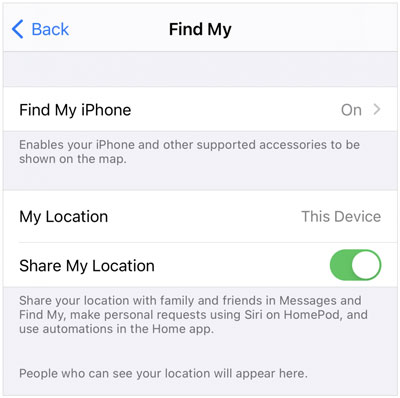
Étape 3. Saisissez votre mot de passe Apple ID, puis désactivez la fonctionnalité.
Il arrive souvent que les utilisateurs oublient d'insérer la carte SIM lors de la réinitialisation d'un ancien iPhone ou iPad, ce qui peut entraîner une erreur de serveur. Par conséquent, assurez-vous d'insérer une carte SIM avant d'effacer votre appareil iOS .

L'utilisation de la dernière version d' iOS permet non seulement de corriger les bugs connus, mais aussi d'améliorer la stabilité et la sécurité du système. Le problème « effacer l'iPhone ne fonctionne pas » peut être dû à des problèmes de compatibilité ou de sécurité avec une version antérieure iOS . Il est donc recommandé de mettre à jour votre système vers la dernière version avant de tenter d'effacer l'appareil.
Voici les étapes :
Étape 1. Ouvrez « Réglages » > « Général » > « Mise à jour logicielle ». ( La mise à jour logicielle de l'iPhone a échoué ?)
Étape 2. Si une mise à jour est disponible, appuyez sur « Télécharger et installer ».

Étape 3. Une fois la mise à jour terminée, essayez à nouveau d'effacer l'appareil.
Si aucune des méthodes ci-dessus ne résout le problème « L’option “Effacer contenu et réglages” de l’iPhone est grisée », essayez de vous déconnecter de votre compte iCloud et de réinitialiser votre iPhone.
Voici comment ça fonctionne :
Étape 1. Ouvrez « Réglages » et appuyez sur votre identifiant Apple en haut.
Étape 2. Faites défiler la page jusqu'en bas et appuyez sur « Se déconnecter ». ( Impossible de vous déconnecter de votre identifiant Apple ?)

Étape 3. Suivez les instructions à l'écran pour terminer la procédure de déconnexion.
Si la méthode d'effacement intégrée ne fonctionne toujours pas et que vous rencontrez le problème « L'effacement de tout le contenu et des réglages de l'iPhone ne fonctionne pas », vous pouvez essayer les solutions alternatives suivantes pour terminer l'effacement des données.
Coolmuster iOS Eraser est un outil professionnel d'effacement de données capable d'effacer définitivement toutes les données de votre iPhone, les rendant irrécupérables par tout logiciel de récupération de données iPhone . Plus complet que la fonction d'effacement intégrée, cet outil est particulièrement adapté à l'effacement de données avant de vendre ou de donner son appareil, garantissant ainsi la protection de vos données personnelles.
Principales caractéristiques de Coolmuster iOS Eraser :
Voici comment utiliser iOS Eraser pour supprimer tout le contenu de votre iPhone :
01 Lancez l'application et connectez votre iPhone à l'ordinateur via USB après l'installation. Une fois la connexion établie, l'interface principale s'affichera, vous permettant d'effacer les données de votre iPhone.

02 Cliquez sur « Effacer » dans l’interface principale, sélectionnez votre niveau de sécurité préféré, puis confirmez. Vous pouvez choisir entre les niveaux « Faible », « Moyen » et « Élevé ». Après avoir effectué votre sélection, cliquez sur « OK » pour continuer.

03 Saisissez « supprimer » dans le champ prévu à cet effet pour confirmer, puis cliquez sur le bouton « Effacer ». Lorsque le système vous invite à confirmer la suppression complète des données de votre iPhone, cliquez sur « OK » pour lancer le processus. Le programme peut commencer la suppression des données de votre appareil après une brève analyse.

04 Une fois le processus d'effacement terminé, votre iPhone redémarrera automatiquement. Le programme écrasera alors immédiatement les données de votre iPhone. Une fois le processus terminé, toutes les données de votre iPhone seront définitivement et irréversiblement supprimées, sans possibilité de récupération. Vous pourrez ensuite configurer votre iPhone comme un nouvel appareil.

Tutoriel vidéo :
Une autre solution consiste à restaurer votre iPhone aux paramètres d'usine via iTunes afin d'effacer tout son contenu et ses réglages. Pour ce faire, suivez les étapes ci-dessous :
Étape 1. Désactivez la fonction « Localiser mon iPhone » sur votre iPhone. ( Comment désactiver « Localiser mon iPhone » ?)
Étape 2. Connectez votre iPhone à l'ordinateur et ouvrez iTunes.
Étape 3. Sélectionnez votre appareil dans iTunes, puis cliquez sur « Restaurer l'iPhone ».

Étape 4. Après confirmation de l'opération, iTunes téléchargera automatiquement la dernière version iOS et restaurera les paramètres d'usine de l'appareil.
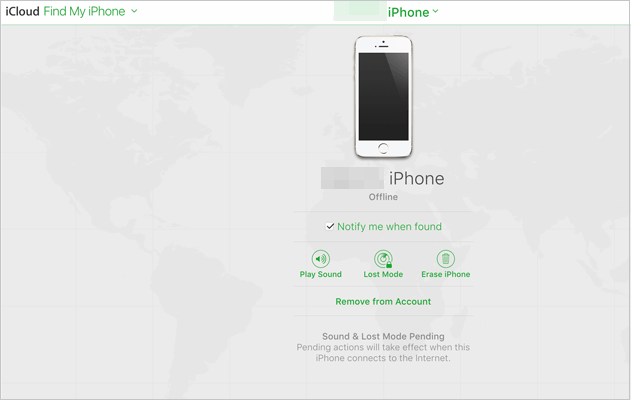
Si votre iPhone est connecté à un compte iCloud et que la fonction « Localiser mon iPhone » est activée, vous pouvez effacer l’appareil à distance via iCloud. Voici comment procéder :
Étape 1. Accédez à iCloud.com sur votre ordinateur ou un autre appareil et connectez-vous avec votre identifiant Apple.
Étape 2. Accédez à la page « Trouver mon » et sélectionnez votre appareil.
Étape 3. Cliquez sur l'option « Effacer l'iPhone » et confirmez l'action.
Si votre iPhone ne s'efface pas, vous pouvez essayer les méthodes ci-dessus une par une pour tenter de résoudre le problème. Pour les situations nécessitant un effacement complet et sécurisé des données, Coolmuster iOS Eraser est une solution fiable, garantissant l'irrécupération des données de votre appareil et vous permettant ainsi de le vendre ou de le donner en toute sécurité.
Articles connexes :
Réinitialiser tous les paramètres vs Effacer tout le contenu [Comparaison informative]
La réinitialisation de l'iPhone efface-t-elle toutes vos données ? Découvrez la réponse ici !
Comment effacer un iPhone à distance ? 4 astuces pratiques pour y parvenir

 Récupération de l’iPhone
Effacer tout le contenu et les paramètres ne fonctionnent pas : 6 façons de réparer l'iPhone ne s'effacera pas
Récupération de l’iPhone
Effacer tout le contenu et les paramètres ne fonctionnent pas : 6 façons de réparer l'iPhone ne s'effacera pas







 Téléchargement gratuit pour PC
 Téléchargement gratuit pour Mac
