« Bonjour à tous, j'ai des problèmes pour cloner les données de mon ancien Xiaomi Note 9 vers mon Xiaomi 13 Pro avec Xiaomi Mi Mover. Auriez-vous une solution ? Ou au moins un autre outil permettant de faire la même chose ? »
- Tiré de Reddit
Mi Mover est une application officielle de migration de données développée par Xiaomi Inc., conçue pour transférer sans fil des fichiers, des contacts, des photos, des applications et bien plus encore depuis d'anciens appareils Android ou iOS vers de nouveaux téléphones Xiaomi, Redmi ou POCO via une connexion Wi-Fi directe.
Bien que Mi Mover soit un outil pratique avec plus de 100 millions de téléchargements dans le monde, de nombreux utilisateurs rencontrent des problèmes de fonctionnement, transformant une simple mise à jour d'appareil en une expérience frustrante. Cet article explique pourquoi Mi Mover ne fonctionne pas et comment résoudre le problème, tout en proposant une alternative fiable.
Le dysfonctionnement de Mi Mover peut avoir diverses causes, allant de simples problèmes de connexion à des limitations système. Comprendre ces causes vous permettra d'identifier et d'appliquer rapidement la solution appropriée.
Les raisons les plus courantes sont les suivantes :
De plus, plusieurs autres facteurs peuvent également entraîner une panne du Mi Mover :
Heureusement, la plupart des problèmes de Mi Mover peuvent être résolus par de simples ajustements. Voici 9 solutions éprouvées pour lui permettre de fonctionner à nouveau correctement.
Mi Mover a besoin d'une connexion Wi-Fi stable pour transférer des données ; les réseaux instables entraînent donc souvent des pannes de connexion ou des interruptions de transfert.
Assurez-vous d'abord que les deux appareils sont connectés au même réseau Wi-Fi et évitez les réseaux Wi-Fi publics, généralement peu fiables. Si vous utilisez le point d'accès intégré de l'application, ouvrez Mi Mover sur l'appareil émetteur, activez le point d'accès et reconnectez l'appareil récepteur.
Ensuite, désactivez les VPN et les applications gourmandes en bande passante qui pourraient perturber la connexion. Si le problème persiste, redémarrez votre routeur pour actualiser le réseau et améliorer sa stabilité.

Des dysfonctionnements temporaires du système ou de l'application elle-même peuvent empêcher Mi Mover de fonctionner correctement, et un simple redémarrage résout souvent ces problèmes.
Fermez d'abord l'application Mi Mover sur les deux appareils, puis éteignez-les complètement et attendez entre 30 secondes et 1 minute pour une réinitialisation complète. Après les avoir rallumés, rouvrez Mi Mover et réessayez le transfert.

Cette méthode permet de corriger les bugs temporaires, de réinitialiser les connexions réseau et de rétablir le fonctionnement normal de l'application.
Mi Mover nécessite l'accès au stockage, aux contacts, aux photos et à d'autres données pour effectuer le transfert. Sans ces autorisations, l'application risque de ne pas détecter ou transférer les données.
Pour résoudre ce problème, accédez à « Paramètres » > « Applications » > « Mi Mover » > « Autorisations » sur votre appareil et assurez-vous que toutes les autorisations requises, telles que le stockage, les contacts et les médias, sont activées.
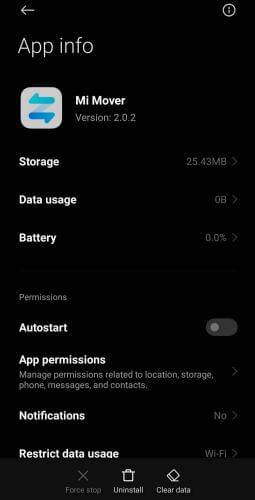
Sur les appareils iOS , ouvrez l'application « Réglages », recherchez « Mi Mover » et autorisez l'accès aux données nécessaires. Une fois les autorisations accordées, redémarrez l'application et réessayez le transfert.
Le Mi Mover utilise le Wi-Fi Direct et le Bluetooth pour établir une connexion ; la distance joue donc un rôle important dans la stabilité de la connexion.
Pendant le transfert, maintenez les deux appareils à environ 30 cm l'un de l'autre afin de garantir un signal optimal. Évitez de placer des obstacles tels que des murs, des objets métalliques ou d'autres appareils électroniques entre eux, car cela pourrait perturber la connexion.
Assurez-vous également que les deux appareils restent déverrouillés pendant toute la procédure, car le verrouillage de l'écran peut mettre l'application en pause ou interrompre le transfert.
Les versions obsolètes de l'application ou les fichiers d'installation corrompus peuvent entraîner un dysfonctionnement ou un échec de Mi Mover lors du transfert.
Étape 1. Ouvrez le Google Play Store (ou l'App Store sur iOS ), recherchez « Mi Mover » et installez les mises à jour disponibles.
Étape 2. Si le problème persiste, désinstallez Mi Mover des deux appareils, redémarrez-les et réinstallez l'application depuis la boutique officielle.
Certains appareils Xiaomi sont livrés avec Mi Mover préinstallé. Dans ce cas, vous pouvez essayer de désactiver puis de réactiver l'application, ou de la mettre à jour depuis une source fiable si aucune mise à jour n'est disponible sur la boutique d'applications.
Le mode économie d'énergie et les restrictions d'exécution en arrière-plan peuvent limiter la capacité de Mi Mover à fonctionner en continu, ce qui peut interrompre le processus de transfert.
Étape 1. Allez dans « Paramètres » > « Batterie » et désactivez « Économiseur de batterie » sur les deux appareils.

Étape 2. Ensuite, accédez à « Paramètres » > « Applications » > « Mi Mover » > « Batterie » et sélectionnez « Aucune restriction » ou autorisez l’activité en arrière-plan.
Cela garantit que Mi Mover peut fonctionner sans être interrompu par le système pendant le transfert.
Un cache ou des données d'application corrompus peuvent entraîner des plantages, des ralentissements ou des échecs de connexion dans Mi Mover.
Étape 1. Sur votre appareil Android , accédez à « Paramètres » > « Applications » > « Mi Mover » > « Stockage ».
Étape 2. Appuyez sur « Vider le cache », puis sur « Effacer les données ».

Sur iOS , puisqu'il n'existe pas d'option directe pour vider le cache, vous pouvez désinstaller puis réinstaller l'application pour obtenir le même résultat.
N'oubliez pas que la suppression des données de l'application réinitialisera ses paramètres ; vous devrez donc peut-être accorder à nouveau les autorisations et configurer le transfert depuis le début.
Tenter de transférer une grande quantité de données en une seule fois peut surcharger Mi Mover et provoquer son blocage ou son dysfonctionnement.
Commencez par supprimer les fichiers inutiles , comme les photos en double ou les vidéos volumineuses, afin de réduire la taille totale des données. Transférez ensuite vos données par lots : par exemple, déplacez d’abord les contacts et l’historique des appels, puis les photos et les vidéos, et enfin les applications et leurs données.
Cette approche réduit la charge sur les deux appareils et améliore la stabilité globale du processus de transfert.
Mi Mover est principalement conçu pour transférer des données vers des appareils Xiaomi, Redmi ou POCO ; des limitations de compatibilité peuvent donc survenir lors de l’utilisation d’autres marques.
Assurez-vous que l'appareil destinataire est un appareil Xiaomi fonctionnant sous MIUI ou HyperOS, car le bon fonctionnement de l'application en dépend. L'appareil émetteur peut être un appareil Android (5.0 ou supérieur) ou iOS , mais certains types de données peuvent ne pas être entièrement pris en charge sur iOS en raison de limitations système.
De plus, les différences de versions système ou de types de ROM (par exemple, ROM globale ou ROM personnalisée) peuvent affecter la compatibilité et empêcher les transferts. Si vos appareils ne sont pas entièrement compatibles, il peut être préférable d'utiliser un autre outil de transfert.
Si vous avez essayé toutes les solutions ci-dessus et que Mi Mover ne fonctionne toujours pas correctement, notamment lors du transfert de fichiers volumineux ou du passage d'une marque à une autre, il est judicieux d'envisager une solution plus stable et plus flexible.
Coolmuster Mobile Transfer est un outil de bureau puissant qui vous permet de transférer des données entre téléphones avec un taux de réussite bien plus élevé, ce qui en fait une alternative idéale lorsque Mi Mover échoue.
Principales caractéristiques de Coolmuster Mobile Transfer :
Comment utiliser une alternative à Mi Mover pour transférer des données ? (Exemple : de Samsung vers Xiaomi )
01 Installez et lancez Coolmuster Mobile Transfer sur votre ordinateur, puis connectez vos téléphones Samsung et Xiaomi à l'aide de câbles USB.
02 Une fois que le programme aura détecté les deux appareils, ils apparaîtront à l'écran comme « Source » et « Destination ». S'ils sont mal positionnés, cliquez simplement sur le bouton « Inverser » pour permuter leurs positions.

03 Sélectionnez les types de données que vous souhaitez transférer dans la liste disponible, tels que les contacts, les messages, les photos ou les vidéos, et cliquez sur le bouton « Démarrer la copie » pour lancer le processus de transfert.

Si vous préférez un guide plus visuel, vous pouvez suivre le tutoriel vidéo étape par étape ci-dessous pour voir comment l'ensemble du processus fonctionne en temps réel.
Bien que Mi Mover soit pratique pour les transferts basiques, son fonctionnement n'est pas toujours fiable. Les solutions proposées ci-dessus permettent de résoudre les problèmes les plus courants liés au dysfonctionnement de Mi Mover. Toutefois, pour une expérience plus fluide et fiable, notamment pour les transferts volumineux ou interplateformes, l'utilisation d'un outil professionnel comme Coolmuster Mobile Transfer est souvent préférable.
Articles connexes :
Comment transférer des données d'un Mi à un autre en 5 méthodes possibles (conseils éprouvés)
Comment transférer ses contacts d'un Redmi à un autre en 5 étapes simples
Comment transférer des données iPhone vers Xiaomi : 5 méthodes de transfert d’iPhone vers Xiaomi
Comment transférer WhatsApp d'un iPhone vers un Xiaomi en 3 méthodes

 Transfert de téléphone à téléphone
Votre Mi Mover ne fonctionne pas ? 9 solutions rapides + la meilleure alternative
Transfert de téléphone à téléphone
Votre Mi Mover ne fonctionne pas ? 9 solutions rapides + la meilleure alternative







 Téléchargement gratuit pour PC
 Téléchargement gratuit pour Mac
