Si vous êtes passé d'un OnePlus à un iPhone , ou si vous souhaitez partager des vidéos entre ces deux appareils, vous vous demandez peut-être comment transférer facilement des vidéos de votre OnePlus vers votre iPhone. En effet, OnePlus fonctionnant sous Android et iPhone sous iOS (deux systèmes d'exploitation différents), le transfert direct de vidéos peut s'avérer complexe sans les outils et méthodes appropriés. Heureusement, il existe des solutions simples et fiables pour transférer vos vidéos.
Dans ce guide, nous vous présenterons 5 méthodes pratiques pour envoyer des vidéos de OnePlus vers iPhone, afin que vous puissiez choisir l'option la mieux adaptée à vos besoins.
Phone Transfer est l'un des outils les plus efficaces et intuitifs pour transférer des vidéos d'un OnePlus vers un iPhone, notamment pour le transfert de plusieurs vidéos, de fichiers volumineux ou pour la conservation de la qualité vidéo originale. Ce logiciel professionnel de transfert de données assure une synchronisation fluide des fichiers entre les appareils Android (y compris OnePlus) et iOS .
Contrairement à d'autres méthodes, elle ne nécessite pas de connexion internet, s'affranchit des limites de taille de fichier et permet de prévisualiser les vidéos avant le transfert, ce qui la rend idéale pour ceux qui privilégient la rapidité et la simplicité. Elle prend également en charge le transfert d'autres types de fichiers comme les photos, les contacts et la musique, offrant ainsi une solution tout-en-un pour la synchronisation de vos appareils.
Principales caractéristiques du transfert téléphonique :
Comment transférer des vidéos de mon OnePlus vers mon iPhone en un seul clic ?
01 Téléchargez et installez Phone Transfer sur votre ordinateur, puis lancez le programme. Connectez votre OnePlus et votre iPhone à l'ordinateur à l'aide de câbles USB.
02 Le logiciel détectera automatiquement les appareils et affichera leurs détails à l'écran. Assurez-vous que l'appareil source est affiché en haut au centre. Si ce n'est pas le cas, utilisez le menu déroulant pour sélectionner le téléphone source approprié.

Ensuite , cliquez sur « Vidéos » à gauche, sélectionnez les vidéos à transférer, puis appuyez sur « Exporter vers l’appareil ». Les vidéos sélectionnées seront rapidement transférées de votre OnePlus vers votre iPhone.

Google Drive est un service de stockage cloud gratuit qui vous permet de transférer des vidéos de votre OnePlus vers votre iPhone sans fil. C'est une solution idéale si vous n'avez pas d'ordinateur sous la main. Le principe est simple : les vidéos sont d'abord téléchargées depuis votre OnePlus vers Google Drive, puis transférées sur votre iPhone, sans aucun câble.
Google Drive offre 15 Go de stockage gratuit (suffisant pour la plupart des vidéos courtes), mais un abonnement payant peut s'avérer nécessaire pour transférer des fichiers vidéo volumineux ou plusieurs vidéos. De plus, la vitesse de transfert peut varier en fonction de votre connexion internet.
Voici comment synchroniser des vidéos de votre OnePlus vers votre iPhone avec Google Drive :
Étape 1. Ouvrez l'application Google Drive sur votre téléphone OnePlus et connectez-vous avec votre compte Google.
Étape 2. Appuyez sur le bouton « + » et sélectionnez « Télécharger », puis choisissez la vidéo que vous souhaitez télécharger.

Étape 3. Installez et ouvrez l'application Google Drive sur votre iPhone.
Étape 4. Connectez-vous avec le même compte Google que celui utilisé sur votre appareil OnePlus.
Étape 5. Localisez la vidéo téléchargée et appuyez dessus pour la télécharger sur votre iPhone.
Migrer vers iOS est une application officielle d'Apple conçue pour faciliter la migration d'appareils Android vers iPhone . Elle est optimisée pour les nouvelles configurations d'iPhone, mais permet également de transférer des vidéos vers un iPhone déjà configuré ( une réinitialisation peut toutefois être nécessaire après la configuration initiale). Gratuite et sans fil, cette méthode transfère les vidéos ainsi que d'autres données comme les contacts, les photos et les messages. Elle est donc idéale pour transférer toutes vos vidéos OnePlus lors de la configuration d'un nouvel iPhone.
Veuillez noter que les deux appareils doivent être connectés au même réseau Wi-Fi et que l'iPhone doit disposer d'un espace de stockage suffisant pour les vidéos.
Voici comment transférer des vidéos d'un OnePlus vers un iPhone via l'application Migrer vers iOS :
Étape 1. Si vous configurez un nouvel iPhone, suivez les instructions à l'écran jusqu'à l'écran « Apps et données ». Sélectionnez « Déplacer les données depuis Android » et appuyez sur « Continuer ».

Étape 2. Si votre iPhone est déjà configuré, vous devrez le réinitialiser en allant dans « Réglages » > « Général » > « Transférer ou réinitialiser l’iPhone » > « Effacer contenu et réglages » et en recommençant la procédure de configuration jusqu’à atteindre l’écran « Apps et données ». ( Remarque : cette opération effacera toutes les données de votre iPhone. Pensez donc à sauvegarder vos données au préalable.)

Étape 3. Sur votre appareil OnePlus, téléchargez et installez l'application « Migrer vers iOS » depuis le Google Play Store. Lancez l'application et appuyez sur « Continuer ».
Étape 4. Lisez les conditions générales, appuyez sur « Accepter », puis sur « Suivant » en haut à droite.
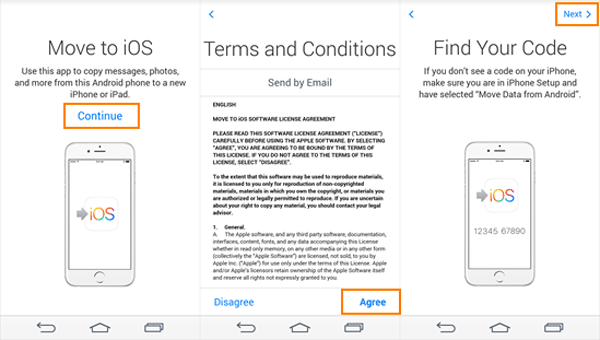
Étape 5. Sur votre iPhone, un code à 6 ou 10 chiffres s'affiche. Saisissez ce code sur votre appareil OnePlus pour connecter les deux appareils via un réseau Wi-Fi temporaire. ( Le code iOS ne s'affiche pas ?)

Étape 6. Sur votre OnePlus, sélectionnez les données à transférer (cochez l'option « Vidéos »). Appuyez sur « Continuer » pour lancer le transfert.
Étape 7. Gardez les deux appareils proches l'un de l'autre et branchés pour éviter toute interruption. La durée du transfert dépend de la taille des vidéos et de votre connexion Wi-Fi.
Étape 8. Une fois le transfert terminé, appuyez sur « Terminé » sur votre OnePlus et sur « Continuer » sur votre iPhone pour finaliser la configuration de votre appareil. Vos vidéos se trouveront dans l’application Photos de votre iPhone.
Si vous préférez un transfert filaire, plus rapide et plus stable que les méthodes sans fil, et que vous ne souhaitez pas utiliser de logiciel tiers, vous pouvez copier des vidéos de votre OnePlus vers votre iPhone à l'aide d'un câble USB et d'un ordinateur. Cette méthode consiste à transférer d'abord les vidéos de votre OnePlus vers votre ordinateur, puis de l'ordinateur vers votre iPhone .
Cette méthode est idéale pour les fichiers vidéo volumineux, car elle évite les limites de vitesse d'Internet et les restrictions de stockage dans le cloud, et garantit l'absence de perte de qualité vidéo.
Voici comment copier des vidéos d'un OnePlus vers un iPhone à l'aide d'une clé USB :
Étape 1. Connectez votre appareil OnePlus à votre ordinateur à l'aide d'un câble USB-C. Sur votre OnePlus, lorsque vous y êtes invité, sélectionnez « Transfert de fichiers » (ou « MTP ») comme mode de connexion. Votre ordinateur pourra ainsi accéder aux fichiers de votre OnePlus.
Étape 2. Ouvrez l'explorateur de fichiers de votre ordinateur ( Windows ) ou le Finder ( Mac ). Localisez votre appareil OnePlus sous « Ce PC » ( Windows ) ou « Emplacements » ( Mac ). Double-cliquez dessus pour l'ouvrir.
Étape 3. Accédez au dossier où vos vidéos sont stockées sur votre OnePlus, généralement dans « Stockage interne » > « DCIM » > « Appareil photo » ou « Stockage interne » > « Films ».
Étape 4. Sélectionnez les vidéos que vous souhaitez transférer, puis copiez-les et collez-les dans un dossier de votre ordinateur.
Étape 5. Déconnectez votre OnePlus de l'ordinateur, puis connectez votre iPhone à l'ordinateur à l'aide de son câble USB. Autorisez l'ordinateur sur votre iPhone lorsque vous y êtes invité.
Étape 6. Pour les utilisateurs Windows : ouvrez iTunes (ou le Finder si vous utilisez macOS Catalina ou une version ultérieure). Sélectionnez l’icône de votre iPhone en haut à gauche.
Étape 7. Accédez à la section « Films » ou « Vidéos », selon votre version d’iTunes. Glissez-déposez les vidéos depuis votre ordinateur vers iTunes, puis synchronisez-les avec votre iPhone.

Envoyer des vidéos d'un OnePlus vers un iPhone par e-mail est une méthode simple et efficace pour transférer des fichiers vidéo de petite taille (généralement moins de 25 Mo, la plupart des fournisseurs de messagerie imposant des limites de taille). Cette méthode ne nécessite ni application ni câble : un compte de messagerie fonctionnel sur les deux appareils suffit. Attention : les pièces jointes peuvent légèrement compresser la vidéo, ce qui peut en réduire la qualité.
Voici comment envoyer une vidéo d'un OnePlus vers un iPhone par e-mail :
Étape 1. Sur votre appareil OnePlus, ouvrez l'application « Galerie » et trouvez la vidéo que vous souhaitez envoyer. Appuyez longuement sur la vidéo pour la sélectionner, puis appuyez sur l'icône « Partager » (généralement un avion en papier ou trois points reliés par des lignes).
Étape 2. Dans le menu de partage, sélectionnez votre application de messagerie (par exemple, Gmail, Outlook). Un nouveau brouillon de courriel s'ouvrira avec la vidéo en pièce jointe.
Étape 3. Saisissez votre adresse e-mail ou celle associée à votre iPhone dans le champ « À ». Ajoutez un objet et un message si nécessaire, puis appuyez sur « Envoyer ».
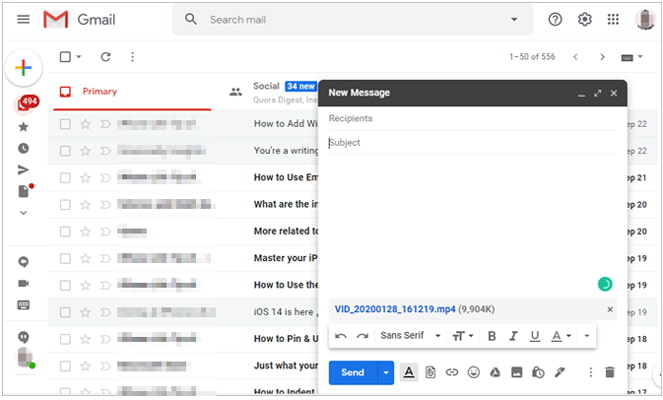
Étape 4. Prenez votre iPhone et ouvrez l'application Mail. Connectez-vous au compte de messagerie que vous avez utilisé pour envoyer l'e-mail ou au compte auquel vous l'avez envoyé.
Étape 5. Trouvez l’e-mail que vous avez envoyé, ouvrez-le et touchez la pièce jointe vidéo. Touchez l’icône « Télécharger » (généralement une flèche vers le bas) pour enregistrer la vidéo sur votre iPhone.
Étape 6. Une fois le téléchargement terminé, touchez la vidéo pour l'ouvrir, puis touchez l'icône « Partager » et sélectionnez « Enregistrer dans Photos » pour l'enregistrer dans l'application Photos de votre iPhone. Répétez cette opération pour toutes les vidéos que vous souhaitez transférer.
Q1. Puis-je utiliser AirDrop depuis un OnePlus vers un iPhone ?
Non, il n'est pas possible d'utiliser AirDrop entre un OnePlus et un iPhone. AirDrop est une fonctionnalité exclusive d'Apple qui fonctionne uniquement entre appareils Apple (iPhone, iPad, Mac , etc.). Les appareils OnePlus fonctionnant sous Android , AirDrop n'est pas compatible. Cependant, il existe des alternatives à AirDrop pour Android permettant de transférer des vidéos entre un OnePlus et un iPhone.
Q2. Combien de temps faut-il pour transférer des vidéos d'un OnePlus vers un iPhone ?
La durée du transfert dépend de la méthode utilisée. Les méthodes sans fil (comme le transfert vers iOS ou Google Drive) peuvent être plus longues, surtout pour les fichiers volumineux, tandis que les transferts USB sont généralement plus rapides.
Q3. Le transfert de vidéos d'un OnePlus vers un iPhone entraînera-t-il une perte de qualité ?
Cela dépend de la méthode utilisée. Les méthodes comme le transfert depuis un téléphone, le transfert USB et le transfert vers iOS transfèrent les vidéos dans leur qualité d'origine, sans compression. En revanche, des méthodes comme l'envoi par e-mail ou certains services cloud (si la compression est activée) peuvent légèrement réduire la qualité vidéo pour économiser de l'espace. Si la préservation de la qualité vidéo est importante, privilégiez les méthodes filaires ou le transfert depuis un téléphone.
Vous savez maintenant comment transférer des vidéos de votre OnePlus vers votre iPhone grâce à différentes méthodes. Chaque méthode présente des avantages et des inconvénients, selon vos besoins. Si vous recherchez une solution rapide et simple, Phone Transfer est fortement recommandé pour sa fiabilité et sa rapidité.
Choisissez la méthode qui vous convient le mieux et profitez d'un transfert vidéo fluide entre votre OnePlus et votre iPhone !
Articles connexes :
Comment transférer des données d' Android vers iPhone après la configuration : 7 méthodes éprouvées
Comment transférer de la musique d'un OnePlus vers un iPhone (Guide 2026)
Guide étape par étape : Comment envoyer une vidéo d’un iPhone vers un OnePlus

 Transfert de téléphone à téléphone
Comment envoyer une vidéo d'un OnePlus vers un iPhone : 5 méthodes simples
Transfert de téléphone à téléphone
Comment envoyer une vidéo d'un OnePlus vers un iPhone : 5 méthodes simples







 Téléchargement gratuit pour PC
 Téléchargement gratuit pour Mac
