Lorsque vous achetez un nouvel iPhone 17 et que votre ancien téléphone est perdu, endommagé ou inutilisable, vous vous demandez peut-être comment configurer le nouveau. Rassurez-vous, même sans votre ancien iPhone, vous pouvez configurer le nouveau sans problème. Cet article vous présente plusieurs méthodes pour configurer votre nouvel iPhone sans l'ancien, et vous permettre ainsi de prendre en main votre nouvel appareil rapidement.
La réponse est oui. Bien que la fonction Démarrage rapide d'Apple nécessite d'avoir votre ancien iPhone à proximité, ce n'est pas la seule solution. Si vous vous souvenez de votre identifiant Apple ou si vous disposez d'une sauvegarde iCloud/iTunes, vous pouvez configurer votre nouvel iPhone sans l'ancien appareil.
Même sans aucune sauvegarde, votre nouvel iPhone peut être configuré et utilisé comme un appareil neuf.
Sans l'ancien téléphone, il existe trois méthodes de configuration courantes, chacune adaptée à différents scénarios d'utilisation.
Si la perte de vos anciennes données ne vous dérange pas ou si vous souhaitez simplement utiliser votre nouvel iPhone au plus vite, le configurer directement avec votre identifiant Apple est la méthode la plus simple et la plus fiable. Cette approche considère le nouvel iPhone comme un appareil neuf et ne synchronise que les services essentiels liés à votre identifiant Apple.
Voici comment configurer un nouvel iPhone 16/17 sans ancien téléphone, directement avec votre identifiant Apple :
Étape 1. Allumez votre nouvel iPhone, puis choisissez votre langue et votre pays/région.
Étape 2. Connectez-vous à un réseau Wi-Fi ou à un réseau cellulaire.
Étape 3. Sur l'écran « Applications et données », sélectionnez « Ne pas transférer les applications et les données ».
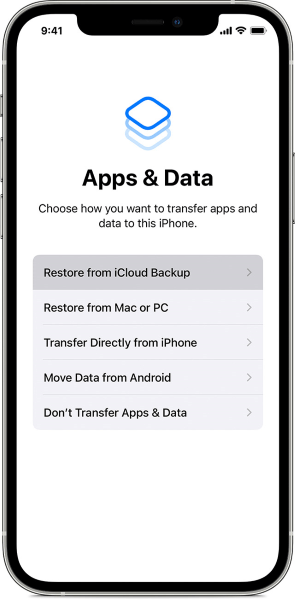
Étape 4. Connectez-vous avec votre identifiant Apple.
Étape 5. Suivez les instructions pour terminer la configuration de Face ID/Touch ID et la configuration de base.
Étape 6. Une fois cette étape terminée, vous pouvez télécharger à nouveau des applications depuis l'App Store, et vos contacts, notes et autres données iCloud seront automatiquement synchronisés (à condition que vous ayez activé iCloud au préalable).
Vous voulez savoir comment configurer votre iPhone sans identifiant Apple ? Voici un article à ne pas manquer.
[Guide étape par étape] Comment configurer un iPhone sans identifiant Apple ?Si la sauvegarde iCloud était activée sur votre ancien iPhone , vous pouvez toujours restaurer vos données à distance, même si vous n'avez plus votre ancien téléphone. Voici comment transférer vos données vers un nouvel iPhone en cas de perte de l'ancien :
Étape 1. Allumez le nouvel iPhone et terminez la configuration initiale.
Étape 2. Lorsque vous arrivez à l'écran « Apps et données », appuyez sur « Restaurer à partir d'une sauvegarde iCloud ».
Étape 3. Connectez-vous avec votre identifiant Apple et sélectionnez la sauvegarde la plus récente.
Étape 4. Attendez que les données soient téléchargées et restaurées.
Étape 5. Terminez les étapes de configuration restantes.

Si vous avez précédemment sauvegardé votre iPhone sur un ordinateur , la restauration à partir d'une sauvegarde iTunes ou Finder est l'une des méthodes les plus fiables pour configurer un nouvel iPhone sans avoir besoin de l'ancien. Cette méthode ne nécessite pas d'accéder à l'ancien appareil, à condition que le fichier de sauvegarde soit toujours enregistré sur votre ordinateur.
Voici comment transférer des données vers un nouvel iPhone sans l'ancien téléphone à partir d'une sauvegarde iTunes :
Étape 1. Allumez votre nouvel iPhone et lancez la configuration initiale. Choisissez votre langue et votre région, puis connectez l’appareil à un réseau Wi-Fi stable ou à un réseau de données cellulaires pour que l’activation puisse se poursuivre.
Étape 2. Lors de la configuration de votre nouvel iPhone, lorsque vous accédez à l’écran « Apps et données », sélectionnez « Restaurer à partir Mac ou d’un PC ». Connectez ensuite votre nouvel iPhone à votre ordinateur à l’aide d’un câble USB.
Étape 3. Ouvrez iTunes sur un PC Windows ou le Finder sur un Mac exécutant macOS Catalina ou une version ultérieure. Si l’iPhone vous y invite, appuyez sur « Faire confiance à cet ordinateur » et saisissez le code d’accès de votre appareil.
Étape 4. Dans iTunes ou le Finder, repérez votre iPhone dans la liste des appareils. Sélectionnez l’option « Restaurer la sauvegarde ».

Étape 5. Choisissez une sauvegarde dans la liste des sauvegardes disponibles. Vérifiez la date et la taille de la sauvegarde pour vous assurer de sélectionner la version la plus pertinente et la plus complète.
Étape 6. Si la sauvegarde sélectionnée est chiffrée, saisissez le mot de passe de sauvegarde pour continuer. Cette étape est nécessaire pour restaurer les données sensibles telles que les données de santé, les mots de passe Wi-Fi et les identifiants d'applications.
Étape 7. Patientez pendant qu’iTunes ou le Finder restaure la sauvegarde sur votre nouvel iPhone. Laissez l’appareil connecté à l’ordinateur pendant toute la durée du processus et ne débranchez pas le câble avant la fin de la restauration.
Étape 8. Une fois la restauration terminée, l’iPhone redémarrera automatiquement. Suivez les instructions à l’écran pour terminer la configuration, notamment la connexion avec votre identifiant Apple et la configuration des réglages système.
Nous avons déjà beaucoup parlé de la configuration d'un nouvel iPhone sans l'ancien. Si vous possédez encore votre ancien téléphone, une méthode plus efficace et intuitive que les solutions officielles consiste à utiliser un logiciel de transfert de données professionnel. Coolmuster Mobile Transfer est l'un de ces logiciels. Il permet le transfert direct de données entre deux iPhones, sans sauvegarde préalable ni connexion réseau.
Principales caractéristiques de Coolmuster Mobile Transfer :
Voici comment transférer des données d'un ancien iPhone vers un nouvel iPhone en un seul clic :
01 Téléchargez, installez et lancez l'outil sur votre ordinateur. Connectez les deux iPhones à l'ordinateur à l'aide de câbles USB. Lorsque vous y êtes invité, appuyez sur « Faire confiance » sur chaque iPhone pour établir la connexion.

02 Une fois les deux appareils connectés, l'interface du programme s'affiche. Vérifiez que les appareils source et cible sont correctement identifiés. Dans le cas contraire, cliquez sur le bouton « Inverser » pour permuter leurs positions.

03 Sélectionnez les éléments que vous souhaitez transférer dans la liste de contenu, tels que les contacts, les notes, les calendriers, les signets et les livres. Cliquez ensuite sur le bouton « Démarrer la copie » pour lancer automatiquement le processus de transfert.

Tutoriel vidéo :
Q1. Puis-je utiliser Quick Start sans un ancien téléphone ?
Non. Le démarrage rapide nécessite la présence simultanée de deux iPhones à proximité. Sans l'ancien téléphone, il est impossible de l'utiliser.
Q2. Puis-je configurer un nouvel iPhone si j'oublie mon identifiant Apple ?
Vous pouvez effectuer la configuration de base, mais les fonctionnalités essentielles comme iCloud et l'App Store seront indisponibles. Il est recommandé de récupérer votre identifiant Apple ou de réinitialiser votre mot de passe sur le site web officiel d'Apple.
Q3. Puis-je configurer un nouvel iPhone sans carte SIM ?
Oui. Tant que vous êtes connecté au Wi-Fi, vous pouvez terminer la configuration. Vous pourrez insérer la carte SIM plus tard.
Q4. Puis-je configurer un nouvel iPhone sans connexion Internet ?
Non. La configuration initiale nécessite une connexion Internet pour activer l'appareil.
Q5. Puis-je restaurer les données après l'installation ?
Oui. Vous pouvez soit effacer tout le contenu et les réglages pour recommencer la configuration, soit utiliser un logiciel informatique pour importer les données. ( Comment transférer des données d'un iPhone à un autre après la configuration ?)
Même sans votre ancien téléphone, vous pouvez configurer votre nouvel iPhone sans problème grâce à votre identifiant Apple, une sauvegarde iCloud ou une sauvegarde iTunes. Différentes méthodes sont plus adaptées selon les situations ; les facteurs clés sont la présence d’une sauvegarde et la nécessité d’un transfert complet des données.
Si vous possédez encore votre ancien téléphone et que vous souhaitez une méthode plus rapide et sans tracas pour changer d'appareil, des outils professionnels comme Coolmuster Mobile Transfer peuvent constituer une option efficace à envisager.
Articles connexes :
Que faire lorsqu'on reçoit un nouveau téléphone ? [6 étapes incontournables]
Comment configurer et activer un nouvel iPhone [iPhone 17 mis à jour]

 Transfert de téléphone à téléphone
[Guide complet] Comment configurer un nouvel iPhone sans l'ancien : 3 méthodes différentes ?
Transfert de téléphone à téléphone
[Guide complet] Comment configurer un nouvel iPhone sans l'ancien : 3 méthodes différentes ?







 Téléchargement gratuit pour PC
 Téléchargement gratuit pour Mac
