Passer d'un téléphone Xiaomi à un appareil POCO est une opération courante, d'autant plus que les deux marques appartiennent au même écosystème. Cependant, de nombreux utilisateurs se demandent encore comment transférer leurs données de Xiaomi vers POCO de manière sûre et complète, sans perdre de fichiers importants comme leurs contacts, messages, photos ou applications.
La bonne nouvelle, c'est qu'il existe plusieurs solutions efficaces pour transférer vos données, que vous préfériez les outils sans fil, la synchronisation cloud ou une solution simple sur ordinateur. Ce guide vous présente cinq méthodes pratiques, des outils intégrés de Xiaomi aux logiciels de transfert tiers les plus fiables.
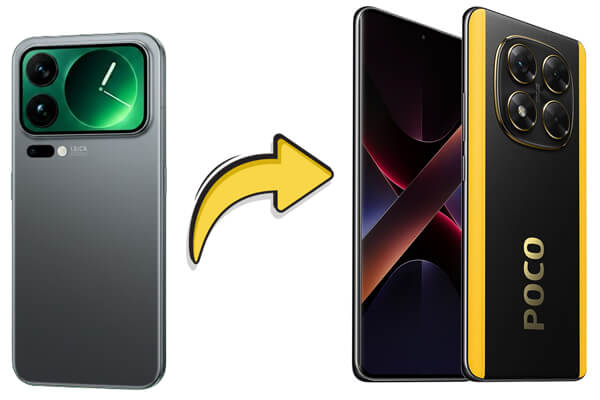
Mi Mover est l'outil de transfert sans fil officiel de Xiaomi, conçu pour une migration de données fluide entre les appareils Xiaomi, Redmi et POCO fonctionnant sous MIUI ou HyperOS. Utilisant Wi-Fi Direct pour transférer les données sans connexion Internet, il garantit une vitesse élevée et une compatibilité totale, ce qui en fait la solution idéale pour le clonage complet d'un appareil.
Voici les étapes à suivre :
Étape 1. Sur vos téléphones Xiaomi et POCO, ouvrez Mi Mover. Vous le trouverez généralement dans « Paramètres » > « Paramètres supplémentaires » > « Mi Mover ». S'il n'est pas disponible, téléchargez-le depuis l'App Store.
Étape 2. Sur votre téléphone POCO, sélectionnez « Nouveau ». Un code QR sera généré à l’écran.
Étape 3. Sur votre téléphone Xiaomi, choisissez « Ancien », puis scannez le code QR affiché sur l’appareil POCO pour établir une connexion.
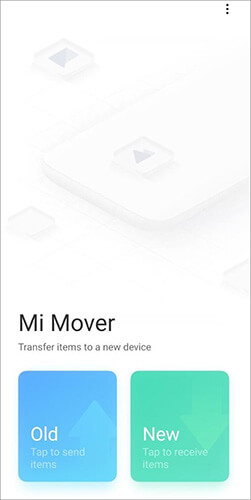
Étape 4. Une fois les deux téléphones connectés avec succès, choisissez les types de données que vous souhaitez transférer, tels que les contacts, les messages, les photos, les vidéos, les applications ou les documents.
Étape 5. Appuyez sur « Envoyer » sur votre téléphone Xiaomi pour lancer le transfert. Gardez les deux appareils à proximité et attendez la fin du transfert. Les données sélectionnées apparaîtront ensuite sur votre téléphone POCO.
Si vous configurez votre téléphone POCO pour la première fois, la synchronisation des données via un compte Google est une option intégrée très pratique. Cette méthode utilise le service de sauvegarde cloud de Google pour transférer vos données essentielles, comme vos contacts, vos événements de calendrier, vos photos et certaines données d'applications, sans avoir à installer d'applications supplémentaires. Elle est particulièrement efficace lors de la configuration initiale de l'appareil.
Étapes pour synchroniser les données Xiaomi avec un POCO via un compte Google :
Étape 1. Sur votre téléphone Xiaomi, assurez-vous que la sauvegarde Google est activée. Accédez à « Paramètres » > « Google » > « Sauvegarde », activez « Sauvegarder sur Google Drive », sélectionnez les types de données que vous souhaitez synchroniser (par exemple, les contacts, le calendrier et les photos), puis appuyez sur « Sauvegarder maintenant ».

Étape 2. Allumez votre nouveau téléphone POCO et suivez les instructions de configuration à l'écran. Lorsque l'option « Copier les données » ou « Se connecter à un compte Google » apparaît, connectez-vous avec le même compte Google que celui associé à votre appareil Xiaomi.
Étape 3. Après vous être connecté, choisissez « Restaurer à partir d'une sauvegarde Google ». Sélectionnez la sauvegarde la plus récente de votre téléphone Xiaomi et confirmez les catégories de données que vous souhaitez restaurer.
Étape 4. Attendez la fin de la synchronisation. Une fois la configuration terminée, les données sélectionnées apparaîtront automatiquement sur votre téléphone POCO.
Remarque : Cette méthode prend principalement en charge la synchronisation de données de base et peut ne pas transférer les SMS, l’historique des appels ou toutes les données des applications. Pour un transfert plus complet, utilisez un logiciel dédié au transfert de données entre téléphones.
Les services cloud comme Xiaomi Cloud (conçu pour l'écosystème Xiaomi/POCO) et les plateformes tierces telles que Google Drive ou Dropbox offrent une solution flexible pour le transfert de données. Cette méthode consiste à transférer les données de votre téléphone Xiaomi vers le cloud, puis à les télécharger sur votre appareil POCO. Elle est particulièrement utile pour les utilisateurs qui souhaitent un accès à distance ou qui préfèrent transférer leurs fichiers progressivement.
Étape 1. Sur votre téléphone Xiaomi, accédez à « Paramètres » > « Compte Xiaomi » > « Cloud », et connectez-vous avec votre compte Xiaomi.
Étape 2. Activez la synchronisation pour les types de données que vous souhaitez transférer, tels que les contacts, les messages, la galerie, les notes et les paramètres, puis lancez le processus de sauvegarde.
Étape 3. Sur votre téléphone POCO, ouvrez « Paramètres » > « Compte Xiaomi » > « Cloud » et connectez-vous en utilisant le même compte Xiaomi.
Étape 4. Activez la synchronisation pour les catégories de données correspondantes ou choisissez de restaurer les données à partir de la sauvegarde cloud existante. Les données sélectionnées seront automatiquement téléchargées sur votre appareil POCO.
Étape 1. Installez Google Drive ou Dropbox sur votre téléphone Xiaomi, connectez-vous et téléchargez les fichiers que vous souhaitez déplacer, tels que des photos, des vidéos ou des documents.

Étape 2. Installez la même application cloud sur votre téléphone POCO et connectez-vous avec le même compte.
Étape 3. Localisez les fichiers téléchargés et téléchargez-les sur votre appareil POCO.
Bien que les services cloud soient pratiques, leur espace de stockage gratuit est souvent limité et la vitesse de transfert dépend largement de votre connexion réseau. Pour les transferts de données volumineuses, cette méthode peut s'avérer moins efficace.
Si vous recherchez une solution plus complète, stable et rapide, l'utilisation d'un logiciel professionnel de transfert de données téléphoniques est souvent le meilleur choix. Bien que les méthodes intégrées comme Mi Mover ou la synchronisation avec un compte Google soient utiles, elles peuvent s'avérer insuffisantes face à d'importants volumes de données, des types de données variés ou des informations cruciales qui doivent impérativement rester intactes.
Dans ce cas précis, Coolmuster Mobile Transfer se distingue comme une solution fiable, conçue spécifiquement pour la migration directe de données entre téléphones. Elle est idéale pour transférer des données d'un Xiaomi vers un POCO en toute simplicité. Ce logiciel permet de transférer des données entre deux téléphones via une connexion ordinateur, garantissant des vitesses de transfert rapides, une performance stable et aucune perte de données.
Principales caractéristiques de Coolmuster Mobile Transfer :
Étapes pour transférer des données d'un Xiaomi vers un POCO avec Coolmuster Mobile Transfer :
01 Téléchargez et installez Coolmuster Mobile Transfer sur votre ordinateur ( Windows ou Mac ).
02 Connectez votre téléphone Xiaomi et votre téléphone POCO à l'ordinateur à l'aide de câbles USB. Lorsque vous y êtes invité, activez le débogage USB sur les deux appareils.

03 Une fois la détection effectuée, assurez-vous que le téléphone Xiaomi est défini comme appareil source et le téléphone POCO comme appareil de destination. Si nécessaire, cliquez sur le bouton « Inverser » pour permuter leurs positions.

04 Sélectionnez les types de données que vous souhaitez transférer, tels que les contacts, les messages, les photos, les vidéos ou d'autres fichiers compatibles. Cliquez ensuite sur « Démarrer la copie » pour lancer le transfert. Les données sélectionnées seront automatiquement transférées vers votre téléphone POCO en quelques minutes.

Pour les utilisateurs qui préfèrent les instructions visuelles, Coolmuster propose également un tutoriel vidéo étape par étape qui vous guide tout au long du processus de transfert, le rendant encore plus facile à suivre.
Si vous souhaitez transférer uniquement des fichiers spécifiques, comme des photos, des vidéos, de la musique ou des documents, sans passer par le stockage cloud ou un ordinateur, le transfert direct sans fil est souvent la solution la plus pratique. Pour les utilisateurs de Xiaomi et POCO, ShareMe, l'application officielle de partage de fichiers Xiaomi conçue pour des transferts rapides entre appareils Android , permet de réaliser cette opération facilement.
ShareMe (anciennement Mi Drop) utilise Wi-Fi Direct pour transférer des fichiers en local, ce qui le rend idéal pour envoyer des fichiers volumineux tout en conservant des vitesses de transfert élevées. Cependant, il est principalement conçu pour le partage de fichiers et ne prend pas en charge la migration complète des données système ou applicatives. (Pour en savoir plus, consultez cet avis sur ShareMe .)
Étapes pour transférer des fichiers d'un Xiaomi vers un POCO avec ShareMe :
Étape 1. Installez ShareMe sur vos téléphones Xiaomi et POCO depuis le Google Play Store. Sur certains appareils MIUI ou HyperOS, l'application peut déjà être préinstallée.
Étape 2. Ouvrez ShareMe sur les deux appareils. Sur le téléphone Xiaomi, appuyez sur « Envoyer », et sur le téléphone POCO, appuyez sur « Recevoir ».
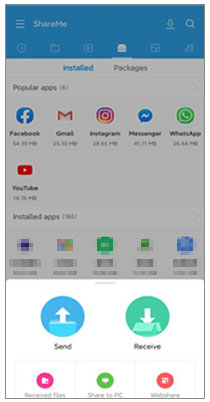
Étape 3. Sur votre appareil Xiaomi, sélectionnez les fichiers ou dossiers à transférer. Vous pouvez les trier par catégories : Photos, Vidéos, Documents ou Applications.
Étape 4. Associez les deux appareils en scannant le code QR affiché sur le téléphone POCO ou en sélectionnant l'appareil POCO dans la liste des appareils à proximité. Assurez-vous que les deux téléphones sont proches l'un de l'autre.
Étape 5. Acceptez la demande de connexion sur votre téléphone POCO pour lancer le transfert. Vous pouvez suivre la progression du transfert en temps réel jusqu'à son terme.
Il existe plusieurs moyens efficaces de transférer des données de Xiaomi vers POCO, et chaque méthode correspond à un scénario différent :
Si vous souhaitez transférer toutes vos données importantes en une seule fois de manière sûre, efficace et sans tracas, Coolmuster Mobile Transfer est le choix le plus fiable, notamment lorsqu'il s'agit de volumes de données importants ou d'informations critiques.
Articles connexes :
Comment transférer des données d'un Mi à un autre en 5 méthodes possibles (conseils éprouvés)
Comment transférer des données d'un Xiaomi vers un iPhone en 4 méthodes simples
Comment transférer des fichiers d'un Xiaomi vers un PC avec ou sans USB ? [5 méthodes simples]
Comment effectuer facilement une sauvegarde et une restauration POCO [Guide complet 2026]

 Transfert de téléphone à téléphone
Comment transférer des données d'un Xiaomi vers un POCO : 5 méthodes pratiques
Transfert de téléphone à téléphone
Comment transférer des données d'un Xiaomi vers un POCO : 5 méthodes pratiques







 Téléchargement gratuit pour PC
 Téléchargement gratuit pour Mac
