TL;DR :
Que vous configuriez un nouveau Google Pixel ou que vous l'utilisiez déjà, il existe plusieurs moyens fiables de transférer des messages depuis Samsung sans perdre vos conversations importantes.
Un nouveau téléphone peut donner l'impression d'un nouveau départ, jusqu'à ce qu'on réalise que des années de conversations sont encore stockées sur l'ancien appareil. Des codes de vérification importants aux messages professionnels, en passant par les discussions personnelles et les souvenirs mémorables, les SMS contiennent souvent des informations précieuses qu'il vaut mieux conserver.
Heureusement, transférer vos conversations vers votre nouvel appareil est très simple. Que vous configuriez un nouveau téléphone ou que vous l'utilisiez déjà, plusieurs méthodes fiables permettent de transférer vos messages de Samsung vers Google Pixel en toute sécurité. Ce guide vous présente les méthodes les plus pratiques et vous aide à choisir la solution la plus adaptée à votre situation.
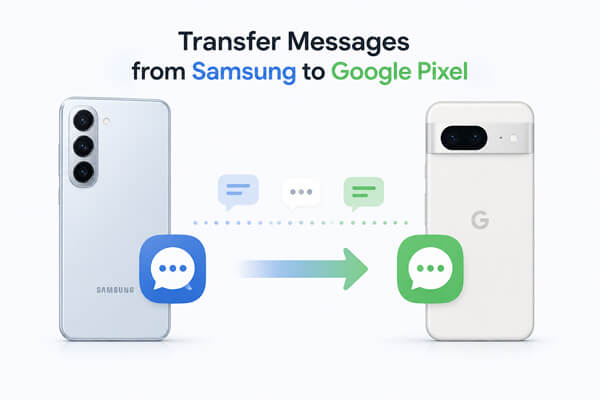
Oui, vous pouvez transférer vos SMS d'un Samsung vers un Google Pixel. Les téléphones Samsung Galaxy et les appareils Google Pixel fonctionnant tous deux sous Android , vous pouvez transférer vos SMS et MMS grâce aux fonctionnalités de migration intégrées Android ou à des outils de transfert tiers.
La meilleure méthode dépend de votre situation :
Avant le transfert, assurez-vous que les deux téléphones ont suffisamment de batterie, mettez-les à jour avec la dernière version du système et gardez votre appareil Samsung à disposition jusqu'à la fin du processus.
Voici quatre méthodes détaillées pour transférer vos messages d'un Samsung vers un Google Pixel. Chaque méthode présente des avantages uniques : les outils officiels offrent sécurité et simplicité, les méthodes sans fil ne nécessitent aucun câble, la sauvegarde dans le cloud permet une restauration entre appareils, et les outils tiers sont compatibles avec la migration après la configuration.
Le Google Pixel intègre une fonctionnalité de copie des applications et des données qui simplifie le transfert des données depuis un ancien téléphone Android , y compris les appareils Samsung. Il s'agit de la solution de migration officielle de Google et de la meilleure option lors de la première configuration d'un nouveau Pixel.
Grâce à cette fonctionnalité, vous pouvez transférer non seulement les SMS et MMS, mais aussi les contacts, les photos, les vidéos, les applications et autres données compatibles. Selon votre situation, vous pouvez connecter les deux téléphones par câble USB ou sans fil. Le transfert filaire est généralement recommandé car il est plus rapide et plus stable, tandis que l'option sans fil est pratique lorsqu'aucun câble n'est disponible.
Option 1. Transférer des messages à l'aide d'un câble USB
L'utilisation d'un câble USB offre l'expérience de transfert la plus fiable, surtout si vous avez un grand nombre de messages ou d'autres fichiers à transférer.
Étape 1. Allumez votre nouveau Google Pixel et commencez le processus de configuration.
Étape 2. Lorsque vous arrivez à l'écran Copier les applications et les données, appuyez sur « Suivant » pour commencer le transfert des données depuis votre ancien téléphone.
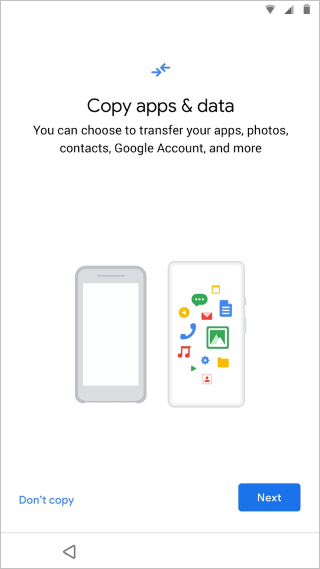
Étape 3. Connectez votre téléphone Samsung au Pixel à l'aide d'un câble USB compatible ou de l'adaptateur fourni avec votre Pixel.
Étape 4. Déverrouillez votre téléphone Samsung et suivez les instructions à l'écran pour autoriser la connexion.
Étape 5. Sélectionnez les données que vous souhaitez transférer, assurez-vous que l'option Messages est cochée, puis lancez le transfert.
Étape 6. Attendez que le processus soit terminé avant de déconnecter les deux appareils.
Avantages :
Inconvénients :
Option 2. Transférer des messages sans fil
Si vous n'avez pas de câble USB, vous pouvez toujours utiliser la fonction « Copier les applications et les données » pour transférer des messages via Wi-Fi. Bien que la procédure soit similaire, les téléphones se connectent sans fil et non par câble.
Étape 1. Allumez votre Google Pixel et lancez la configuration initiale.
Étape 2. Sur l'écran Copier les applications et les données, choisissez l'option permettant de transférer les données sans câble.
Étape 3. Suivez les instructions à l'écran pour connecter votre téléphone Samsung au Pixel via Wi-Fi.
Étape 4. Confirmez la connexion sur votre appareil Samsung et accordez les autorisations requises.
Étape 5. Sélectionnez les messages ainsi que toutes les autres données que vous souhaitez transférer, puis lancez la migration.
Étape 6. Gardez les deux appareils connectés au même réseau et proches l'un de l'autre jusqu'à la fin du transfert.
Avantages :
Inconvénients :
Si vous avez déjà configuré votre Pixel, certains modèles récents vous permettent également d'importer des données ultérieurement. Accédez à « Paramètres » > « Système » > « Sauvegarde » > « Restaurer les données » (ou recherchez Android Switch) et suivez les instructions à l'écran pour reconnecter votre téléphone Samsung. La disponibilité de cette fonctionnalité peut varier selon votre modèle de Pixel et votre version Android .
Si vous sauvegardez régulièrement votre téléphone Samsung sur votre compte Google, vous pourrez restaurer vos messages lors de la configuration de votre Google Pixel. Contrairement à l'outil de transfert intégré, cette méthode restaure les données à partir d'une sauvegarde cloud plutôt que de les transférer directement entre les deux appareils.
Avant de commencer, assurez-vous que votre téléphone Samsung a été sauvegardé récemment et que vous vous connecterez à votre Pixel en utilisant le même compte Google.
Étape 1. Sauvegardez votre téléphone Samsung
Ouvrez « Paramètres » > « Google » > « Sauvegarde », puis appuyez sur « Sauvegarder maintenant » et attendez la fin de la sauvegarde.
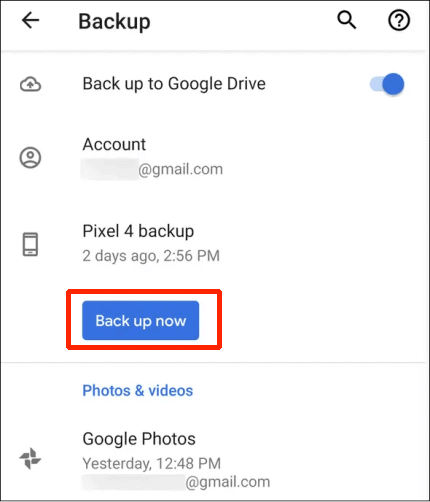
Étape 2. Configurez votre Google Pixel
Allumez votre Pixel et terminez la configuration initiale jusqu'à ce que l'on vous invite à restaurer les données.
Étape 3. Connectez-vous à votre compte Google
Utilisez le même compte Google que celui que vous utilisiez sur votre téléphone Samsung.
Étape 4. Restaurez votre sauvegarde
Choisissez la dernière sauvegarde disponible, sélectionnez « Messages » et poursuivez le processus de restauration.
Avantages :
Inconvénients :
Bien que Google propose des méthodes officielles pour transférer des messages, elles ne sont pas toujours adaptées. Par exemple, certains appareils Pixel ne prennent pas en charge l'importation de données après la configuration, la fonction de transfert intégrée peut ne pas détecter votre téléphone Samsung, ou vous pouvez tout simplement préférer une solution plus directe sur ordinateur.
Dans ces cas-là, Coolmuster Mobile Transfer est une alternative pratique. Ce logiciel permet de transférer directement les messages d'un Samsung vers un Google Pixel après la configuration, sans avoir à réinitialiser l'appareil aux paramètres d'usine. Outre les SMS, il prend également en charge le transfert d'autres données courantes entre appareils Android , ce qui en fait un choix judicieux lorsque vous avez besoin d'une solution de migration plus flexible.
Principales caractéristiques du transfert mobile :
Comment transférer des messages d'un Samsung vers un Google Pixel ?
01 Téléchargez, installez et lancez Mobile Transfer sur votre ordinateur.
02 Connectez votre téléphone Samsung et votre Google Pixel à l'ordinateur à l'aide de câbles USB. Suivez les instructions à l'écran pour activer le débogage USB si nécessaire.

03 Une fois les deux appareils reconnus, assurez-vous que votre téléphone Samsung apparaît comme appareil source et votre Pixel comme appareil de destination. S'ils sont inversés, cliquez sur « Inverser » pour les permuter.

04 Sélectionnez « Messages » dans la liste des données transférables et cliquez sur « Démarrer la copie » pour commencer le transfert.

Vous préférez regarder plutôt que lire ? Vous pouvez également suivre le tutoriel vidéo officiel pour effectuer le transfert étape par étape.
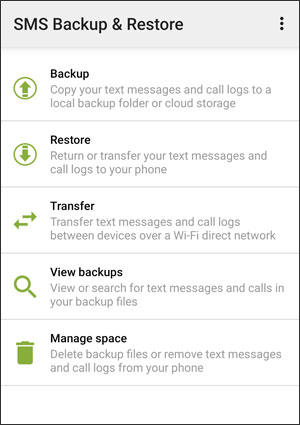
Si vous souhaitez uniquement transférer des SMS et que votre Pixel est déjà configuré, SMS Backup & Restore est une autre option pratique. Au lieu de transférer directement les données entre deux téléphones, cette application crée une sauvegarde de vos messages et la restaure sur votre Google Pixel.
Étapes pour transférer des messages avec SMS Backup & Restore :
Sur votre téléphone Samsung :
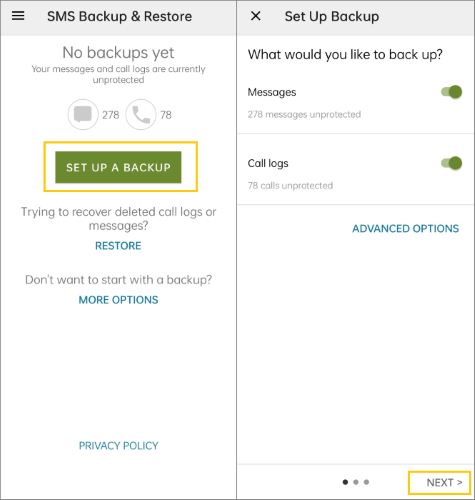
Sur votre Google Pixel :
Avantages :
Inconvénients :
1. Le Google Pixel transfère-t-il automatiquement les messages Samsung ?
Non. Le Google Pixel ne transfère pas automatiquement les messages Samsung, sauf si vous lancez l'option « Copier les applications et les données » lors de la configuration ou si vous restaurez une sauvegarde précédente. Vous devez sélectionner manuellement les messages à transférer.
2. Mes anciens messages seront-ils supprimés de mon Samsung après le transfert ?
Non. Le transfert de messages d'un Samsung vers un Google Pixel crée normalement une copie de vos messages sur le nouvel appareil. Vos messages originaux restent sur votre téléphone Samsung, sauf si vous les supprimez manuellement.
3. Pourquoi mes messages ne sont-ils pas transférés vers Google Pixel ?
Le transfert des messages peut échouer pour plusieurs raisons :
Vous pouvez essayer de reconnecter les appareils, de mettre à jour les deux téléphones ou d'utiliser une autre méthode de transfert.
4. Le Samsung Smart Switch transfère-t-il des messages vers Google Pixel ?
Non. Samsung Smart Switch est conçu pour transférer des données vers des appareils Samsung Galaxy, et non de téléphones Samsung vers d'autres marques. Il prend en charge les migrations entre appareils Samsung, entre iPhone et vers Samsung, et entre d'autres téléphones Android et Samsung. Cependant, il ne permet pas de transférer directement des messages d'un téléphone Samsung vers un Google Pixel.
Transférer des messages d'un Samsung vers un Google Pixel est simple. Si vous configurez un nouveau Pixel, l'outil de transfert intégré de Google est idéal, que vous utilisiez un câble USB ou une connexion sans fil. Si la configuration est déjà terminée, vous pouvez transférer vos messages via Google Backup, un logiciel de transfert dédié comme Coolmuster Mobile Transfer , ou SMS Backup & Restore, selon vos besoins et vos préférences.
Chaque méthode présente ses avantages ; le choix dépend donc de l’état de votre appareil et de la manière dont vous souhaitez migrer vos données. Quelle que soit l’option choisie, transférer vos messages avant de mettre votre ancien téléphone Samsung au rebut vous permettra de conserver vos conversations importantes, vos codes de vérification et vos souvenirs personnels sur votre nouveau Google Pixel.
Articles connexes :
Comment transférer des données d'un Samsung vers un Pixel ? (7 options simples)
Comment transférer des données d' Android vers Pixel en 4 méthodes simples
Comment transférer des données vers un Pixel [Compatible avec Android et iPhone]
Comment restaurer une sauvegarde Samsung sur un nouveau téléphone ? Guide complet

 Transfert de téléphone à téléphone
Transférer des messages de Samsung vers Google Pixel [4 méthodes éprouvées]
Transfert de téléphone à téléphone
Transférer des messages de Samsung vers Google Pixel [4 méthodes éprouvées]






 Téléchargement gratuit pour PC
 Téléchargement gratuit pour Mac
