Vous passez au Samsung Galaxy Z TriFold et souhaitez conserver toutes vos données ? Ce guide vous explique comment restaurer votre sauvegarde Samsung sur votre nouveau téléphone, en veillant à ce que vos contacts, photos, applications et autres données soient transférés sans problème. Cet article présente en détail quatre méthodes : utiliser Samsung Cloud, Smart Switch, votre compte Google et un logiciel professionnel de récupération de données Android .
Chaque méthode présente des avantages spécifiques et des cas d'utilisation particuliers, mais il convient également de noter certains points. Examinons-les de plus près.
Utiliser Samsung Cloud pour restaurer vos sauvegardes est une méthode simple et directe. Samsung Cloud vous permet de sauvegarder automatiquement les données de votre téléphone, notamment vos contacts, calendriers, photos, vidéos et bien plus encore. Lorsque vous achetez un nouveau téléphone Samsung et que vous vous connectez avec le même compte Samsung, vous pouvez facilement restaurer ces données depuis le cloud.
Cette méthode ne nécessite aucun logiciel ni matériel supplémentaire. Il vous suffit de vérifier que la fonction de sauvegarde Samsung Cloud est activée sur votre ancien téléphone et que votre nouveau téléphone est connecté à Internet. Si la sauvegarde Samsung Cloud n'est pas activée sur votre ancien téléphone ou si les données sauvegardées sont obsolètes, cette méthode risque de ne pas permettre de restaurer toutes les données nécessaires. ( Que faire en cas d'échec de la sauvegarde Samsung Cloud ? )
Voici comment cela fonctionne :
Étape 1. Sur votre nouveau téléphone, accédez à « Paramètres » > « Comptes et sauvegarde » > « Samsung Cloud », et connectez-vous avec votre compte Samsung.
Étape 2. Une fois connecté, appuyez sur « Restaurer les données » et sélectionnez les types de données que vous souhaitez restaurer.

Étape 3. Appuyez sur « Restaurer » et patientez jusqu’à la fin du processus. Selon la taille des données, cela peut prendre un certain temps.
Smart Switch est un outil de migration de données proposé officiellement par Samsung. Il permet de sauvegarder les données de votre téléphone sur un ordinateur , puis de les restaurer sur un nouveau téléphone. Cette méthode est particulièrement adaptée aux utilisateurs souhaitant transférer un volume important de données ou des données d'applications spécifiques entre leur ancien et leur nouveau téléphone. De plus, elle vous permet de transférer facilement des données de votre ancien téléphone vers un nouveau Samsung sans risque de perte de données ni de problèmes de compatibilité de format.
Comment restaurer une sauvegarde Samsung sur un nouveau téléphone à l'aide de Smart Switch ?
Étape 1. Téléchargez et installez Samsung Smart Switch pour PC. Ensuite, ouvrez-le.
Étape 2. Utilisez un câble USB pour connecter votre nouveau smartphone à l'ordinateur.
Étape 3. Cliquez sur « Restaurer » sur l'ordinateur.

Étape 4. Cliquez sur « Ajouter des données de sauvegarde ». Accédez au dossier où sont stockées vos sauvegardes.
Étape 5. Sélectionnez les catégories de données pertinentes. Cliquez sur « Restaurer ».
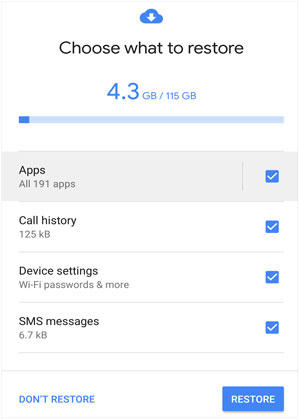
Si votre ancien téléphone Samsung est déjà connecté à un compte Google et que la sauvegarde automatique est activée (les comptes Google permettent de sauvegarder les contacts , les photos, les données des applications, etc.), vous pouvez utiliser ces sauvegardes pour restaurer vos données sur votre nouveau téléphone. Cette méthode ne nécessite aucun logiciel ni matériel supplémentaire, mais le nouveau téléphone doit être vierge de toute configuration. Si ce n'est pas le cas, veuillez d'abord le réinitialiser aux paramètres d'usine . Voici la procédure détaillée :
Étape 1. Lors de la configuration de votre nouveau téléphone, connectez-vous au même compte Google que celui utilisé sur votre ancien appareil.
Étape 2. Assurez-vous d'activer les options de synchronisation pour les types de données que vous souhaitez restaurer, tels que les contacts, les photos et les données d'applications.
Étape 3. Une fois connecté, sélectionnez « Une sauvegarde depuis le cloud ». Cochez ensuite les types de données que vous souhaitez restaurer, puis appuyez sur « RESTAURER ». Google synchronisera et restaurera automatiquement les données.
Coolmuster Android Backup Manager est un logiciel tiers de gestion de données permettant de sauvegarder et de restaurer diverses données sur les téléphones Android . Bien qu'il ne s'agisse pas d'un outil officiel Samsung, il offre des options de gestion des données plus flexibles et est compatible avec un large éventail de marques et de modèles de téléphones. Sa simplicité, sa capacité à gérer les informations de manière stable et son respect de la vie privée en font un outil indispensable pour tous les utilisateurs de téléphones Android , qu'ils soient novices ou expérimentés.
Fonctions principales d' Android Backup Manager :
Comment restaurer une sauvegarde Samsung sur un nouveau Samsung avec Android Backup Manager ?
01 Après avoir téléchargé et installé le logiciel, ouvrez-le. Connectez votre nouveau téléphone Samsung à votre ordinateur via USB ou Wi-Fi. Si nécessaire, suivez les instructions à l'écran pour activer le débogage USB afin de permettre la détection.
02 Sur l'interface principale, sélectionnez l'option « Restaurer ». Le logiciel analyse et liste rapidement tous les fichiers de sauvegarde créés sur votre ordinateur, y compris ceux de votre ancien téléphone Samsung. (Vous pouvez également sélectionner « Ajouter un dossier de sauvegarde » pour ajouter d'autres fichiers de sauvegarde depuis votre PC en vue de la restauration des données.)

03 Après avoir sélectionné la sauvegarde de votre ancien téléphone Samsung, cochez les cases correspondant aux types de données que vous souhaitez restaurer. Cliquez ensuite sur le bouton « Restaurer » pour récupérer les fichiers sélectionnés depuis la sauvegarde vers votre appareil Android connecté.

Remarque : Si nécessaire, cochez « Effacer les données avant la restauration » pour supprimer les fichiers de votre téléphone Android . Les fichiers existants seront alors supprimés de l’appareil Android .
Vous pouvez visionner le guide vidéo (environ deux minutes et demie) :
Nous avons présenté plusieurs méthodes pour restaurer une sauvegarde Samsung sur un nouveau téléphone. Si Samsung Cloud, Smart Switch et un compte Google sont fiables pour les transferts de base, Coolmuster Android Backup Manager se distingue par sa polyvalence et sa plus grande flexibilité. Contrairement aux autres méthodes, il prend en charge un plus large éventail de types de données, notamment les messages, l'historique des appels, les fichiers multimédias, etc., garantissant ainsi une restauration complète.
Pour ceux qui recherchent une solution de sauvegarde plus complète et sécurisée, allant au-delà des options standard, Coolmuster Android Backup Manager est un excellent choix. Il offre une expérience utilisateur fluide et intuitive et vous permet de restaurer précisément les données dont vous avez besoin de votre ancien appareil vers votre nouveau téléphone Samsung.
Articles connexes :
5 solutions éprouvées pour la sauvegarde et la restauration Samsung
Sauvegardez vos données depuis vos appareils Samsung vers le cloud
Sauvegarde des messages Samsung : 7 façons simples de sauvegarder vos SMS Samsung
Comment restaurer une sauvegarde Google après l'installation [Mise à jour en 2026]

 Récupération Android
Comment restaurer la sauvegarde Samsung sur un nouveau téléphone ? Un guide complet
Récupération Android
Comment restaurer la sauvegarde Samsung sur un nouveau téléphone ? Un guide complet






 Téléchargement gratuit pour PC
 Téléchargement gratuit pour Mac
