TL;DR :
Le dossier LOST.DIR sur Android peut contenir des fichiers récupérables après un plantage système, une interruption de transfert ou une erreur de stockage. Ce guide explique comment récupérer les fichiers LOST.DIR :
J'utilise une carte SD Samsung depuis plusieurs années et, suite à une mise à jour logicielle il y a un an, j'ai perdu des vidéos et des photos importantes. Ce n'est que récemment que j'ai découvert le dossier LOST.DIR et compris son fonctionnement, mais je n'arrive pas à récupérer mes fichiers. Existe-t-il une application ou un logiciel pour ordinateur qui permette de le faire facilement ? Je ne suis pas très à l'aise avec l'informatique. Toute aide serait la bienvenue.
- Tiré de Reddit
Avez-vous trouvé un dossier nommé LOST.DIR sur votre téléphone Android ou votre carte SD et vous êtes-vous demandé à quoi il servait ? Contrairement aux dossiers classiques, LOST.DIR est créé automatiquement par le système Android pour stocker les fragments de fichiers récupérés après des interruptions inattendues, telles que des plantages système , des transferts de fichiers incomplets ou un retrait incorrect de la carte SD.
Bien que le dossier LOST.DIR puisse contenir des fichiers récupérables, les données qu'il renferme sont souvent difficiles d'accès, car les fichiers peuvent avoir des noms aléatoires ou des extensions manquantes. Ce guide explique la signification du dossier LOST.DIR et présente plusieurs méthodes pratiques pour récupérer les données qu'il contient.
Le dossier LOST.DIR est un dossier système généré automatiquement par les appareils Android , notamment sur les cartes SD externes. Son fonctionnement est similaire à celui des dossiers de récupération présents sur d'autres systèmes d'exploitation : il est conçu pour stocker les fichiers Android tente de récupérer après une erreur du système de fichiers.
Normalement, Android crée des fichiers dans LOST.DIR lorsque des situations inattendues se produisent, telles que :
Les fichiers stockés dans LOST.DIR ne conservent généralement pas leur nom d'origine. Android peut les renommer à l'aide de chiffres ou de caractères aléatoires. Dans certains cas, l'extension du fichier est également absente, ce qui rend difficile l'identification du type de fichier (photo, vidéo, document ou autre).
Par exemple, un fichier initialement nommé holiday.jpg peut apparaître sous le nom 123456 dans le dossier LOST.DIR. Sans l'extension de fichier correcte ni un outil de récupération, l'ouverture de ces fichiers peut s'avérer difficile.
Selon que les fichiers LOST.DIR existent encore, qu'ils aient des extensions manquantes ou qu'ils aient déjà été supprimés, vous pouvez essayer différentes méthodes de récupération.
Si vous trouvez encore des fichiers dans le dossier LOST.DIR mais que vous ne pouvez pas les ouvrir, il se peut qu'il leur manque simplement leur extension d'origine. Ajouter manuellement l'extension correcte peut permettre de rétablir l'accès.
Suivez ces étapes :
Étape 1. Ouvrez le dossier LOST.DIR sur votre appareil Android ou votre carte SD.
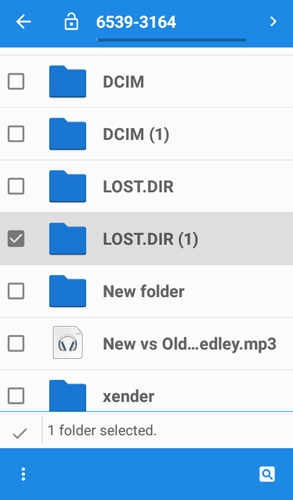
Étape 2. Vérifiez les fichiers stockés à l'intérieur et identifiez leurs formats possibles.
Étape 3. Ajoutez une extension appropriée au nom du fichier.
Étape 4. Essayez d'ouvrir le fichier avec l'application correspondante.
Par exemple:
Cependant, cette méthode ne fonctionne que si le fichier n'est pas endommagé et si vous pouvez deviner correctement son format d'origine. Si le répertoire LOST.DIR contient de nombreux fichiers ou si vous ignorez leur type d'origine, les renommer manuellement peut s'avérer fastidieux.
Lorsque les fichiers du dossier LOST.DIR deviennent inaccessibles ou sont supprimés accidentellement, leur restauration manuelle peut s'avérer complexe. Dans ce cas, un logiciel professionnel de récupération de données peut analyser le périphérique de stockage et retrouver les fichiers récupérables. Le dossier LOST.DIR étant généralement présent sur les cartes SD Android , vous pouvez connecter la carte SD à un ordinateur Windows ou Mac et lancer une analyse de récupération.
Coolmuster Data Recovery est une solution de récupération de données pour ordinateur qui permet de récupérer des fichiers perdus sur des cartes SD et autres périphériques de stockage. Elle offre une méthode simple pour rechercher les données perdues et récupérer les fichiers devenus inaccessibles par les méthodes classiques.
Grâce à cet outil de récupération professionnel, vous pouvez :
Comment récupérer des fichiers LOST.DIR avec Data Recovery ?
01 Téléchargez, installez et ouvrez Data Recovery sur votre ordinateur.
02 Connectez la carte SD contenant le dossier LOST.DIR à votre ordinateur. Sélectionnez ensuite « Récupération de fichiers supprimés » pour accéder au mode de récupération et préparer l’analyse.

03 Sélectionnez la carte SD connectée ou le lecteur cible dans la liste des lecteurs et cliquez sur « Lancer l’analyse ». Le logiciel analysera l’emplacement sélectionné afin de trouver les fichiers récupérables qui pourraient être perdus ou stockés dans le dossier LOST.DIR.
04 Prévisualisez les résultats de l'analyse et vérifiez les détails des fichiers disponibles. Sélectionnez les fichiers que vous souhaitez récupérer dans la liste d'analyse.

05 Sélectionnez un dossier de destination sur votre ordinateur et cliquez sur « Récupérer sur l’ordinateur » pour enregistrer les fichiers récupérés.

Pour obtenir un guide visuel sur la façon de récupérer des fichiers perdus à partir d'une carte SD avec Data Recovery, regardez le tutoriel vidéo suivant.
Si vous aviez activé la sauvegarde cloud sur votre appareil Android avant la perte des fichiers LOST.DIR, vous pourrez peut-être restaurer les données manquantes à partir de votre compte de sauvegarde. Bien que les services cloud ne puissent pas récupérer directement les fichiers du dossier LOST.DIR, ils peuvent contenir des copies de vos photos, vidéos, documents et autres fichiers importants.
Suivez ces étapes pour restaurer vos fichiers à partir d'une sauvegarde dans le cloud :
Étape 1. Ouvrez le service de sauvegarde cloud associé à votre appareil Android , tel que Google Photos ou Google Drive.
Étape 2. Connectez-vous avec le compte utilisé pour la sauvegarde et vérifiez si les fichiers perdus sont disponibles dans votre sauvegarde ou vos données synchronisées.
Étape 3. Sélectionnez les fichiers que vous souhaitez récupérer et choisissez l'option de téléchargement ou de restauration.
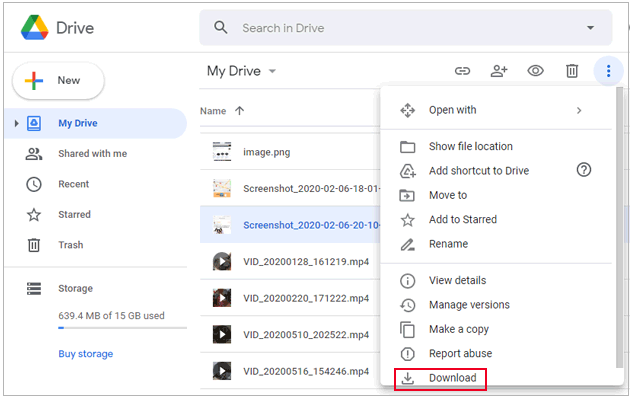
Étape 4. Enregistrez les fichiers récupérés sur votre appareil Android ou dans un autre emplacement sûr.
1. LOST.DIR est-il un virus ?
Non. LOST.DIR n'est pas un virus. Il s'agit d'un dossier système Android normal, créé pour stocker les fragments de fichiers récupérés après des interruptions inattendues ou des erreurs de stockage. Vous n'avez pas à vous inquiéter si vous trouvez ce dossier sur votre appareil Android ou votre carte SD.
2. Le dossier LOST.DIR peut-il être supprimé ?
Oui, vous pouvez supprimer le dossier LOST.DIR si vous n'avez pas besoin des fichiers qu'il contient. Cependant, sa suppression ne résout pas les problèmes de stockage et risque d'effacer des fichiers potentiellement récupérables. Android peut recréer automatiquement le dossier LOST.DIR lorsque le système a besoin de stocker des fragments de fichiers récupérés. Avant de le supprimer, vérifiez s'il contient des fichiers importants.
3. Pourquoi les fichiers LOST.DIR ne s'ouvrent-ils pas ?
Les fichiers LOST.DIR peuvent ne pas s'ouvrir pour les raisons suivantes :
Vous pouvez essayer d'ajouter manuellement l'extension correcte ou utiliser un logiciel de récupération de données pour analyser et restaurer les fichiers d'origine.
Le dossier LOST.DIR est un dossier système Android standard pouvant contenir des fichiers récupérables après des interruptions inattendues, des erreurs de stockage ou des opérations de fichiers incomplètes. Bien que l'ajout d'extensions de fichiers ou la restauration à partir de sauvegardes puissent parfois fonctionner, les fichiers supprimés ou inaccessibles nécessitent souvent une solution de récupération professionnelle.
Coolmuster Data Recovery offre une solution efficace pour analyser les cartes SD et autres périphériques de stockage à la recherche de fichiers perdus. Il permet de prévisualiser les données récupérables avant la restauration et de récupérer photos, vidéos, documents et autres fichiers compatibles depuis un ordinateur Windows ou Mac , ce qui en fait un choix pratique pour la récupération de fichiers LOST.DIR.
Articles connexes :
Comment récupérer des photos supprimées d'une carte SD : 5 méthodes éprouvées
Comment réparer une carte SD corrompue sur Android ? [Guide complet]
Récupérer des données d'une carte mémoire : Guide complet avec outils pratiques
Comment récupérer des données d'une carte SD sous Android [À lire absolument en 2026]






 Téléchargement gratuit pour PC
 Téléchargement gratuit pour Mac


