TL;DR :
Vous vous demandez si PhotoRec est l'outil de récupération de données qu'il vous faut ? Cet article passe en revue ses principales fonctionnalités, les appareils compatibles, ses performances de récupération, les avis d'utilisateurs, ses avantages et inconvénients, ainsi que la procédure de récupération étape par étape. Nous le comparerons également à Coolmuster Data Recovery afin de vous aider à choisir la solution la plus adaptée à vos besoins.
Perdre des fichiers importants peut être très frustrant, que ce soit suite à une suppression accidentelle, un formatage, une panne système ou une corruption du périphérique de stockage. Heureusement, des logiciels de récupération de données comme PhotoRec permettent de récupérer ses fichiers perdus à moindre coût.
PhotoRec est-il vraiment le meilleur choix ? Bien qu'il se soit forgé une solide réputation en tant qu'outil de récupération gratuit et open source, son interface en ligne de commande et l'absence de prévisualisation des fichiers peuvent ne pas convenir à tous les utilisateurs. Dans cet article, nous examinerons PhotoRec : sa nature, son fonctionnement, ses points forts et ses points faibles, les avis d'utilisateurs et la meilleure alternative pour ceux qui recherchent une solution plus accessible aux débutants.

PhotoRec est un logiciel libre et gratuit de récupération de données développé par CGSecurity, l'équipe à l'origine de TestDisk. Malgré son nom, PhotoRec peut récupérer bien plus que des photos. Il prend en charge plus de 480 extensions de fichiers et peut restaurer des documents, des vidéos, des archives, des fichiers audio et de nombreux autres types de fichiers à partir de supports de stockage endommagés, formatés ou supprimés.
Contrairement à de nombreux logiciels de récupération de fichiers commerciaux, PhotoRec ignore le système de fichiers et analyse les périphériques de stockage secteur par secteur grâce à une technique appelée « extraction de fichiers ». Cela lui permet de récupérer des fichiers même lorsque le système de fichiers est gravement corrompu.
Bien que très efficace, PhotoRec fonctionne principalement via une interface textuelle, ce qui peut nécessiter un temps d'apprentissage pour les utilisateurs non familiarisés avec les outils en ligne de commande.

PhotoRec comprend diverses fonctionnalités de récupération puissantes :
PhotoRec prend en charge une large gamme de périphériques de stockage, notamment :
Les systèmes de fichiers pris en charge sont les suivants :
Puisque PhotoRec effectue une récupération basée sur la signature brute au lieu de s'appuyer sur le système de fichiers, il peut souvent récupérer des fichiers même à partir de partitions gravement endommagées ou inaccessibles.
PhotoRec est entièrement gratuit.
Il y a:
Il est distribué sous la licence publique générale GNU (GPL), ce qui en fait l'un des rares outils de récupération complets disponibles gratuitement.
Pour mieux comprendre les points forts et les faiblesses de PhotoRec, nous avons analysé les commentaires provenant de Reddit, de forums techniques et de sites web d'évaluation de logiciels.
Que disent les vrais utilisateurs de PhotoRec ?
Un utilisateur de Reddit a partagé que PhotoRec avait récupéré des milliers d'images supprimées après qu'un script de conversion accidentel ait effacé les originaux, qualifiant l'outil d'« incroyable » malgré la durée d'analyse assez longue.
Un autre utilisateur récupérant des données d'une carte CF endommagée a signalé que PhotoRec avait réussi à restaurer près de 380 photos RAW après l'échec de plusieurs autres outils de récupération.
De nombreux débutants affirment que le principal défi n'est pas la performance de récupération, mais l'interface. Les utilisateurs mentionnent fréquemment que le flux de travail en ligne de commande est difficile à appréhender pour ceux qui ont peu d'expérience technique.
Un autre problème récurrent est que les fichiers récupérés perdent généralement leurs noms de fichiers et leur structure de dossiers d'origine, laissant les utilisateurs avec des milliers de fichiers aux noms génériques qui doivent être triés manuellement après la récupération.
D’après ces retours d’expérience, PhotoRec présente plusieurs atouts indéniables, mais aussi des limitations susceptibles d’affecter l’expérience utilisateur globale.
Avantages
Cons
Contrairement à de nombreux outils modernes de récupération de données dotés d'interfaces graphiques, PhotoRec utilise un flux de travail textuel. Bien que le processus de récupération soit relativement simple une fois les options du menu comprises, les nouveaux utilisateurs auront peut-être besoin d'un certain temps pour se familiariser avec l'interface.
Voici comment PhotoRec récupère les fichiers perdus sur un PC Windows :
Étape 1. Lancez PhotoRec sur votre ordinateur Windows . Il est recommandé d'exécuter le programme en tant qu'administrateur afin de lui garantir un accès complet aux périphériques de stockage.
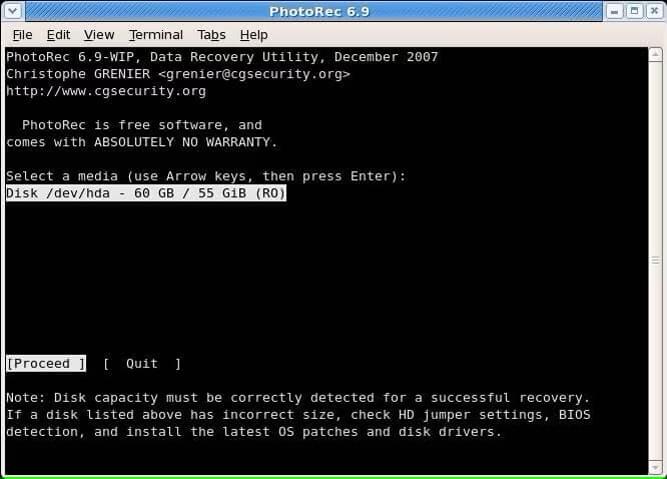
Étape 2. Utilisez les touches fléchées Haut et Bas pour sélectionner le disque contenant vos fichiers perdus, puis appuyez sur « Entrée » pour continuer.
Étape 3. Dans le menu principal, vous verrez plusieurs options, notamment Rechercher, Options de fichiers, Options et Quitter. Sélectionnez « Rechercher » pour lancer le processus de récupération.
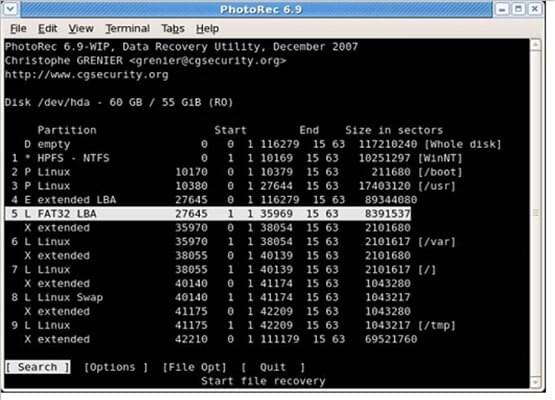
Étape 4. Choisissez la partition à analyser. Spécifiez ensuite le type de système de fichiers. Pour la plupart des utilisateurs Windows , l'option « Autre » convient pour les systèmes de fichiers NTFS, FAT, exFAT et FAT32.
Étape 5. Ensuite, choisissez le mode de numérisation. Vous pouvez sélectionner :
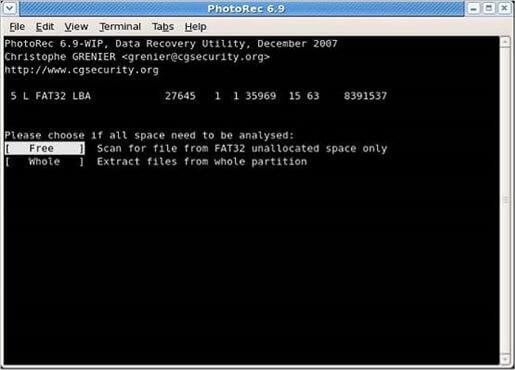
Étape 6. Sélectionnez un dossier de destination où les fichiers récupérés seront enregistrés. Pour éviter d'écraser des données récupérables, choisissez un lecteur différent de celui analysé.
Étape 7. PhotoRec va analyser la partition sélectionnée et récupérer les fichiers détectés. Selon la taille et l'état du périphérique de stockage, le processus peut prendre de quelques minutes à plusieurs heures.
Une fois l'analyse terminée, ouvrez le dossier de destination pour consulter les fichiers récupérés. Comme PhotoRec utilise les signatures de fichiers plutôt que le système de fichiers d'origine, les fichiers récupérés peuvent ne pas conserver leurs noms ni leur structure de dossiers d'origine ; un réaménagement manuel est donc généralement nécessaire.
Bien que PhotoRec soit un logiciel puissant, son interface en ligne de commande et l'absence de fonction de prévisualisation le rendent moins adapté à de nombreux utilisateurs. Si vous préférez une expérience de récupération plus simple, Coolmuster Data Recovery est une excellente alternative.
Comparé à PhotoRec, Data Recovery offre une interface graphique intuitive, simplifiant considérablement le processus de récupération. Les utilisateurs peuvent analyser le système, prévisualiser les fichiers récupérables et restaurer sélectivement uniquement les éléments nécessaires, ce qui permet de gagner du temps et de l'espace de stockage.
Pourquoi choisir la récupération de données ?
PhotoRec vs. Coolmuster Data Recovery
| Fonctionnalité | PhotoRec | Coolmuster Data Recovery |
| Interface utilisateur | Ligne de commande | Interface graphique |
| Facilité d'utilisation | Modéré à difficile | Très facile |
| Aperçu du fichier | Non | Oui |
| Récupération sélective | Limité | Oui |
| Fichier pris en charge | Types 480+ | Plusieurs formats de fichiers courants |
| Performance de récupération | Excellent | Excellent |
| Prix | Gratuit | Payant avec essai gratuit |
| Idéal pour | Utilisateurs avancés | utilisateurs à domicile et professionnels |
Récupérer des fichiers supprimés ou perdus avec Data Recovery est beaucoup plus simple qu'avec PhotoRec, grâce à son interface graphique intuitive. Voici comment cela fonctionne :
01 Téléchargez, installez et lancez Data Recovery sur votre ordinateur.
02 Connectez le périphérique de stockage à partir duquel vous souhaitez récupérer des données, tel qu'une clé USB, une carte SD, un disque dur externe ou une carte mémoire.
03 Sélectionnez le mode de récupération approprié dans le panneau de gauche, choisissez le lecteur ou la partition que vous souhaitez analyser, puis cliquez sur « Démarrer l’analyse ».

04 Une fois l'analyse terminée, tous les fichiers récupérables seront affichés par catégorie. Vous pouvez utiliser les filtres intégrés pour localiser rapidement les fichiers par type ou emplacement de stockage, et prévisualiser les fichiers compatibles avant la récupération.

05 Sélectionnez les fichiers que vous souhaitez récupérer, cliquez sur « Récupérer sur l’ordinateur », choisissez un dossier de destination sûr et confirmez le processus de récupération.

Si vous souhaitez voir le processus de récupération en action, regardez le tutoriel vidéo étape par étape ci-dessous.
1. PhotoRec est-il sûr ?
Oui. PhotoRec est généralement considéré comme sûr. Il effectue des opérations en lecture seule sur le disque source, ce qui signifie qu'il ne modifie ni n'écrase les données existantes pendant la récupération. Pour optimiser les chances de succès, il est recommandé d'enregistrer les fichiers récupérés sur un périphérique de stockage différent du disque d'origine.
2. Puis-je prévisualiser les fichiers avant la récupération ?
Non. PhotoRec ne propose pas de fonction de prévisualisation. Vous devez d'abord récupérer les fichiers, puis les ouvrir pour vérifier s'il s'agit bien de ceux dont vous avez besoin.
3. PhotoRec peut-il récupérer des fichiers supprimés définitivement ?
Non. Comme tout autre logiciel de récupération de données, PhotoRec ne peut pas récupérer les fichiers définitivement écrasés. Une fois que de nouvelles données occupent l'espace de stockage d'un fichier supprimé, les données originales sont irrémédiablement perdues. Pour optimiser vos chances de récupération, cessez immédiatement d'utiliser le périphérique de stockage concerné après la perte de données afin d'éviter l'écrasement des données récupérables.
PhotoRec demeure l'un des outils de récupération de données gratuits les plus performants actuellement disponibles. Sa capacité à récupérer des fichiers à partir de périphériques de stockage formatés, endommagés ou corrompus en fait un utilitaire précieux pour les utilisateurs avancés et les professionnels de l'informatique. Toutefois, son interface en ligne de commande, l'absence de fonction de prévisualisation et l'impossibilité de préserver les noms de fichiers ou l'arborescence des dossiers d'origine peuvent le rendre difficile à prendre en main pour les débutants.
Si vous êtes à l'aise avec un flux de travail textuel et recherchez une solution de récupération entièrement gratuite, PhotoRec mérite d'être essayé. En revanche, si vous préférez un processus de récupération plus simple avec prévisualisation des fichiers, récupération sélective et une interface graphique moderne, Coolmuster Data Recovery offre une alternative plus pratique et conviviale.
Articles connexes :
Les 12 meilleurs logiciels de récupération de données pour ordinateur portable :
Comment déformater une carte SD sans problème (méthodes éprouvées)







 Téléchargement gratuit pour PC
 Téléchargement gratuit pour Mac


