TL;DR :
Perdre un document Word non enregistré suite à un plantage ou à une fermeture accidentelle est frustrant, mais il est souvent possible de le récupérer grâce à trois méthodes :
Nous avons tous connu cette situation : passer des heures à travailler sur un document important dans Word, pour ensuite fermer accidentellement le programme, subir un plantage système soudain ou voir son appareil s'éteindre sans enregistrer. Perdre son travail est extrêmement frustrant.
Mais voici la bonne nouvelle : vos documents ne sont pas toujours perdus à jamais. Il existe plusieurs façons de récupérer des documents Word non enregistrés : utiliser un outil de récupération dédié, les fonctionnalités intégrées de Word ou explorer les fichiers temporaires de votre ordinateur. Dans ce guide, nous vous présentons trois méthodes efficaces pour récupérer votre document et ainsi ne pas perdre votre travail.

Pour une solution simple et fiable, la récupération de données est la solution idéale. Ce puissant logiciel tiers est réputé pour sa capacité à récupérer facilement les données perdues, corrompues ou écrasées. Même si votre ordinateur est complètement bloqué ou si vous avez subi un écran bleu, un écran noir, un plantage ou tout autre problème ayant entraîné la perte de données non enregistrées, ce logiciel de récupération de données peut vous sauver la mise.
Principales caractéristiques de la récupération de données :
Étapes à suivre pour utiliser la récupération de données afin de récupérer un document Word non enregistré :
01 Cliquez sur le lien ci-dessous pour télécharger le logiciel sur votre ordinateur.
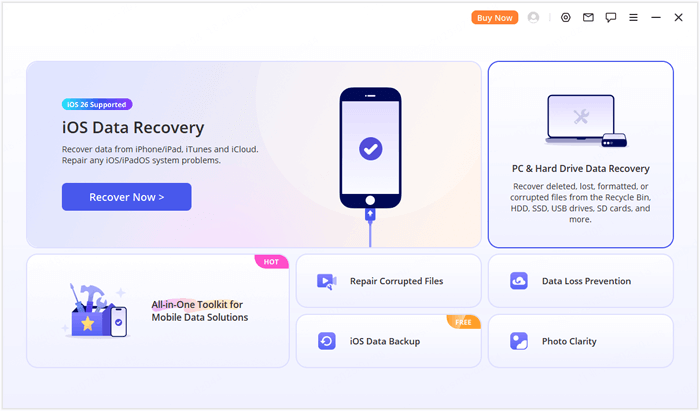
02 Ouvrez le programme et, sur l'interface principale, sélectionnez « Récupération de données PC et disque dur ».
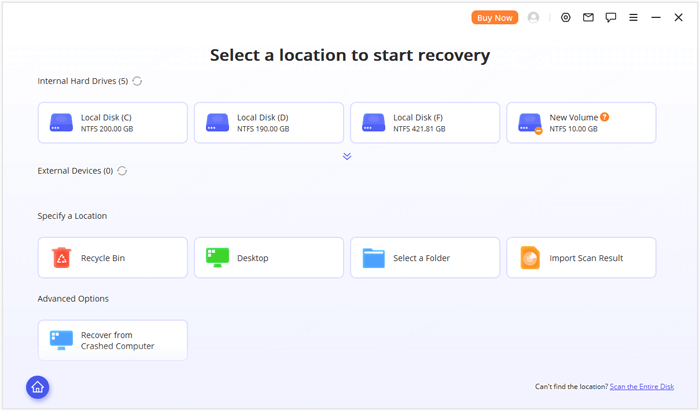
03 Une interface affichant tous les emplacements de récupération de données disponibles s'affiche. Sélectionnez votre disque dur ou votre bureau, puis cliquez dessus. Si vous ne trouvez pas la partition où vos données ont été perdues, cliquez sur « Analyser le disque entier » pour effectuer une analyse complète.
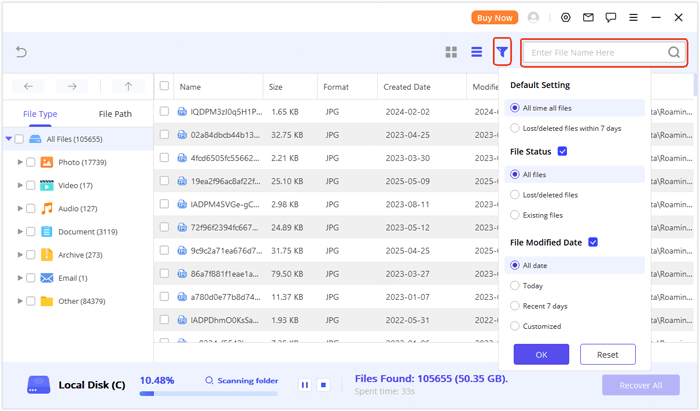
04 Les résultats de l'analyse seront regroupés par type de fichier et par chemin d'accès. Si vous connaissez le type de données ou le chemin d'accès du fichier, vous pourrez rapidement le localiser. Vous pouvez également utiliser les options de recherche et de filtrage pour optimiser encore davantage le processus.
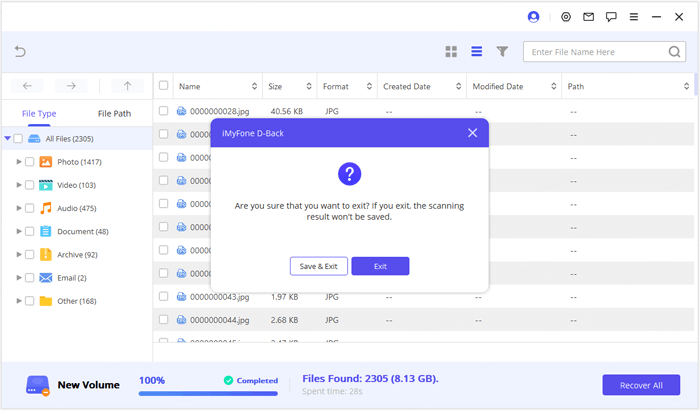
05 Une fois l'analyse terminée, ou si vous souhaitez la mettre en pause, le programme vous proposera d'enregistrer les résultats. Si vous n'êtes pas prêt à récupérer vos données immédiatement, vous pouvez enregistrer le fichier d'analyse et reprendre le processus ultérieurement.
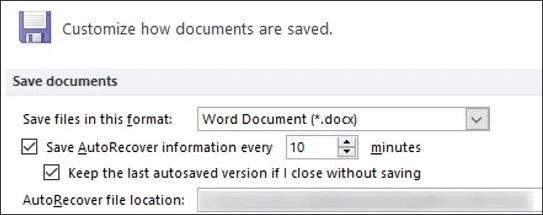
Microsoft Word intègre une fonction de récupération automatique qui enregistre automatiquement des versions temporaires de votre document pendant que vous travaillez. Cette fonction peut s'avérer précieuse en cas d'arrêt inattendu ou de plantage de Word. Par défaut, la récupération automatique enregistre votre document toutes les 10 minutes, mais vous pouvez configurer la fréquence d'enregistrement.
Étapes pour récupérer un document Word non enregistré à l'aide de la récupération automatique :
Étape 1. Ouvrez Microsoft Word et cliquez sur « Fichier » dans le coin supérieur gauche.
Étape 2. Allez dans « Info » et cliquez sur « Gérer le document ».
Étape 3. Dans le menu déroulant, cliquez sur « Récupérer les documents non enregistrés ».
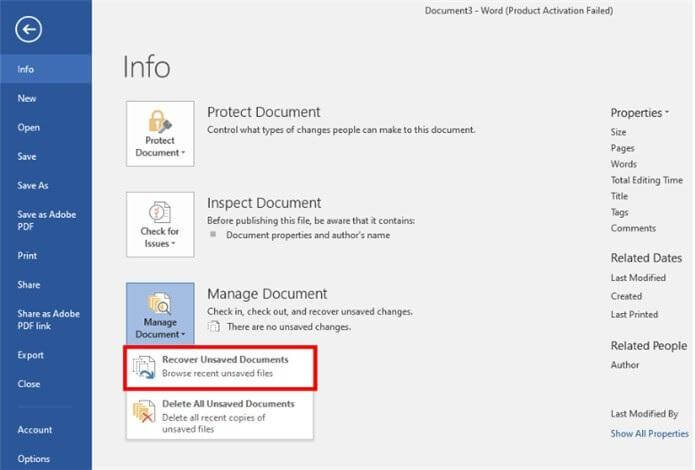
Étape 4. Une fenêtre affichant les documents non enregistrés s'ouvre. Trouvez celui dont vous avez besoin et cliquez dessus pour l'ouvrir.
Étape 5. Une fois le document ouvert, veillez à l'enregistrer à l'emplacement souhaité.
Comment activer la récupération automatique
Si la récupération automatique n'est pas activée sur votre système, ou si vous souhaitez modifier ses paramètres pour qu'elle enregistre plus fréquemment, suivez ces étapes :
Étape 1. Cliquez sur « Fichier » > « Options ».
Étape 2. Sous l'onglet « Enregistrer », assurez-vous que la case « Enregistrer les informations de récupération automatique toutes les X minutes » est cochée.
Étape 3. Ajustez l'intervalle de temps selon vos préférences (par exemple, toutes les 5 minutes pour des sauvegardes plus fréquentes).
Étape 4. Vous pouvez également modifier l'emplacement de stockage des fichiers de récupération automatique en cliquant sur le bouton « Emplacement des fichiers de récupération automatique ».
Si la récupération automatique ne fonctionne pas, vous pouvez essayer de récupérer votre document Word non enregistré en recherchant les fichiers temporaires sur votre ordinateur. Lorsque vous modifiez un document Word, votre système crée des fichiers temporaires pour stocker le contenu pendant que vous travaillez. Même si vous n'enregistrez pas le document, ces fichiers temporaires peuvent encore être présents.
Étapes pour récupérer des documents Word non enregistrés à partir de fichiers temporaires :
Étape 1. Appuyez sur « Win » + « R » pour ouvrir la boîte de dialogue Exécuter, tapez %temp% et appuyez sur « Entrée ». Cela ouvre le dossier des fichiers temporaires du système.
Étape 2. Dans ce dossier, recherchez les fichiers ayant l'extension .tmp. Vous pouvez affiner votre recherche en saisissant « Word » dans la barre de recherche pour afficher les fichiers temporaires liés à Microsoft Word.
Étape 3. Les fichiers temporaires peuvent avoir des noms aléatoires, mais vous pouvez les trier par « Date de modification » pour trouver ceux créés à peu près au moment où vous modifiiez votre document.
Étape 4. Copiez le fichier temporaire identifié sur votre bureau ou à un autre emplacement. Renommez-le en remplaçant l'extension .tmp par .docx ou .doc. Double-cliquez sur le fichier renommé pour l'ouvrir dans Word. S'il s'agit du bon document, n'oubliez pas de l'enregistrer immédiatement.
Vous pouvez également consulter directement l'emplacement par défaut où Word stocke les fichiers non enregistrés :
Pour Windows 10/11 : accédez à C:\Utilisateurs\[Votre nom d’utilisateur]\AppData\Local\Microsoft\Office\UnsavedFiles, en remplaçant « [Votre nom d’utilisateur] » par votre nom d’utilisateur Windows . Recherchez les fichiers avec l’extension .asd ou .tmp.
Perdre un document Word non enregistré peut être frustrant, mais plusieurs méthodes permettent de le récupérer, notamment la récupération automatique et la recherche dans les fichiers temporaires. Cependant, ces méthodes ne sont pas infaillibles et peuvent ne pas fonctionner dans tous les cas.
Pour une solution plus fiable et efficace, la récupération de données est fortement recommandée. Cet outil puissant facilite la récupération de documents Word non enregistrés ou perdus, même sur des systèmes endommagés ou non fonctionnels, vous permettant ainsi de récupérer rapidement et sans effort vos fichiers importants.
Articles connexes :
Comment récupérer des documents Word perdus sur Android avec ou sans sauvegarde
Comment restaurer des fichiers supprimés d'une tablette Android avec ou sans sauvegarde
Les 11 meilleurs logiciels de récupération de mémoire pour Android que vous devriez connaître
Comment récupérer des fichiers supprimés de la mémoire interne d'un téléphone Android

 Récupération de données
Comment récupérer un document Word non enregistré | 3 méthodes rapides et fiables
Récupération de données
Comment récupérer un document Word non enregistré | 3 méthodes rapides et fiables







 Téléchargement gratuit pour PC
 Téléchargement gratuit pour Mac
