Lorsque vous essayez de restaurer votre historique de conversations WhatsApp sur un nouvel appareil et que le message « Aucune sauvegarde trouvée » s'affiche, cela peut être très frustrant. La restauration des sauvegardes WhatsApp s'appuie généralement sur des sauvegardes cloud ou locales, mais lorsqu'aucune sauvegarde n'est trouvée, plusieurs points importants sont à vérifier. Cet article explique l'origine de ce problème et propose des solutions pour vous aider à restaurer votre sauvegarde WhatsApp.
Avant d'aborder la résolution du problème « Aucune sauvegarde trouvée sur WhatsApp », il est essentiel de comprendre les causes possibles de ce problème afin de le résoudre efficacement. Voici quelques raisons courantes :
Pour les utilisateurs d'iPhone, si aucune sauvegarde n'est trouvée lors de la restauration des données WhatsApp, vous pouvez essayer les solutions suivantes :
Si vous ne trouvez aucune sauvegarde pour ce compte WhatsApp, commencez par vérifier que l'option de sauvegarde iCloud est activée. Pour ce faire, suivez les étapes ci-dessous :
Étape 1. Accédez aux « Réglages » de votre iPhone et sélectionnez l’option « iCloud ».
Étape 2. Ensuite, trouvez le réglage « Sauvegarde iCloud » et appuyez dessus. ( La sauvegarde iCloud est-elle interminable ?)
Étape 3. S'il est éteint, allumez-le.

iCloud nécessite un espace de stockage suffisant pour enregistrer les sauvegardes WhatsApp. En cas d'espace insuffisant , la sauvegarde peut échouer et il sera impossible de retrouver le fichier. Il est donc essentiel de vérifier que votre compte iCloud dispose de suffisamment d'espace libre.
Voici comment procéder :
Étape 1. Ouvrez l’application « Réglages » sur votre iPhone et appuyez sur votre profil Apple ID.
Étape 2. Sélectionnez « iCloud » > « Gérer le stockage ».
Étape 3. Vérifiez l'état actuel de votre espace de stockage iCloud.

Étape 4. Si l'espace est insuffisant, vous pouvez supprimer les sauvegardes inutiles ou passer à un forfait de stockage supérieur.
L'incompatibilité entre le système et les applications peut empêcher WhatsApp de lire le fichier de sauvegarde. Maintenir iOS et WhatsApp à jour peut aider à résoudre ces problèmes de compatibilité.
Voici les étapes :
Étape 1. Ouvrez l’application « Réglages » sur votre iPhone > « Général » > « Mise à jour logicielle ». ( Votre iPhone est bloqué lors d’une mise à jour logicielle ?)
Étape 2. Vérifiez si une mise à jour iOS est disponible. Si c'est le cas, téléchargez-la et installez-la.

Étape 3. Rendez-vous sur l'App Store, recherchez WhatsApp et vérifiez si une mise à jour est disponible.
En cas de problème avec les fichiers de données WhatsApp ou de conflit de cache, la lecture de la sauvegarde peut être impossible. Réinstaller WhatsApp permet de supprimer les fichiers corrompus et de permettre à l'application de recharger la sauvegarde.
Voici comment ça fonctionne :
Étape 1. Appuyez longuement sur l'icône de l'application WhatsApp, puis sélectionnez « Supprimer l'app » pour la désinstaller.
Étape 2. Rendez-vous sur l'App Store, recherchez WhatsApp et réinstallez-le.
Pour les utilisateurs Android , si aucune sauvegarde n'est trouvée sur WhatsApp, vous pouvez suivre ces étapes pour résoudre le problème.
Vérifiez si la fonction de sauvegarde est activée dans WhatsApp. Si la sauvegarde automatique n'est pas activée, certaines données de sauvegarde risquent d'être manquantes.
Pour ce faire, suivez les étapes ci-dessous :
Étape 1. Ouvrez WhatsApp et appuyez sur le menu à trois points en haut à droite.
Étape 2. Sélectionnez « Paramètres » > « Discussions » > « Sauvegarde des discussions ».
Étape 3. Vérifiez si la « Sauvegarde automatique » est configurée sur une fréquence quotidienne, hebdomadaire ou mensuelle. Si ce n'est pas le cas, créez une sauvegarde manuellement.

WhatsApp se connecte automatiquement à votre compte Google Drive lors de la restauration d'une sauvegarde. Si vous utilisez le mauvais compte Google, le fichier de sauvegarde sera introuvable. Assurez-vous d'être connecté au bon compte Google pour que la récupération de votre sauvegarde réussisse.
Voici les étapes :
Étape 1. Ouvrez WhatsApp et accédez à « Paramètres » > « Discussions » > « Sauvegarde des discussions ».
Étape 2. Vérifiez si le compte Google actuellement lié est le même que celui utilisé pour créer la sauvegarde.
Étape 3. Si les comptes ne correspondent pas, déconnectez-vous de WhatsApp, connectez-vous au bon compte Google, puis réessayez.
Les services Google Play sont indispensables au bon fonctionnement de nombreuses applications sur les appareils Android , notamment la sauvegarde de WhatsApp. Si vous ne trouvez pas la sauvegarde de WhatsApp, vérifiez que les services Google Play sont installés.
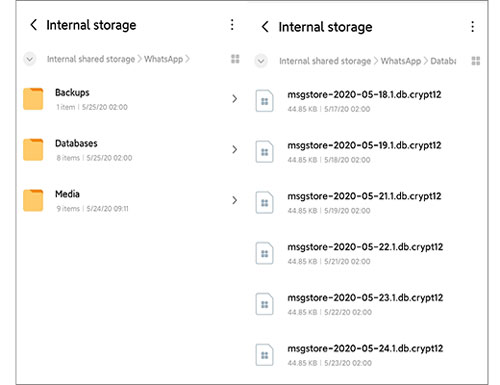
L'une des grandes fonctionnalités des téléphones Android est la possibilité d'utiliser des sauvegardes locales. Si vous ne trouvez pas votre sauvegarde WhatsApp sur Google Drive, vous pouvez essayer de la restaurer à partir d'une sauvegarde locale. Cette opération est rapide et simple, mais n'oubliez pas que la sauvegarde doit déjà être enregistrée sur votre appareil.
Pour restaurer à partir d'une sauvegarde locale, suivez les étapes ci-dessous :
Étape 1. Ouvrez le Gestionnaire de fichiers et accédez à « /SDcard/WhatsApp/Databases » ou « Stockage interne/WhatsApp ».
Étape 2. Trouvez vos fichiers de sauvegarde WhatsApp et renommez-les si nécessaire.
Étape 3. Réinstallez WhatsApp pour restaurer la sauvegarde.
Si aucune des solutions précédentes ne résout le problème « Aucune sauvegarde WhatsApp trouvée », il est temps de contacter l'assistance WhatsApp pour obtenir de l'aide. Munissez-vous de votre numéro de téléphone et de votre adresse e-mail, ainsi que d'une description détaillée du problème.
Vous en avez assez de la frustration liée à l'absence de sauvegarde WhatsApp ? Coolmuster iPhone WhatsApp Recovery est un outil professionnel de gestion des données WhatsApp, conçu spécialement pour les utilisateurs d'iPhone. Ce logiciel vous permet de sauvegarder facilement vos données WhatsApp sur votre ordinateur et de les restaurer rapidement en cas de besoin.
Que peut faire pour vous iPhone WhatsApp Recovery ?
Voici comment utiliser la récupération WhatsApp sur iPhone :
01 Téléchargez et exécutez cet outil sur votre ordinateur, choisissez « Récupérer depuis un appareil iOS », puis connectez votre iPhone à votre ordinateur à l’aide d’un câble USB.

02 Après avoir connecté votre appareil, choisissez les types de données que vous souhaitez récupérer et cliquez sur « Démarrer l’analyse ».

03 Prévisualisez les fichiers et sélectionnez ceux que vous souhaitez sauvegarder. Une fois votre sélection effectuée, cliquez sur « Récupérer sur l’ordinateur » pour enregistrer vos données WhatsApp sur votre ordinateur.

01 Dans le programme, sélectionnez « Récupérer à partir d'un fichier de sauvegarde iTunes ». Choisissez le fichier de sauvegarde souhaité et cliquez sur « Lancer l'analyse ». Si le fichier de sauvegarde est introuvable, cliquez sur « Sélectionner » pour le localiser manuellement.

02 Sélectionnez les types de données que vous souhaitez restaurer et cliquez sur « Démarrer l’analyse ».

03 Prévisualisez les fichiers WhatsApp et sélectionnez ceux que vous souhaitez récupérer. Cliquez ensuite sur « Récupérer sur l’ordinateur » pour lancer la restauration à partir de la sauvegarde iTunes.

Tutoriel vidéo :
Lorsque WhatsApp indique qu'aucune sauvegarde n'est disponible, vous pouvez tenter de résoudre le problème en activant les options de sauvegarde, en vérifiant l'espace de stockage disponible, en mettant à jour l'application, etc. Si ces solutions ne fonctionnent pas, il est recommandé d'utiliser Coolmuster iPhone WhatsApp Recovery pour sauvegarder et restaurer vos données afin de garantir leur sécurité et leur intégrité. Nous espérons que les informations contenues dans cet article vous aideront à résoudre ce problème et à protéger vos données importantes.
Articles connexes :
[Guide 2026] Comment restaurer une sauvegarde WhatsApp depuis iCloud vers Android
Comment récupérer ses messages WhatsApp depuis un téléphone perdu sans sauvegarde ?
[Guide complet] Où sont stockés les messages WhatsApp sur votre appareil ?
Guide complet pour récupérer des fichiers supprimés de WhatsApp

 Applications sociales
Comment réparer aucune sauvegarde trouvée sur WhatsApp ? - 9 solutions rapides ici !
Applications sociales
Comment réparer aucune sauvegarde trouvée sur WhatsApp ? - 9 solutions rapides ici !







 Téléchargement gratuit pour PC
 Téléchargement gratuit pour Mac
