TL;DR :
Vous rencontrez des difficultés pour restaurer votre sauvegarde WhatsApp depuis Google Drive ? Ce guide explique les principales raisons de ces échecs et propose 10 solutions pratiques, notamment la vérification de votre compte Google, de votre numéro de téléphone, de votre connexion Internet, de votre espace de stockage et des paramètres de l'application. Pour une solution plus fiable, il présente également un outil professionnel de transfert WhatsApp permettant de restaurer facilement les sauvegardes depuis Google Drive vers les appareils Android et iOS .
WhatsApp est une application que la plupart d'entre nous utilisons quotidiennement, et la sauvegarde sur Google Drive facilite la conservation des conversations et des fichiers multimédias lors d'un changement de téléphone. Cependant, tout ne se passe pas toujours sans accroc. Un problème fréquent rencontré par de nombreux utilisateurs est l'impossibilité de restaurer leur sauvegarde WhatsApp depuis Google Drive lors de la configuration d'un nouvel appareil ou de la réinstallation de l'application.
Dans ce guide, nous allons examiner les causes réelles du problème et vous montrer des solutions pratiques pour le résoudre. Si aucune de ces solutions ne fonctionne, il existe également une méthode alternative permettant de restaurer vos données WhatsApp de manière plus fiable grâce à WhatsApp Transfer.
Avant d'essayer de résoudre le problème, il est utile de comprendre son origine. Voici quelques raisons courantes pour lesquelles WhatsApp ne parvient pas à restaurer une sauvegarde depuis Google Drive :
Voici les solutions les plus efficaces à essayer si WhatsApp ne parvient pas à restaurer votre sauvegarde depuis Google Drive. La plupart des problèmes sont liés à une incompatibilité de compte, à des problèmes de connexion ou à des erreurs de synchronisation, et peuvent généralement être résolus en quelques vérifications simples.
Les sauvegardes WhatsApp sont liées au compte Google utilisé lors de leur création. Si vous êtes connecté avec un autre compte, la sauvegarde n'apparaîtra pas.
Étape 1. Ouvrez les Paramètres de votre téléphone et accédez à « Comptes » ou « Google ».

Étape 2. Vérifiez tous les comptes Google actuellement connectés.
Étape 3. Identifiez celui qui est lié à votre sauvegarde WhatsApp.
Étape 4. Basculez vers le compte approprié et rouvrez WhatsApp pour tenter une restauration.
Outre votre compte Google, WhatsApp utilise également votre numéro de téléphone comme clé de vérification pour les sauvegardes. Si vous utilisez un numéro différent, même avec le bon compte Google, la restauration échouera.
Étape 1. Lancez la configuration de WhatsApp et saisissez votre numéro de téléphone.
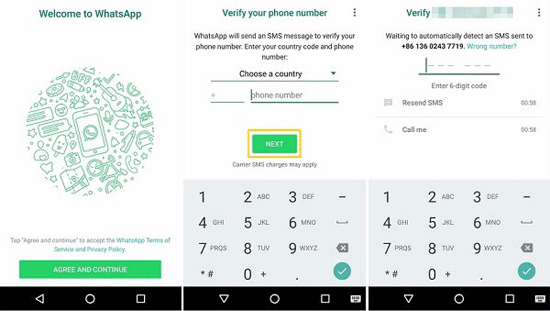
Étape 2. Assurez-vous que l'indicatif du pays et le numéro sont identiques à ceux utilisés précédemment.
Étape 3. Si vous avez changé de numéro, veuillez d'abord effectuer la vérification de votre numéro WhatsApp.
Étape 4. Essayez de restaurer la sauvegarde après vérification.
La restauration d'une sauvegarde WhatsApp implique le téléchargement et le déchiffrement d'une grande quantité de données ; une connexion internet stable est donc indispensable. En cas de connexion faible ou instable, le processus risque de se bloquer, d'échouer ou de redémarrer de manière inattendue.
Étape 1. Désactivez les services VPN ou proxy s'ils sont activés.
Étape 2. Passez à un réseau Wi-Fi stable au lieu des données mobiles.

Étape 3. Redémarrez votre routeur si la connexion semble instable.
Étape 4. Désactivez le mode économie d'énergie pour éviter les restrictions réseau en arrière-plan.
Parfois, le problème ne vient pas de la restauration elle-même, mais simplement de l'absence de sauvegarde valide sur Google Drive. Les sauvegardes peuvent expirer, avoir échoué lors de leur création ou être stockées sur un autre compte. Les sauvegardes WhatsApp étant stockées dans une section cachée de Google Drive, de nombreux utilisateurs pensent à tort qu'une sauvegarde existe.
Étape 1. Ouvrez Google Drive sur votre téléphone ou votre navigateur.
Étape 2. Accédez à « Paramètres » > « Gérer les applications ».

Étape 3. Recherchez « WhatsApp Messenger » dans la liste.
Étape 4. Vérifiez si une sauvegarde existe et vérifiez sa date et sa taille.
Une version obsolète de WhatsApp peut ne pas être entièrement compatible avec le format de sauvegarde ou la méthode de chiffrement les plus récents de Google Drive. Cela peut entraîner des échecs de restauration ou le blocage de l'application pendant le chargement. Maintenir WhatsApp à jour garantit la compatibilité avec les services Google et réduit les risques d'erreurs inattendues lors de la restauration.
Étape 1. Ouvrez le Google Play Store.
Étape 2. Recherchez WhatsApp.
Étape 3. Appuyez sur « Mettre à jour » si l’option est disponible.

Étape 4. Redémarrez votre téléphone et essayez de le restaurer.
Google Play Services gère la communication entre WhatsApp et Google Drive. Si ses données en cache sont obsolètes ou corrompues, cela peut perturber la restauration de vos sauvegardes. Vider le cache permet de rafraîchir la synchronisation système sans affecter vos données personnelles.
Étape 1. Accédez à « Paramètres » > « Applications » > « Services Google Play ».
Étape 2. Appuyez sur « Stockage et cache ».
Étape 3. Sélectionnez « Vider le cache » (évitez d'effacer les données).

Étape 4. Redémarrez votre téléphone et essayez de le restaurer.
WhatsApp a besoin d'espace de stockage temporaire supplémentaire pour télécharger, déchiffrer et restaurer votre sauvegarde. Si la mémoire de votre téléphone est presque pleine, la restauration risque d'échouer ou de s'interrompre brutalement. Ce problème est fréquent lors de la restauration de sauvegardes volumineuses contenant des fichiers multimédias comme des photos et des vidéos. Vous devez donc libérer de l'espace sur votre appareil pour résoudre ce problème.
Étape 1. Ouvrez « Paramètres » > « Stockage ».

Étape 2. Vérifiez l'espace libre disponible.
Étape 3. Supprimez les applications inutilisées , les vidéos volumineuses ou les fichiers inutiles.
Étape 4. Assurez-vous de disposer d'au moins le double de la taille de la sauvegarde en espace libre.
Dans certains cas, l'erreur « Impossible de restaurer la sauvegarde WhatsApp depuis Google Drive » est due à des données corrompues de l'application ou à des autorisations incorrectes au sein même de WhatsApp. Réinstaller l'application peut réinitialiser ces paramètres et permettre une nouvelle tentative de restauration.
Étape 1. Désinstallez WhatsApp de votre appareil.
Étape 2. Redémarrez votre téléphone.
Étape 3. Réinstallez WhatsApp depuis le Google Play Store.
Étape 4. Connectez-vous avec le compte approprié et réessayez le processus de restauration.
Si la synchronisation de votre compte Google est interrompue ou a expiré, WhatsApp risque de ne pas pouvoir accéder correctement à votre sauvegarde Drive. Reconnecter votre compte permet de renouveler l'authentification et les autorisations de synchronisation.
Étape 1. Allez dans « Paramètres » > « Comptes ».
Étape 2. Supprimez votre compte Google de l'appareil.

Étape 3. Redémarrez votre téléphone.
Étape 4. Ajoutez à nouveau le compte Google et connectez-vous.
Étape 5. Ouvrez WhatsApp et essayez de restaurer le système.
Si la restauration via Google Drive échoue toujours, votre téléphone dispose peut-être d'une sauvegarde locale. Ces sauvegardes sont créées automatiquement et peuvent être utilisées lorsque la restauration depuis le cloud est impossible.
Étape 1. Ouvrez votre gestionnaire de fichiers.
Étape 2. Allez dans « WhatsApp » > « Dossier Bases de données ».
Étape 3. Vérifiez la disponibilité des fichiers de sauvegarde.

Étape 4. Réinstallez WhatsApp et choisissez « Restaurer à partir d'une sauvegarde locale » lorsque vous y êtes invité.
Étape 5. Terminez le processus d'installation.
Après avoir essayé toutes les solutions ci-dessus, la plupart des utilisateurs Android devraient pouvoir restaurer leur sauvegarde WhatsApp sans problème. Cependant, il arrive que la restauration via Google Drive échoue en raison de problèmes de compte, de sauvegardes corrompues ou d'autres erreurs inattendues. Cela est particulièrement vrai si vous utilisez plusieurs appareils ou un iPhone, car la restauration directe via Google Drive est uniquement disponible sur Android .
Dans ces situations, l'utilisation d'un outil de transfert WhatsApp dédié permet de gagner du temps et de garantir une récupération complète. WhatsApp Transfer est conçu pour récupérer vos sauvegardes depuis Google Drive en toute sécurité et les restaurer sur les appareils Android et iOS , offrant ainsi une alternative plus fiable lorsque la procédure de restauration standard échoue.
Grâce à cet outil, vous pouvez :
Voici comment restaurer votre sauvegarde Google Drive sur un iPhone à l'aide de WhatsApp Transfer :
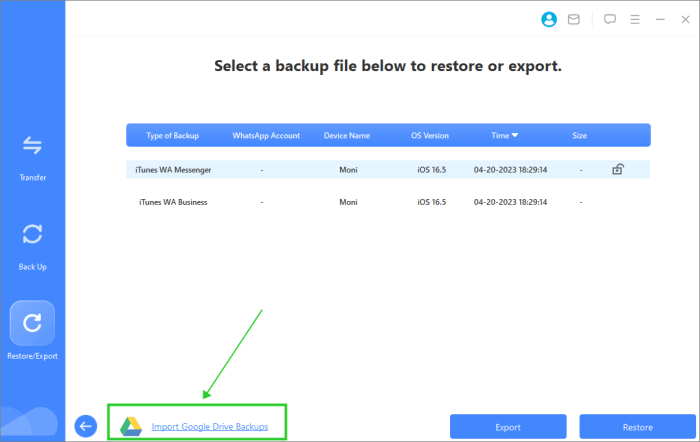
01 Téléchargez, installez et lancez WhatsApp Transfer sur votre ordinateur. Connectez votre iPhone à l'aide d'un câble USB et cliquez sur « Importer les sauvegardes Google Drive ».
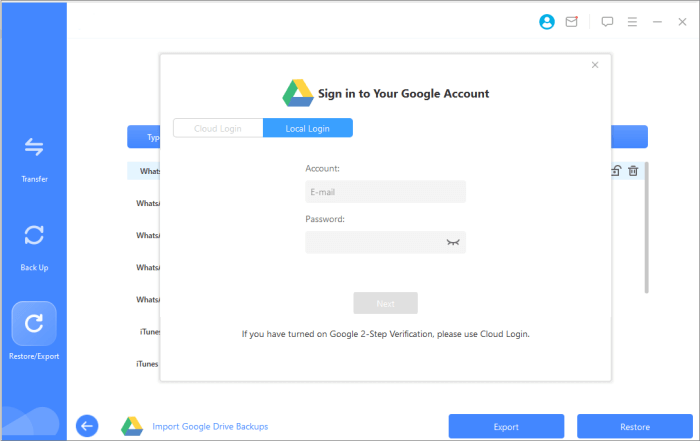
02 Connectez-vous au compte Google qui contient votre sauvegarde et suivez les instructions pour autoriser l'accès.
03 Une fois connecté, sélectionnez la sauvegarde à restaurer. L'outil analysera la sauvegarde et vous permettra de prévisualiser les messages, photos, vidéos, fichiers audio et autres fichiers. Vous pouvez choisir de tout restaurer ou de sélectionner des éléments spécifiques.
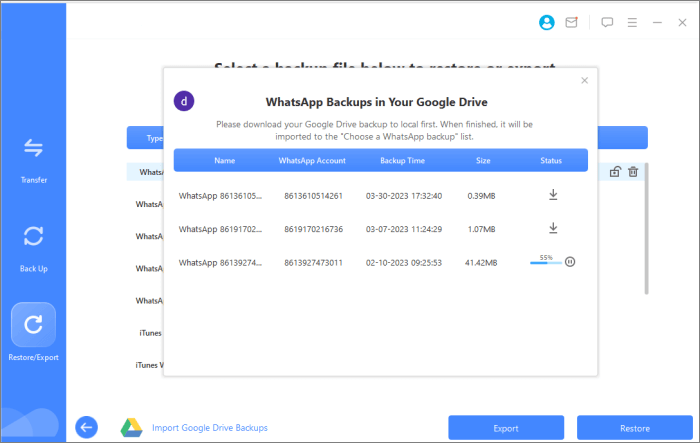
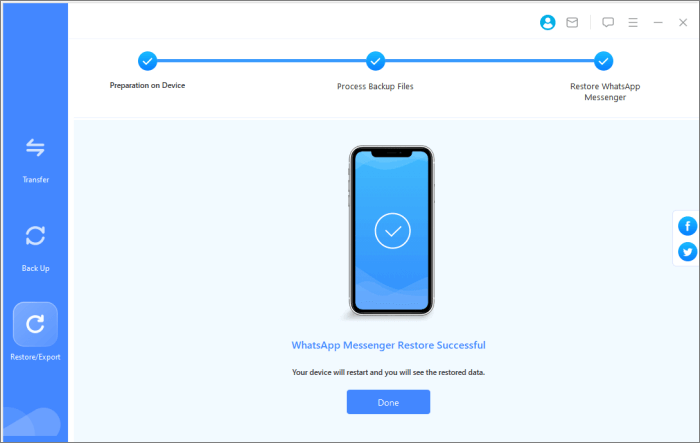
04 Après avoir effectué votre sélection, cliquez sur « Restaurer », et WhatsApp Transfer commencera à déplacer votre sauvegarde de Google Drive vers votre iPhone.
L'erreur « Impossible de restaurer la sauvegarde WhatsApp depuis Google Drive » peut être frustrante, mais dans la plupart des cas, elle peut être résolue en vérifiant attentivement votre compte Google, votre numéro de téléphone, votre connexion réseau et votre espace de stockage, ou en suivant les autres solutions étape par étape décrites ci-dessus.
Pour les utilisateurs qui changent fréquemment d'appareil ou qui souhaitent une méthode de récupération plus fiable, WhatsApp Transfer simplifie le processus et garantit la restauration sécurisée de toutes vos conversations et fichiers multimédias, même entre Android et iOS . Grâce à ces solutions, vous pouvez récupérer rapidement vos données WhatsApp et éviter le stress lié à la perte de messages ou de fichiers multimédias.
Articles connexes :
Réparation rapide de la restauration des médias WhatsApp bloqués sur Android et iPhone
Comment restaurer une sauvegarde WhatsApp sans désinstaller l'application sur Android et iOS ?
3 façons de transférer une sauvegarde WhatsApp de Google Drive vers iCloud

 Applications sociales
Impossible de restaurer votre sauvegarde WhatsApp depuis Google Drive ? Solutions complètes
Applications sociales
Impossible de restaurer votre sauvegarde WhatsApp depuis Google Drive ? Solutions complètes







 Téléchargement gratuit pour PC
 Téléchargement gratuit pour Mac
