WhatsApp Business facilite non seulement la communication instantanée avec les clients, mais contient également une mine d'informations commerciales cruciales. Cependant, la question de la restauration de ces données en cas de perte ou de remplacement d'appareil est devenue un enjeu majeur. Cet article présente les méthodes de restauration des sauvegardes WhatsApp Business sur différents systèmes d'exploitation ( Android et iPhone).
Comment restaurer ma sauvegarde de conversations WhatsApp Business ? Si vous utilisez un téléphone Android , deux solutions s’offrent à vous : la sauvegarde locale et Google Drive. Nous allons vous les présenter une par une.
La sauvegarde locale est l'une des méthodes de sauvegarde les plus courantes sur les appareils Android . Restaurer les données WhatsApp Business à partir d'une sauvegarde locale est une opération simple et rapide. Voici les étapes à suivre :
Étape 1. Assurez-vous de disposer d'un fichier de sauvegarde local sur votre appareil Android . Généralement, ces fichiers se trouvent dans le dossier /sdcard/WhatsApp/Databases/ et leur nom ressemble à msgstore-AAAA-MM-JJ.1.db.crypt14.

Étape 2. Désinstallez l'application WhatsApp Business actuellement installée. Ensuite, téléchargez et installez à nouveau WhatsApp Business depuis le Google Play Store.
Étape 3. Lancez WhatsApp Business, saisissez votre numéro de téléphone et suivez les instructions à l'écran pour terminer la configuration.
Étape 4. Lorsque l'option « Restaurer la sauvegarde » apparaît, appuyez dessus. WhatsApp Business recherchera et restaurera automatiquement le fichier de sauvegarde local le plus récent.
Vous trouverez ci-dessous un article présentant en détail la sauvegarde locale de WhatsApp. Si vous souhaitez le consulter, veuillez cliquer sur le lien ci-dessous.
Sauvegarde locale WhatsApp : Guide complet [Mise à jour 2026]Ceux qui sauvegardent WhatsApp Business sur Google Drive souhaitent peut-être savoir comment restaurer leur sauvegarde. La procédure de restauration est tout aussi simple :
Étape 1. Assurez-vous que votre appareil est connecté à votre compte Google et que la synchronisation Google Drive est activée.
Étape 2. Désinstallez puis réinstallez l'application WhatsApp Business.
Étape 3. Lancez WhatsApp Business, que vous venez d'installer, et saisissez votre numéro de téléphone.
Étape 4. Lorsque vous êtes invité à restaurer une sauvegarde, sélectionnez l'option « Restaurer depuis Google Drive ». Choisissez le fichier de sauvegarde le plus récent, appuyez sur « RESTAURER » et lancez la restauration. Une fois la restauration terminée, votre historique de conversations et vos fichiers multimédias seront restaurés sur votre nouvel appareil.

iCloud et iTunes sont les solutions les plus populaires pour sauvegarder les données d' un iPhone. Pour en savoir plus sur la récupération des sauvegardes WhatsApp Business à partir d'iCloud et d'iTunes, poursuivez votre lecture.
Comment restaurer ma sauvegarde de conversations WhatsApp Business ? Voici un guide pour récupérer votre sauvegarde WhatsApp Business depuis iCloud :
Étape 1. Assurez-vous que la sauvegarde iCloud est activée pour votre compte WhatsApp Business et que cette sauvegarde est stockée dans iCloud.
Étape 2. Désinstallez WhatsApp Business. Ensuite, téléchargez et installez à nouveau WhatsApp Business depuis l'App Store.
Étape 3. Ouvrez l'application et saisissez votre numéro de téléphone pour vérification.
Étape 4. Après vérification, sélectionnez « Restaurer à partir d'une sauvegarde iCloud ». Appuyez sur « Restaurer l'historique des conversations » et patientez jusqu'à la fin du processus.

Remarque : Où sont stockées les sauvegardes WhatsApp sur Android /iPhone/Google Drive ? Cet article vous apportera la réponse.
Bien que WhatsApp ne prenne pas directement en charge la restauration à partir d'une sauvegarde iTunes, vous pouvez restaurer indirectement les données WhatsApp Business en sauvegardant l'intégralité de votre iPhone avec iTunes, puis en restaurant l'appareil entier si nécessaire. Voici la procédure :
Étape 1. Assurez-vous que votre sauvegarde WhatsApp Business est stockée dans iTunes.
Étape 2. Connectez votre iPhone à votre ordinateur et ouvrez iTunes .
Étape 3. Sélectionnez votre appareil dans iTunes et cliquez sur l'option « Restaurer la sauvegarde ».

Étape 4. Sélectionnez le fichier de sauvegarde contenant votre sauvegarde WhatsApp Business et lancez la restauration. Une fois celle-ci terminée, votre historique de conversations et vos fichiers multimédias seront restaurés à leur état précédent.
Si vous ne parvenez pas à restaurer WhatsApp Business à l'aide des options de sauvegarde officielles, un outil de récupération professionnel peut vous offrir une solution plus flexible. WhatsApp Recovery est conçu pour récupérer les données WhatsApp et WhatsApp Business perdues ou supprimées directement depuis vos appareils ou vos sauvegardes. Il permet aux utilisateurs de prévisualiser les conversations et de restaurer sélectivement celles dont ils ont besoin, sans procédure complexe.
Principales caractéristiques de la récupération WhatsApp
Comment restaurer WhatsApp Business avec WhatsApp Recovery ?
01 Téléchargez et installez WhatsApp Recovery sur votre ordinateur. Lancez le programme et choisissez un mode de récupération depuis l'interface principale. Sélectionnez ensuite « Récupérer depuis l'appareil ».
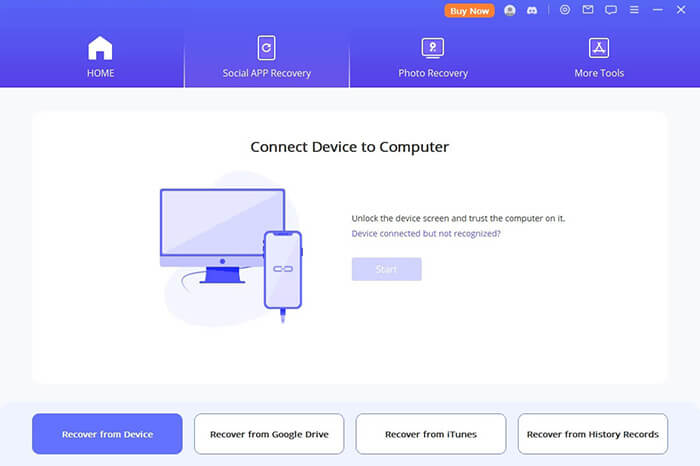
02 Connectez votre appareil à l'ordinateur à l'aide d'un câble USB. Si vous utilisez un appareil Android , activez le débogage USB lorsque vous y êtes invité. Pour les utilisateurs d'iPhone ou d'iPad, appuyez sur « Faire confiance à cet ordinateur » lorsque la notification apparaît. Avant de cliquer sur « Démarrer », vous pouvez également choisir un emplacement sur l'ordinateur pour enregistrer les données de l'appareil.
03 Le programme lancera alors le processus d'analyse. Les étapes exactes peuvent légèrement varier selon que vous utilisez un appareil Android ou iOS . Ce guide présente principalement la procédure sur un appareil iOS .
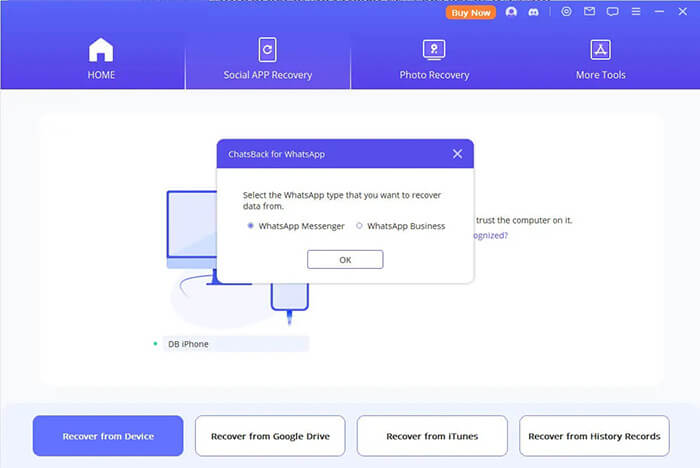
04 Sur votre iPhone, sélectionnez le type de WhatsApp que vous souhaitez récupérer. Choisissez « WhatsApp Business » et cliquez sur « OK » pour continuer. Le programme va analyser votre appareil à la recherche de données récupérables.
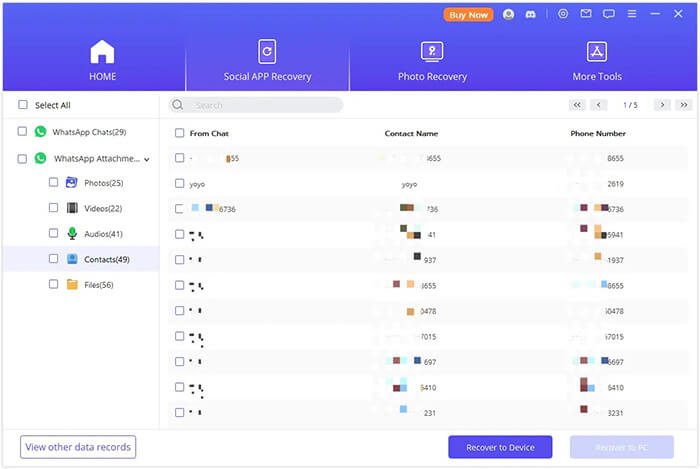
Une fois l'analyse terminée, toutes les données WhatsApp Business récupérables s'afficheront dans la fenêtre d'aperçu. Sélectionnez les fichiers souhaités, puis cliquez sur « Récupérer sur PC » ou « Récupérer sur appareil » pour restaurer les données sélectionnées sur votre ordinateur ou votre téléphone.
Merci d'avoir lu ce guide. Vous savez désormais comment récupérer vos sauvegardes WhatsApp Business sur Android et iPhone. Récupérer vos données WhatsApp Business est très simple, que vous utilisiez des sauvegardes locales, Google Drive, iCloud ou des outils tiers comme WhatsApp Recovery. Nous vous recommandons WhatsApp Recovery : riche en fonctionnalités, facile à utiliser et performant, il est compatible avec tous les systèmes d'exploitation. Nous espérons que ces informations vous ont été utiles.
Articles connexes :
Comment accéder à sa sauvegarde WhatsApp sur iPhone/PC/Google Drive/iCloud sans problème ?
Résolution rapide des problèmes de sauvegarde WhatsApp bloquée : conseils pratiques en 2026
6 méthodes simples pour sauvegarder vos messages WhatsApp d' Android vers votre PC
Comment restaurer une sauvegarde WhatsApp sans désinstaller l'application sur Android et iOS ?

 Applications sociales
Restaurer la sauvegarde WhatsApp Business : un guide pratique pour Android et iPhone
Applications sociales
Restaurer la sauvegarde WhatsApp Business : un guide pratique pour Android et iPhone







 Téléchargement gratuit pour PC
