TL;DR :
Si votre identifiant Apple est grisé dans Réglages, vérifiez votre connexion Internet, consultez les restrictions de Temps d'écran, redémarrez votre iPhone ou mettez à jour iOS . Vous pouvez également réinitialiser tous les réglages pour résoudre les problèmes persistants. Si ces méthodes ne fonctionnent pas, vous pouvez utiliser iOS Unlocker pour supprimer votre identifiant Apple sans mot de passe, à condition que votre appareil réponde aux exigences.
« Je n'arrive pas à accéder aux informations de mon identifiant Apple via le menu de mon iPhone. L'option est grisée et je ne peux rien sélectionner ni effectuer aucune action. Je connais mon mot de passe et je l'ai même réinitialisé. Comment puis-je accéder à ces informations et les activer ? »
- de la communauté Apple
Lorsque vous utilisez un iPhone ou un iPad, l'identifiant Apple est essentiel pour accéder à divers services comme l'App Store, iCloud, Apple Music, etc. Cependant, il arrive que l'identifiant Apple soit grisé et inaccessible, vous empêchant ainsi de modifier les réglages ou de vous connecter/déconnecter de votre compte. Pourquoi l'identifiant Apple est-il grisé dans les Réglages ? Nous allons explorer ci-dessous les raisons de ce problème et comment le résoudre.
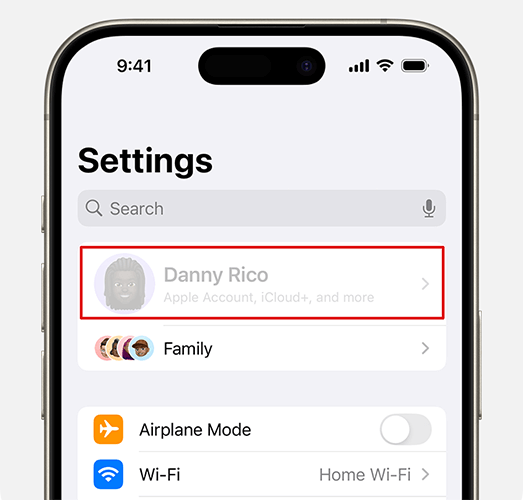
Avant d'aborder les solutions, il est important de comprendre les causes. Si les réglages de l'identifiant Apple sont grisés et inaccessibles, cela peut être dû à l'une des raisons suivantes :
Maintenant que nous connaissons les raisons pour lesquelles l'identifiant Apple est grisé sur iPhone, voici sept solutions de base que vous pouvez essayer.
La méthode la plus simple et la plus directe consiste à forcer le redémarrage de votre iPhone. Le problème d'affichage de l'identifiant Apple grisé peut être dû à un bug logiciel temporaire sur votre appareil ; un redémarrage forcé peut rapidement résoudre ce problème.
Voici comment procéder :
Pour l'iPhone 8 et les modèles plus récents :
Pour iPhone 7/7 Plus :
Pour l'iPhone 6 et les modèles antérieurs :

Il arrive que l'identifiant Apple soit grisé en raison d'une panne temporaire des serveurs d'Apple. Vous pouvez consulter la page « État du système » d'Apple pour vérifier l'état de votre identifiant Apple et des services associés. Si l'état est jaune ou rouge, cela indique un problème avec les serveurs. Dans ce cas, veuillez patienter jusqu'à ce qu'Apple résolve le problème.

Une autre raison fréquente pour laquelle l'option de déconnexion de l'identifiant Apple est grisée est un problème de connexion réseau. Assurez-vous que votre appareil est connecté à un réseau Wi-Fi ou cellulaire stable. Pour ce faire, suivez les étapes suivantes :
Étape 1. Accédez à « Paramètres », puis à « Wi-Fi » ou « Données cellulaires ». Vérifiez si le réseau est connecté et fonctionne correctement.
Étape 2. Si la connexion est instable, essayez de vous déconnecter du Wi-Fi et de vous reconnecter, ou passez à un autre réseau Wi-Fi.
Étape 3. Si le problème persiste, accédez à « Paramètres » > « Général » > « Réinitialiser » > « Réinitialiser les paramètres réseau » pour réinitialiser vos paramètres réseau.

Si votre identifiant Apple est grisé, cela peut être dû aux restrictions de Temps d'écran qui limitent l'accès aux réglages. Vous devriez pouvoir modifier les réglages de votre compte sur votre iPhone.
Voici comment ça fonctionne :
Étape 1. Ouvrez « Paramètres », puis appuyez sur « Temps d’écran ».
Étape 2. Appuyez sur « Restrictions relatives au contenu et à la confidentialité ».

Étape 3. Vérifiez si la restriction « Modifications du compte » est activée. Si c’est le cas, sélectionnez « Autoriser ».
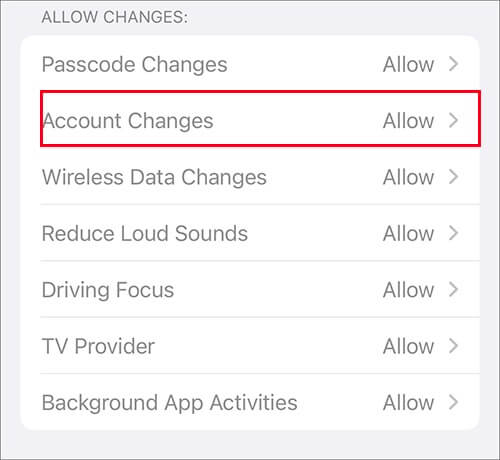
Étape 4. Si vous n'êtes pas sûr des paramètres de restriction, vous pouvez choisir de désactiver les restrictions relatives au contenu et à la confidentialité.
Un code d'accès Temps d'écran oublié ou récemment modifié est une autre cause fréquente du problème d'affichage grisé de l'identifiant Apple. Vous pouvez modifier votre code d'accès Temps d'écran ou le désactiver.
Voici les étapes :
Étape 1. Allez dans « Paramètres » > « Temps d’écran ».
Étape 2. Appuyez sur « Modifier le code d'accès Temps d'écran » ou « Désactiver Temps d'écran ».
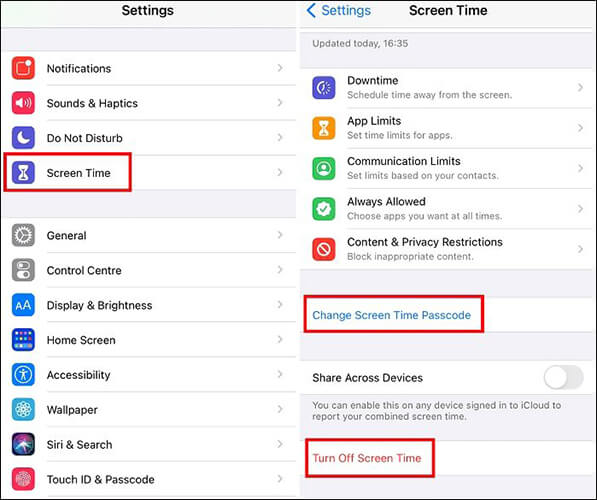
Étape 3. Suivez les instructions pour saisir votre code d'accès actuel, puis modifiez-le ou désactivez-le. ( Mot de passe Temps d'écran oublié ?)
Si le problème de l'identifiant Apple grisé dans les Réglages persiste, la réinitialisation de tous les réglages peut résoudre les erreurs de configuration de l'appareil sans affecter vos données.
Pour ce faire, suivez les étapes ci-dessous :
Étape 1. Ouvrez « Paramètres » et appuyez sur « Général ».
Étape 2. Faites défiler vers le bas et sélectionnez « Transférer ou réinitialiser l'iPhone ».
Étape 3. Appuyez sur « Réinitialiser », puis choisissez « Réinitialiser tous les paramètres ».
Étape 4. Saisissez le code d'accès de votre appareil pour confirmer l'action.

Remarque : La réinitialisation de votre iPhone aux paramètres d’usine est également possible, mais elle effacera tout le contenu de l’appareil. Par mesure de sécurité, effectuez une sauvegarde de votre iPhone avant toute suppression. Vous pouvez également cliquer ici pour en savoir plus sur la différence entre « Réinitialiser tous les réglages » et « Effacer contenu et réglages » .
Par ailleurs, une version obsolète iOS peut rendre l'identifiant Apple grisé. La mise à jour du système peut résoudre ces problèmes de compatibilité ou de bugs.
Voici les étapes :
Étape 1. Allez dans « Paramètres » et appuyez sur « Général ».
Étape 2. Appuyez sur « Mise à jour logicielle » pour vérifier les mises à jour disponibles. ( Votre iPhone est bloqué lors d’une mise à jour logicielle ?)
Étape 3. Si une nouvelle version est disponible, appuyez sur « Télécharger et installer ».

Si vous avez essayé toutes les méthodes de base et que votre identifiant Apple reste grisé, la solution avancée consiste à le supprimer. Pour cela, nous recommandons iOS Unlocker , un outil professionnel de déverrouillage d'iPhone . Il vous permet de supprimer l'identifiant Apple sans mot de passe, ce qui vous permet de vous connecter avec un autre identifiant Apple et de résoudre le problème d'identifiant Apple grisé sur votre iPhone en quelques étapes simples, sans aucune procédure compliquée.
Points forts d' iOS Unlocker :
Voici comment utiliser iOS Unlocker pour résoudre le problème de l'identifiant Apple grisé dans les Réglages :
01 Lancez iOS Unlocker sur votre ordinateur et sélectionnez le mode « Déverrouiller l'identifiant Apple ».

02 Connectez votre appareil iOS pour établir la connexion, puis cliquez sur « Démarrer le déverrouillage » pour commencer.
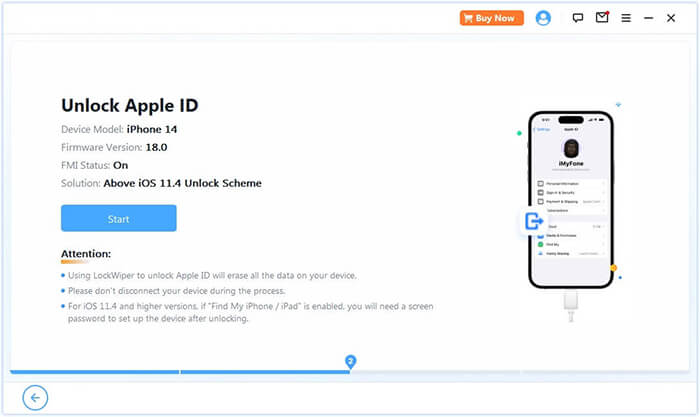
03 Si la fonction « Localiser » est désactivée, le programme commencera à déverrouiller l’identifiant Apple de votre appareil. Si « Localiser mon iPhone » est activé, veuillez d’abord accéder à « Réglages » > « Général » > « Réinitialiser tous les réglages » pour la configurer.
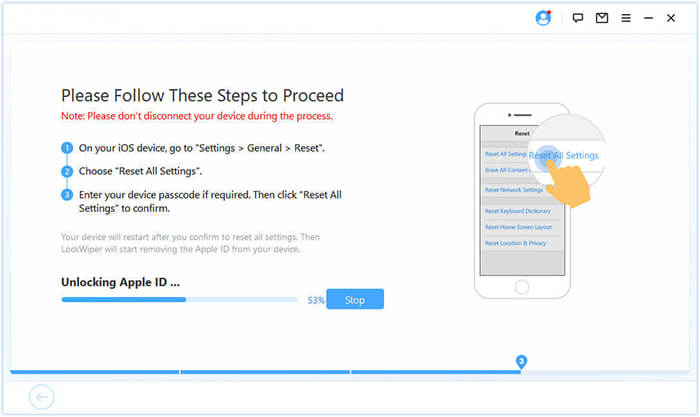
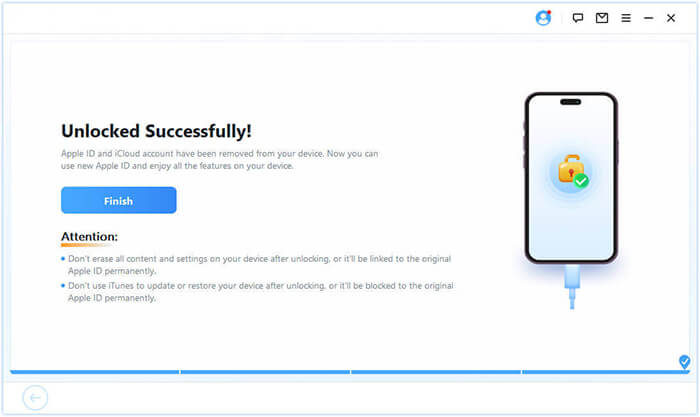
04 Patientez un instant, et votre identifiant Apple sera déverrouillé sans aucun problème.
Le problème d'affichage grisé de l'identifiant Apple peut avoir diverses causes, mais grâce aux solutions simples et aux outils avancés présentés dans cet article, vous pouvez facilement le résoudre. Pour une solution rapide et efficace, nous recommandons iOS Unlocker afin de rétablir le fonctionnement normal de votre appareil au plus vite.
Articles connexes :
Comment se déconnecter de son identifiant Apple sans mot de passe ? [4 méthodes efficaces]
Pourquoi est-il impossible de me déconnecter de mon identifiant Apple ? Raisons et solutions
Impossible de se déconnecter en raison de restrictions ? – 5 solutions rapides

 Déverrouillage du téléphone
[Résolu] Comment réparer l'identifiant Apple grisé dans les paramètres sur iPhone/iPad ?
Déverrouillage du téléphone
[Résolu] Comment réparer l'identifiant Apple grisé dans les paramètres sur iPhone/iPad ?




 Téléchargement gratuit pour PC
 Téléchargement gratuit pour Mac
