En bref : Vous vous demandez comment réinitialiser votre iPad aux paramètres d'usine à l'aide des boutons physiques, sans ordinateur ? Malheureusement, Apple ne permet pas une réinitialisation complète avec les seuls boutons physiques. Ces derniers permettent uniquement de démarrer l'iPad en mode de récupération ; un ordinateur est nécessaire pour effectuer la réinitialisation. Si vous n'avez pas d'ordinateur, vous pouvez essayer les solutions suivantes, selon votre situation :
Si votre iPad est bloqué, verrouillé, ne répond plus ou si vous n'avez tout simplement pas accès à un ordinateur, vous vous demandez peut-être comment le réinitialiser aux paramètres d'usine à l'aide des boutons physiques, sans ordinateur. Bien qu'Apple ait introduit diverses méthodes de récupération et de réinitialisation au fil des ans, de nombreux utilisateurs souhaitent toujours une solution rapide et efficace pour restaurer leur appareil en utilisant uniquement les boutons physiques.
Est-il possible de réinitialiser un iPad à boutons sans ordinateur ? Si oui, comment procéder ? Sinon, existe-t-il d’autres solutions ? Poursuivez votre lecture pour trouver la réponse.
La réponse courte est non. Il est impossible de réinitialiser complètement un iPad aux paramètres d'usine en utilisant uniquement les boutons physiques, sans ordinateur.
Les combinaisons de touches permettent uniquement de mettre votre iPad en mode de récupération ou en mode DFU, qui constituent les premières étapes du processus de réinitialisation. Pour effacer définitivement l'appareil et réinstaller iPadOS, vous devrez toujours connecter l'iPad à un Mac ou un PC à l'aide du Finder ou d'iTunes.
Apple a conçu le système ainsi par mesure de sécurité afin d'empêcher les réinitialisations d'usine non autorisées. Si n'importe qui pouvait effacer un iPad à l'aide de ses seuls boutons, les appareils perdus ou volés seraient beaucoup plus faciles à utiliser à mauvais escient.
En résumé, bien que les boutons soient indispensables pour accéder au mode de récupération, ils ne permettent pas à eux seuls d'effectuer une réinitialisation d'usine complète. Si vous n'avez pas accès à un ordinateur, vous devrez utiliser une autre méthode pour effacer votre iPad.
En général, un ordinateur est nécessaire pour effectuer la réinitialisation en mode de récupération. Avant d'utiliser manuellement les boutons pour passer l'iPad en mode de récupération, vous devez le connecter à un PC Windows ou Mac à l'aide d'un câble USB compatible. Par ailleurs, la réinitialisation de l'iPad effacera toutes les données et le contenu de l'appareil ; il est donc fortement conseillé d' effectuer une sauvegarde au préalable afin de pouvoir les restaurer ultérieurement.
Voici comment effectuer une réinitialisation d'usine sur un iPad à boutons :
Étape 1. Connectez votre iPad à un PC Windows ou Mac à l'aide d'un câble USB compatible.
Étape 2. Ouvrez le Finder sur un Mac ou ouvrez iTunes sur un PC Windows ou un système Mac plus ancien.
Étape 3. Mettez votre iPad en mode de récupération :

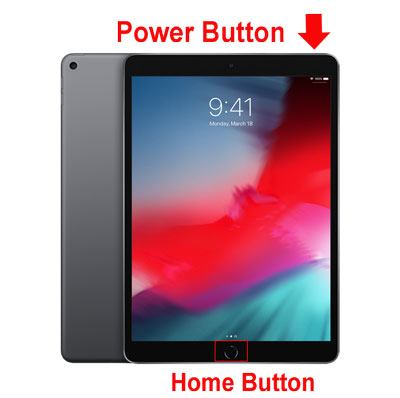
Étape 4. Lorsque l’ordinateur détecte l’iPad en mode de récupération, un message s’affiche. Sélectionnez « Restaurer » sur l’ordinateur pour lancer la réinitialisation d’usine et réinstaller iPadOS.

Étape 5. Attendez que le processus soit terminé et ne débranchez pas le câble pendant la réinitialisation.
Étape 6. Configurez l'iPad comme un nouvel appareil ou restaurez-le à partir d'une sauvegarde une fois qu'il aura redémarré.
Après avoir appris à réinitialiser un iPad aux paramètres d'usine à l'aide des boutons sans ordinateur, vous constaterez que réinitialiser un iPad sans code d'accès de cette manière est assez difficile, surtout sans accès à un ordinateur. Heureusement, Apple propose des méthodes alternatives permettant de réinitialiser un iPad sans ordinateur.
À partir d'iPadOS 15.2, Apple permet de réinitialiser un iPad verrouillé directement depuis l'écran de verrouillage, sans ordinateur. Après plusieurs tentatives de saisie de code erronées, l'appareil passe en mode de verrouillage de sécurité ou affiche « iPad indisponible ».
Si l’iPad est connecté au Wi-Fi ou aux données cellulaires et que la fonction Localiser est activée, l’option « Code oublié ? » s’affiche (appelée « Effacer l’iPad » dans iPadOS 15.2 à 16). Vous pouvez alors utiliser le mot de passe de votre compte Apple pour effacer l’appareil et effectuer une réinitialisation d’usine sans ordinateur ni code d’accès.
Voici comment procéder :
Étape 1. Continuez à saisir un code d'accès incorrect jusqu'à ce que l'écran affiche « iPad indisponible, veuillez réessayer dans 1 minute ».
Étape 2. Attendez que l'option « Code oublié ? » apparaisse dans le coin inférieur droit, puis appuyez dessus.
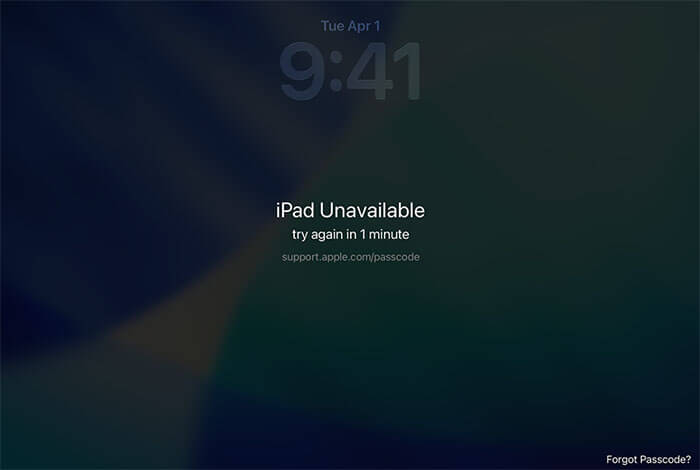
Étape 3. Appuyez sur « Démarrer la réinitialisation de l’iPad » sur l’écran de verrouillage de sécurité ou de réinitialisation de l’iPad.
Étape 4. Saisissez le mot de passe de votre compte Apple pour vous déconnecter de votre identifiant Apple lorsque vous y êtes invité.
Étape 5. Appuyez sur « Effacer l’iPad » pour lancer la réinitialisation d’usine.
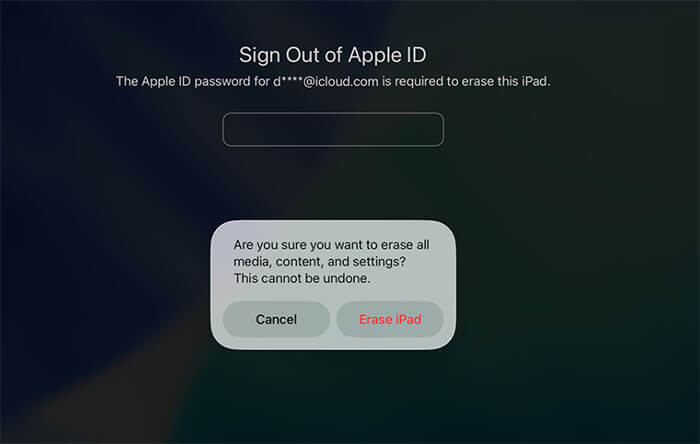
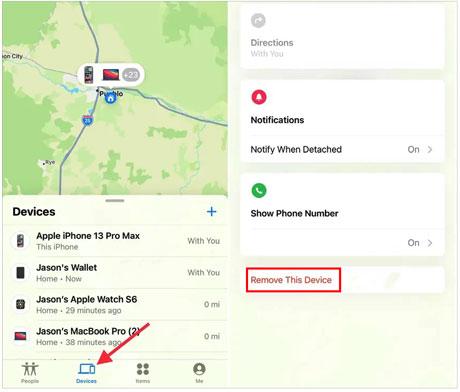
Si la fonction Localiser était activée et que votre iPad est connecté à Internet, vous pouvez également l'effacer à distance via iCloud.com sans avoir besoin d'un ordinateur, même si vous ne vous souvenez pas du code d'accès.
Voici comment effacer votre iPad à distance :
Étape 1. Sur un autre téléphone, une tablette ou tout autre appareil connecté à Internet, rendez-vous sur icloud.com/find.
Étape 2. Connectez-vous avec le compte Apple associé à l'iPad verrouillé et effectuez l'authentification à deux facteurs si vous y êtes invité.
Étape 3. Ouvrez la liste « Tous les appareils » et sélectionnez l’iPad que vous souhaitez réinitialiser.
Étape 4. Choisissez « Effacer cet appareil », puis confirmez le mot de passe de votre compte Apple si nécessaire.
Étape 5. Appuyez sur « Effacer » pour confirmer et démarrer le processus de réinitialisation.
Si les méthodes ci-dessus s'avèrent inefficaces (par exemple, si les boutons de votre iPad sont endommagés ou si la fonction « Localiser mon iPad » n'est pas activée), alors l'utilisation d'un outil professionnel de déverrouillage d'iPad sur un ordinateur est la meilleure option.
iPhone Unlocker est spécialement conçu pour résoudre les problèmes de verrouillage des iPhone et iPad et vous guide tout au long d'une procédure de réinitialisation d'usine du firmware, sans code d'accès ni mode de récupération. Cet outil offre une interface simple et des instructions claires, vous permettant d' effacer rapidement toutes les données de votre iPad et de supprimer les verrouillages d'écran, y compris les codes d'accès, Face ID et Touch ID.
Principales caractéristiques de l'application iPhone Unlocker :
Voici comment effacer un iPad sans mot de passe à l'aide d'iPhone Unlocker :
Ouvrez iPhone Unlocker et choisissez « Déverrouiller le code d’accès de l’écran ». Cliquez sur « Démarrer le déverrouillage ». Connectez ensuite votre iPad à l’ordinateur à l’aide d’un câble USB.

02 Suivez les instructions à l'écran pour accéder au mode de récupération ou au mode DFU. Une fois l'appareil détecté, sélectionnez un emplacement pour enregistrer le package du firmware et cliquez sur « Télécharger ».

03 Une fois le téléchargement du firmware terminé, cliquez sur « Déverrouiller ». Lisez attentivement le message d’avertissement, saisissez « 000000 » pour confirmer, puis cliquez à nouveau sur « Déverrouiller » pour continuer.

04 Veuillez patienter jusqu'à la fin du processus de déverrouillage. Une fois celui-ci terminé, votre iPad sera effacé et restauré à ses paramètres d'usine d'origine.

Il est clair qu'il est impossible de réinitialiser un iPad aux paramètres d'usine en utilisant uniquement les boutons physiques, sans ordinateur. Ces boutons permettent uniquement d'accéder au mode de récupération ; un ordinateur est indispensable pour mener à bien la procédure de réinitialisation.
Si vous n'avez pas d'ordinateur à disposition, l'option « Code oublié ? » ou iCloud peut vous permettre, dans certains cas, de réinitialiser votre iPad sans connexion directe à un ordinateur. Vous pouvez également utiliser iPhone Unlocker , une autre solution fiable.
Articles connexes :
Comment restaurer/réinitialiser un iPad sans iTunes ? - 5 méthodes efficaces
[Résolu] Comment déverrouiller un iPad désactivé sans iTunes | Guide le plus récent
Comment déverrouiller un iPad sans code d'accès ? [Compatible avec le nouvel iPad 2026]
[Guide complet] Comment redémarrer/réinitialiser son iPhone aux paramètres d'usine sans iTunes ?

 Déverrouillage du téléphone
[Résolu] Comment réinitialiser un iPad aux paramètres d'usine à l'aide des boutons, sans ordinateur ?
Déverrouillage du téléphone
[Résolu] Comment réinitialiser un iPad aux paramètres d'usine à l'aide des boutons, sans ordinateur ?







 Téléchargement gratuit pour PC
 Téléchargement gratuit pour Mac
