Au quotidien, que ce soit pour le travail de bureau, les présentations pédagogiques, l'enregistrement de parties de jeux vidéo ou la création de vidéos, un outil d'enregistrement d'écran stable et facile à utiliser est indispensable. Apowersoft Screen Recorder, un logiciel d'enregistrement d'écran réputé, a séduit de nombreux utilisateurs grâce à sa simplicité d'utilisation et à ses nombreuses fonctionnalités. Mais vaut-il vraiment le coup ? Cet article propose une analyse détaillée d'Apowersoft Screen Recorder, présentant ses fonctionnalités, ses avantages et ses inconvénients, ainsi que les retours d'expérience des utilisateurs.
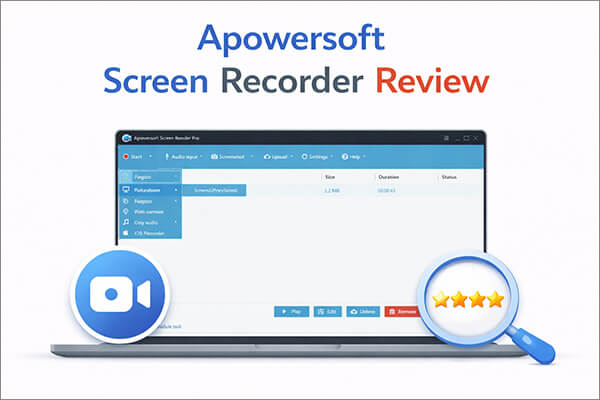
Apowersoft Screen Recorder est un logiciel d'enregistrement d'écran compatible avec Windows et Mac , conçu pour être facile à utiliser et offrir une compatibilité étendue. Il permet d'enregistrer l'écran entier, des zones sélectionnées, le flux de la webcam, ainsi que le son du système ou du microphone. De plus, il intègre des fonctions d'édition basiques, permettant de découper les vidéos ou d'effectuer des ajustements simples sans avoir recours à des outils tiers. Son interface intuitive permet même aux débutants de le prendre en main rapidement. Une version web gratuite est également disponible pour une utilisation via navigateur.
Caractéristiques principales :
* Plusieurs modes d'enregistrement : plein écran, zone personnalisée, autour de la souris et sélection de fenêtre.
* Enregistrement simultané de l'écran et de l'audio : prend en charge l'audio du système, l'audio du microphone ou les deux synchronisés.
* Prise en charge de l'enregistrement vidéo par webcam.
* Prend en charge différents formats vidéo : MP4, AVI, WMV, FLV, MKV, etc.
* Outils d'annotation intégrés en temps réel : Permet d'ajouter du texte, des flèches, des formes, etc.
* Logiciel de montage vidéo professionnel : Permet de découper, de fusionner, d’ajouter des effets spéciaux, des filigranes et bien plus encore.
* Enregistrement programmé : permet de définir l’heure de début et la durée des enregistrements.
* Prise en charge de l'enregistrement de vidéos et de webinaires en direct.
* Téléversez les vidéos sur FTP, YouTube ou Showmore.com.
* Convertisseur vidéo intégré : Prend en charge la conversion vers différents formats.
Lorsqu'ils choisissent un logiciel, de nombreux utilisateurs se concentrent d'abord sur le prix.
La version web d'Apowersoft Screen Recorder est entièrement gratuite, ne nécessite aucune installation, produit des enregistrements sans filigrane et n'impose aucune limite de temps pour les captures d'écran basiques. Elle est idéale pour des enregistrements ponctuels et rapides, comme de courts tutoriels, des extraits de réunions ou de simples captures d'écran directement dans un navigateur. Cependant, cette version web ne propose pas de fonctionnalités avancées telles que l'enregistrement programmé, l'annotation en temps réel et l'optimisation de l'exportation en Full HD, et elle requiert une connexion internet stable pour fonctionner correctement.
La version d'essai gratuite pour ordinateur ( Windows et Mac ), quant à elle, présente des limitations plus strictes : la durée d'enregistrement est généralement limitée à 1 à 3 minutes (selon l'appareil), et les vidéos exportées comportent un filigrane visible. La plupart des fonctionnalités avancées, telles que l'enregistrement illimité, l'exportation sans filigrane, la planification des tâches et le traitement par lots, ne sont disponibles que par abonnement payant.
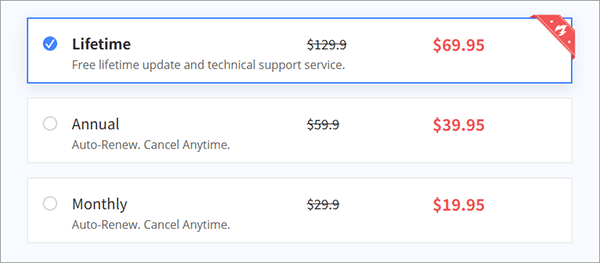
Pour un usage personnel :
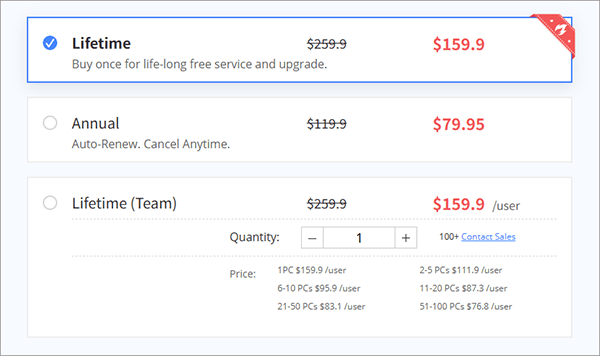
Pour les entreprises :
Chaque logiciel d'enregistrement d'écran présente ses points forts et ses points faibles, et Apowersoft Screen Recorder ne fait pas exception. Dans cette section de notre test d'Apowersoft Screen Recorder, nous détaillerons ses avantages et ses inconvénients, en nous basant sur les tests et les retours d'utilisateurs, afin de vous aider à évaluer ses atouts avant de le télécharger ou de l'acheter.
Avantages :
Interface intuitive et facile à prendre en main : l’interface est claire et simple, sans réglages compliqués ni jargon technique. Même les débutants peuvent commencer à enregistrer en quelques minutes, sans tutoriel.
* Large compatibilité : fonctionne parfaitement sous Windows 7/8/10/11 et macOS, ainsi qu’en version web pour les navigateurs Chrome, Firefox et Edge, ce qui le rend accessible sur la plupart des appareils.
* Enregistrement et montage basique tout-en-un : combine l’enregistrement d’écran, la capture audio, la superposition de webcam et un montage rapide dans un seul outil, éliminant ainsi le besoin de télécharger plusieurs logiciels.
* Performances stables avec une faible utilisation du processeur : fonctionne de manière fluide même sur des ordinateurs peu performants, avec un minimum de latence ou de perte d’images lors de l’enregistrement HD, idéal pour les jeux et la capture de flux en direct.
* Version Web gratuite et flexible : sans installation, sans filigrane et sans limite de temps stricte pour les enregistrements rapides, ce qui en fait une excellente option gratuite pour les utilisateurs occasionnels.
* Assistance clientèle réactive : propose une FAQ détaillée, des tutoriels vidéo et une assistance par e-mail pour les utilisateurs premium, permettant de résoudre rapidement les problèmes techniques.
Inconvénients :
* Limitations strictes de l'essai gratuit : la version d'essai gratuite pour ordinateur de bureau est soumise à des limites de temps d'enregistrement courtes et à des filigranes obligatoires, ce qui la rend inutilisable pour les contenus professionnels ou longs.
* Fonctionnalités avancées réservées aux utilisateurs payants : des outils clés comme l’enregistrement programmé, l’annotation complète et l’exportation par lots ne sont disponibles que pour les utilisateurs premium, ce qui limite les fonctionnalités de la version gratuite.
* Problèmes occasionnels avec la version Web : l’enregistreur basé sur le navigateur peut se bloquer ou perdre la synchronisation audio en cas de connexion Internet instable, et il ne peut pas enregistrer l’activité de l’écran hors ligne.
* Fonctions d'édition avancées limitées : seules les fonctions de découpage et de recadrage de base sont disponibles ; les utilisateurs ont besoin d'un logiciel de montage vidéo distinct pour les coupes, transitions ou effets avancés.
* Coût de la licence à vie relativement élevé : comparé à certains concurrents, l’abonnement à vie est légèrement plus cher, ce qui peut dissuader les utilisateurs soucieux de leur budget.
L'un des principaux atouts d'Apowersoft Screen Recorder est sa simplicité d'utilisation. Ce guide pas à pas vous accompagnera dans l'utilisation de la version bureau (l'option la plus populaire pour un enregistrement complet) grâce à des instructions claires et pratiques. Suivez ces instructions pour enregistrer facilement votre écran, votre audio et votre webcam, que ce soit pour créer un tutoriel, enregistrer une réunion ou capturer des séquences de jeu.
Étape 1. Rendez-vous sur le site officiel d'Apowersoft pour télécharger la dernière version d'ApowerREC pour Windows ou Mac , puis double-cliquez pour installer et lancer le logiciel.
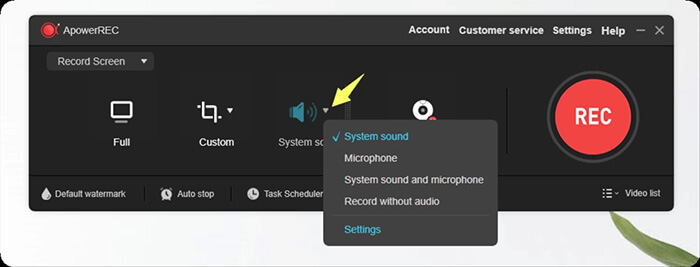
Étape 2. Cliquez sur « Plein écran » pour enregistrer par défaut l’intégralité du bureau. Vous pouvez également cliquer sur la flèche vers le bas à côté de « Personnalisé » pour développer le menu et choisir parmi les zones fixes disponibles ou sélectionner une zone personnalisée.
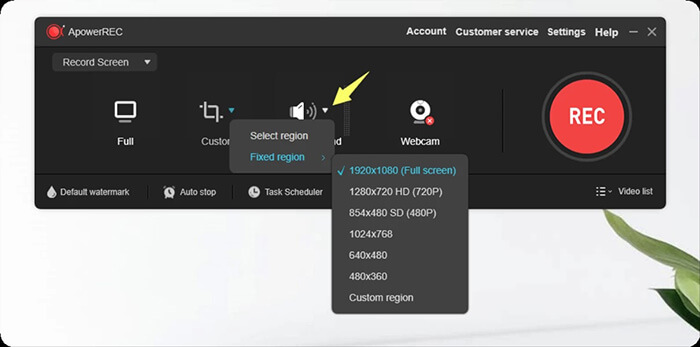
Étape 3. Dans le menu « Son système », vous pouvez choisir d'enregistrer le son du système, le son du microphone, les deux ou aucun son. Accédez aux « Paramètres » sous « Son système » pour vérifier que la source audio système par défaut est bien sélectionnée dans les paramètres audio de votre PC, ainsi que le microphone connecté, afin d'éviter tout problème audio après l'enregistrement.
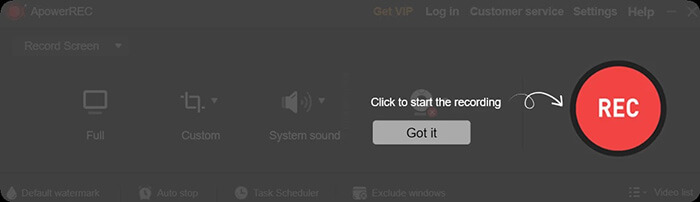
Étape 4. Une fois tous les paramètres configurés, cliquez sur « REC » pour démarrer l’enregistrement.
Outre Apowersoft Screen Recorder, Coolmuster Screen Recorder est un autre outil d'enregistrement d'écran qui mérite d'être essayé. Il est conçu pour les utilisateurs qui recherchent une solution simple et fiable pour enregistrer l'activité de leur écran sur PC Windows . Que vous souhaitiez enregistrer des réunions en ligne, des sessions de jeu, des vidéos en streaming, des présentations ou des tutoriels vidéo, il offre une expérience d'enregistrement fluide et intuitive.
Il prend en charge l'enregistrement plein écran et l'enregistrement de zones personnalisées, et vous permet de choisir d'enregistrer le son du système, celui du microphone ou aucun des deux. L'un de ses principaux atouts est la possibilité d'exporter des enregistrements HD sans réglages complexes. Même les débutants peuvent commencer à enregistrer en quelques clics. De plus, son interface épurée et légère en fait un outil idéal pour le travail quotidien, l'apprentissage en ligne et la création de contenu.
Principales caractéristiques de Coolmuster Screen Recorder :
Voici comment enregistrer un écran sur votre ordinateur Windows :
01 Lancez le logiciel et choisissez le mode « Plein écran » ou « Personnalisé » pour définir la zone d'enregistrement.

02 Configurez vos paramètres audio en activant « Son système », « Microphone » ou aucun des deux.

03 Cliquez sur le bouton orange « REC » et sélectionnez « Démarrer l’enregistrement ». L’enregistrement commencera après un court compte à rebours.

04 Une fois l'enregistrement terminé, cliquez sur « Arrêter l'enregistrement ». Votre vidéo sera automatiquement enregistrée localement au format MP4, et vous pourrez utiliser l'option « Copier » pour la partager rapidement.

Tutoriel vidéo :
Q1. Le logiciel Apowersoft Screen Recorder est-il sûr à télécharger et à utiliser ?
Oui, Apowersoft Screen Recorder est 100 % sûr et légitime lorsqu'il est téléchargé depuis le site officiel. Il ne contient aucun virus, logiciel malveillant ni logiciel de suivi caché, et il respecte les normes de confidentialité en matière d'enregistrement d'écran. Évitez les sites de téléchargement tiers pour vous prémunir contre les versions modifiées et non sécurisées.
Q2. Quelle est la différence entre Apowersoft Free Online Screen Recorder et la version de bureau ?
Les enregistreurs d'écran en ligne nécessitent une connexion internet stable, tandis que la version de bureau permet d'enregistrer la vidéo et l'audio hors ligne. Pour des tâches telles que l'enregistrement de sessions de jeu ou la diffusion en direct, il est recommandé d'utiliser la version complète d'Apowersoft Screen Recorder ou un autre logiciel d'enregistrement hors ligne professionnel pour une expérience optimale.
Q3. Est-ce que Apowersoft Screen Recorder ajoute un filigrane ?
Oui, la version gratuite comporte généralement un filigrane. La version payante le supprime.
Ce test d'Apowersoft Screen Recorder montre que ce logiciel est un excellent choix pour les débutants à la recherche d'un outil d'enregistrement simple et intuitif. Cependant, si vous souhaitez une autre option fiable offrant un enregistrement HD fluide et des commandes simples, Coolmuster Screen Recorder mérite également d'être essayé. Il est idéal pour enregistrer des réunions en ligne, des sessions de jeu, des tutoriels et des vidéos en streaming sans nécessiter de configuration complexe.
Articles connexes :
Guide ultime des enregistreurs d'écran pour Windows : découvrez les 8 meilleurs outils !
Les 8 meilleurs outils alternatifs à OBS Screen Recorder pour un enregistrement facile
10 logiciels exceptionnels d'enregistrement d'écran MP4 : enregistrez facilement des vidéos MP4
Meilleurs enregistreurs d'écran pour Mac : Top 10 des logiciels d'enregistrement d'écran pour macOS

 Conseils vidéo et audio
Test d'Apowersoft Screen Recorder (2026) : fonctionnalités, prix, avantages et inconvénients
Conseils vidéo et audio
Test d'Apowersoft Screen Recorder (2026) : fonctionnalités, prix, avantages et inconvénients







 Téléchargement gratuit pour PC
