TL;DR :
Cet article propose un examen complet des meilleurs enregistreurs d'écran pour Mac , y compris les outils intégrés (Screenshot App, QuickTime Player) et les logiciels tiers avancés tels que OBS Studio, Snagit, Loom, Camtasia, Screen Studio, et autres.
Globalement, ce guide aide les utilisateurs à choisir le logiciel d'enregistrement d'écran Mac le mieux adapté à leurs besoins, Screen Recorder étant présenté comme une solution équilibrée offrant des performances élevées, des modes d'enregistrement flexibles et une qualité professionnelle pour les utilisateurs débutants comme pour les utilisateurs avancés.
Trouver un enregistreur d'écran fiable pour Mac est essentiel pour de nombreux utilisateurs aujourd'hui, que ce soit pour créer des tutoriels, enregistrer des réunions en ligne, capturer des séquences de jeu ou réaliser des démonstrations de produits. Ce guide présente les meilleurs enregistreurs d'écran pour Mac , des solutions intégrées aux Mac professionnels. Chaque option est analysée en détail pour vous aider à choisir l'enregistreur d'écran le plus adapté à votre Mac et à vos besoins spécifiques. (Si vous recherchez un enregistreur d'écran pour Windows , cliquez ici.)
Screen Recorder est l'un des meilleurs enregistreurs d'écran Mac , conçu pour les utilisateurs exigeant une vidéo de haute qualité et un contrôle audio précis. Il permet d'enregistrer simultanément l'écran, des fenêtres spécifiques, le flux vidéo de la webcam, ainsi que le son du système et celui du microphone. C'est ce qui en fait un outil de choix pour les tutoriels, les cours en ligne, les présentations et les démonstrations professionnelles sur Mac .
Caractéristiques principales :
* Enregistrez facilement votre écran sous Windows et Mac .
* Choisissez parmi plusieurs modes d'enregistrement : plein écran, région, caméra, jeu, et plus encore.
* Exportez les enregistrements dans des formats populaires tels que MP4, WMV, MOV, AVI, GIF, TS, et bien d'autres.
* Profitez d'une vidéo de haute qualité et sans perte pour des enregistrements nets et précis.
* Bénéficiez d'outils intégrés tels qu'un compresseur, un fusionneur et un convertisseur de format pour plus de commodité.
* Enregistrez l'écran de votre iPhone ou Android directement sur votre ordinateur.
* Accédez à une variété d'outils d'édition pendant et après l'enregistrement, notamment la possibilité d'ajouter des images, des autocollants, des flèches, du texte, des lignes, des formes (rectangles, ellipses), et plus encore.
Voici comment enregistrer l'écran d'un Mac avec l'application Enregistreur d'écran :
01 Téléchargez, installez et exécutez la version Mac de Screen Recorder sur votre Mac . Cliquez sur le bouton « Enregistreur vidéo » pour démarrer l’enregistrement de votre écran.

02 Ensuite, sélectionnez votre zone d'enregistrement (Complète ou Personnalisée) et activez « Son système » ou « Microphone » selon vos besoins.

03 Cliquez sur le bouton REC pour commencer l'enregistrement de l'écran de votre Mac . Une fois l'enregistrement terminé, vous pouvez prévisualiser et découper le projet à votre convenance.

Avantages :
* Prise en charge de l'enregistrement d'écran et audio de haute qualité.
* Commandes séparées pour l'audio du système et le microphone.
* Prise en charge de plusieurs formats de sortie.
* Interface conviviale.
Inconvénients :
* La version gratuite possède des fonctionnalités limitées.
* Installation requise sur l'appareil local.
L'application Capture d'écran est un outil intégré de capture et d'enregistrement d'écran pour macOS Mojave 10.14 et versions ultérieures. Accessible rapidement via le raccourci Cmd + Maj + 5, cet outil est principalement conçu pour les besoins quotidiens et légers d'enregistrement d'écran. Il permet d'enregistrer l'écran entier ou une zone sélectionnée et d'enregistrer la vidéo directement sur l'appareil. L'application ne nécessite aucune installation ni configuration supplémentaire, ce qui la rend idéale pour un enregistrement d'écran rapide ou pour les débutants, même si ses fonctionnalités restent relativement basiques.

Caractéristiques principales :
* Enregistrer l'écran entier ou une zone sélectionnée.
* Outil intégré à macOS, aucune installation requise.
* Enregistrez les enregistrements directement sur le stockage local.
Avantages :
* Entièrement gratuit et préinstallé.
* Extrêmement facile à utiliser.
* Utilisation minimale des ressources système.
Cons
* Les fonctionnalités d'édition sont très limitées.
* Il ne prend pas en charge la gestion audio avancée ni les annotations.
QuickTime Player est le lecteur vidéo par défaut de macOS et fait également office de logiciel d'enregistrement d'écran basique pour Mac . Pour démarrer un enregistrement, il suffit de sélectionner « Fichier » > « Nouvel enregistrement d'écran » et de choisir d'enregistrer ou non le son avec le microphone. Il est particulièrement adapté à l'enregistrement de processus simples ou de démonstrations pédagogiques, mais ses fonctionnalités sont quelque peu limitées.

Caractéristiques principales :
* Fonctionnalités de base d'enregistrement d'écran.
* Prise en charge de l'enregistrement audio par microphone.
Vous pouvez lire et exporter l'enregistrement directement une fois celui-ci terminé.
Avantages :
* Intégré à macOS, aucune installation supplémentaire requise.
* Flux de travail intuitif.
* Idéal pour enregistrer rapidement de courtes vidéos.
Inconvénients :
* Ne prend pas en charge l'enregistrement audio du système (nécessite des plugins supplémentaires).
* Impossible d'enregistrer simultanément le flux vidéo et l'écran.
* La taille du fichier enregistré est importante.
OBS Studio est un logiciel d'enregistrement d'écran gratuit et open source pour Mac , très utilisé par les streamers et les créateurs de contenu. Il prend en charge des configurations d'enregistrement avancées, notamment plusieurs scènes, des pistes audio et une sortie haute résolution. De par sa complexité, OBS Studio est plutôt destiné aux utilisateurs expérimentés qu'aux débutants.

Caractéristiques principales :
* Créez un nombre illimité de scènes et passez de l'une à l'autre pendant l'enregistrement d'écran.
* Ajustez et contrôlez les paramètres audio pour une expérience sonore personnalisée.
* Fusionnez plusieurs fichiers vidéo et créez des transitions personnalisées pour des enregistrements fluides et sans interruption.
* Prend en charge différents formats vidéo, notamment MKV, MP4, MOV et bien d'autres.
* Disponible sur Windows , macOS et Linux.
Avantages :
* Entièrement gratuit et open source.
* Des fonctionnalités extrêmement puissantes.
* Riches ressources communautaires.
* OBS Studio n'ajoute pas de filigrane de logo à vos vidéos.
Inconvénients :
* Courbe d'apprentissage plus abrupte.
* L'interface est plus professionnelle et moins intuitive.
* Pas très adapté aux débutants.
* Exigences de performance système plus élevées.
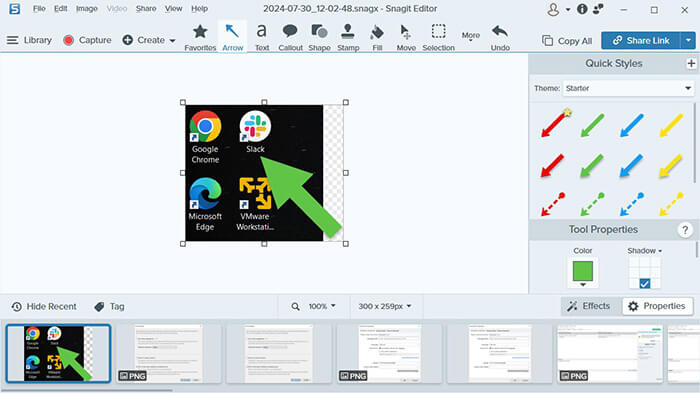
Snagit est surtout connu comme outil de capture d'écran, mais il offre également des fonctionnalités basiques d'enregistrement d'écran. Il est idéal pour les utilisateurs qui ont besoin d'enregistrements rapides, agrémentés d'annotations et d'explications visuelles. Plutôt que d'être un logiciel d'enregistrement d'écran complet pour Mac , Snagit se concentre sur la création de courtes vidéos explicatives.
Caractéristiques principales :
* Enregistrement d'écran avec annotations.
* Outils puissants de capture d'écran et d'annotation.
* Retouche et édition simples.
* Peut capturer le contenu d'un écran défilant.
* Prise en charge de l'enregistrement simultané du contenu de l'écran et du flux vidéo.
* Proposer une fonction de simplification des captures d'écran en un clic.
* Convertir des vidéos en GIF animés.
Avantages :
* Fonctionnalités puissantes de capture d'écran et d'annotation.
* Simple et facile à utiliser.
* Idéal pour la création de contenu pédagogique.
Inconvénients :
* Ceci n'est pas un outil dédié à l'enregistrement d'écran.
* Ne convient pas aux enregistrements de longue durée ou à fréquence d'images élevée.
* Prix relativement élevé.
Loom est un enregistreur d'écran en ligne pour Mac qui privilégie la rapidité d'enregistrement et le partage instantané. Après l'enregistrement, les vidéos sont automatiquement téléchargées et partagées via un lien. Loom est ainsi particulièrement utile pour les équipes travaillant à distance et la communication asynchrone.

Caractéristiques principales :
* Enregistrement de l'écran et de la caméra.
* Options de partage et d'intégration faciles.
* Découper et combiner les clips vidéo.
* Fonctionnalités de téléchargement et de chargement.
* Transcriptions et sous-titres.
* Paramètres de confidentialité vidéo.
* Arrière-plans personnalisables.
* Analyse des vidéos et des audiences.
Avantages :
* Enregistrement simultané de l'écran et de la caméra.
* Génère automatiquement des liens de partage en ligne.
* Stockage dans le nuage.
Inconvénients :
* Nécessite une connexion internet.
* La version gratuite ne permet d'enregistrer que jusqu'à cinq minutes de vidéo.
ScreenRec est un logiciel d'enregistrement d'écran léger pour Mac , axé sur la rapidité et la simplicité. Il permet d'enregistrer et de partager rapidement des messages vidéo et des captures d'écran annotées, afin de montrer clairement le contenu de votre écran à vos collègues ou à une IA. Son principal atout réside dans l'utilisation du chiffrement SSL, qui garantit le partage sécurisé de contenus sensibles sans aucun risque. Il est particulièrement adapté aux démonstrations rapides, plutôt qu'à la production de vidéos professionnelles.

Caractéristiques principales :
* Enregistrement d'écran en un clic : Capturez instantanément votre écran, votre microphone, votre audio et votre webcam en un seul clic.
* Captures d'écran annotées : Ajoutez facilement des commentaires et mettez en évidence les zones clés de vos captures d'écran pour souligner les détails importants.
Partage instantané : une fois terminé, un lien de partage est automatiquement copié dans votre presse-papiers. Vous pouvez ensuite l’intégrer à votre application ou enregistrer le fichier pour une utilisation ultérieure.
* Confidentialité totale : votre contenu est crypté et vous contrôlez entièrement qui peut y accéder — partagez-le avec qui vous voulez ou limitez l’accès à votre seule équipe.
* Analyses : Suivez qui regarde vos vidéos, quand et pendant combien de temps, et obtenez des informations précieuses sur l'engagement.
Gestion de contenu : Organisez vos fichiers à l’aide d’étiquettes et de collections. Choisissez de les partager en privé ou de les publier publiquement sur le Web.
Avantages :
* Logiciel léger.
* Facile à utiliser.
* Version gratuite disponible.
* Partage vidéo en un clic.
* La version gratuite ne comporte aucun filigrane.
* Pas de publicité, pas de spam et pas de virus.
Inconvénients :
* Fonctionnalités d'édition très limitées.
* Peu de paramètres avancés.
* Non idéal pour un usage professionnel.
* La version gratuite vous permet uniquement d'enregistrer des vidéos d'une durée maximale de cinq minutes.
Camtasia est un enregistreur d'écran professionnel pour Mac , associé à un puissant logiciel de montage vidéo . Il est largement utilisé pour la création de cours en ligne, de tutoriels vidéo et de contenus pédagogiques. Bien qu'il offre l'un des flux de travail les plus complets, son prix est plus élevé et sa prise en main plus complexe.

Caractéristiques principales :
* Enregistrement multipiste : capturez séparément l’écran, la caméra, l’audio et le micro pour un montage facile.
* Édition textuelle : transcription automatique de l’audio, correction des erreurs par suppression de mots.
* Flux de travail glisser-déposer : simplifiez les modifications complexes comme les zooms ou les annotations en quelques clics.
* Thèmes et modèles personnalisés : Créez des vidéos professionnelles et homogènes grâce à des designs personnalisés.
* Accessibilité intégrée : ajoutez instantanément des sous-titres et des traductions pour toucher un public plus large.
* Effets de curseur et annotations : Améliorez vos tutoriels grâce à des annotations à l’écran et des effets de curseur faciles à utiliser.
Avantages :
* Solution tout-en-un d'enregistrement et de montage.
* Qualité de production professionnelle.
* Idéal pour la formation et l'éducation.
Inconvénients :
* Licence coûteuse.
* Nécessite du temps pour apprendre.
* Empreinte logicielle importante.
Screen Studio est un enregistreur d'écran haut de gamme pour Mac , conçu pour les présentations et démonstrations de produits de qualité professionnelle. Il ajoute automatiquement des effets de zoom fluides et des animations de curseur, pour des enregistrements d'une qualité irréprochable.

Caractéristiques principales :
* Zoom automatique et suivi du curseur.
* Sortie vidéo haute résolution.
* Incorporez votre style et votre marque.
* Screen Studio peut enregistrer la webcam, le microphone, l'audio du système ou n'importe quel appareil iOS .
* Enregistrez des vidéos iPhone ou iPad sur Mac .
Avantages :
* Simple d'utilisation, fonctionnalités puissantes.
* Idéal pour le marketing produit.
* Effets vidéo de haute qualité.
* Animations et zoom automatiques.
* Idéal pour les démonstrations de produits.
Inconvénients :
* Cher.
* Cas d'utilisation limités.
* Configuration matérielle requise élevée.
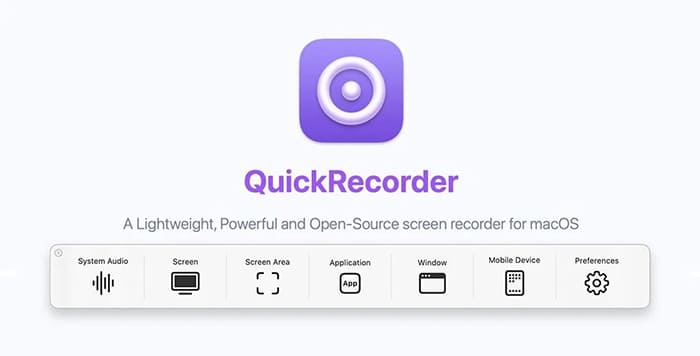
QuickRecorder est un logiciel libre de capture d'écran pour Mac , axé sur la simplicité et la transparence. Il offre des fonctionnalités d'enregistrement audio et vidéo basiques, sans options superflues.
Caractéristiques principales :
* La fonctionnalité « Superposition du présentateur » de macOS 14 permet de se transformer en présentateur.
* Enregistrement simultané sur macOS et iPhone/iPad pour les projets créatifs.
* Aucun pilote tiers n'est requis pour enregistrer l'audio depuis n'importe quelle application.
* Enregistrez facilement vos écrans, fenêtres, applications et bien plus encore.
Avantages :
* Léger et minimaliste.
* Sans frais.
* Interface épurée.
Inconvénients :
* Aucune fonctionnalité avancée.
* Aucun éditeur intégré.
* Mises à jour limitées.
Choisir le meilleur enregistreur d'écran pour Mac dépend de l'utilisation que vous comptez en faire. Les outils intégrés conviennent parfaitement aux tâches basiques, tandis que les utilisateurs avancés préféreront peut-être Mac logiciel d'enregistrement d'écran plus complet. Si vous recherchez un bon compromis entre facilité d'utilisation, performance et qualité d'enregistrement, Screen Recorder se distingue comme une option fiable et polyvalente.
Articles connexes :
Comparatif complet : Les 7 meilleurs enregistreurs d’écran pour Android
10 logiciels exceptionnels d'enregistrement d'écran MP4 : enregistrez facilement des vidéos MP4
5 méthodes pour enregistrer votre écran sur Android [Guide facile]
Les 10 meilleurs logiciels d'enregistrement de jeux pour enregistrer vos sessions de jeu sans tracas

 Conseils vidéo et audio
Meilleurs enregistreurs d'écran pour Mac : Top 10 des logiciels d'enregistrement d'écran pour macOS
Conseils vidéo et audio
Meilleurs enregistreurs d'écran pour Mac : Top 10 des logiciels d'enregistrement d'écran pour macOS







 Téléchargement gratuit pour Mac
 Téléchargement gratuit pour PC
