En bref : Vous cherchez le meilleur logiciel d'enregistrement d'écran pour Windows ? Ce guide compare 9 outils populaires pour Windows 10/11, dont Coolmuster Screen Recorder, OBS Studio, Bandicam, Xbox Game Bar et bien d'autres. Que vous ayez besoin d'un logiciel facile à utiliser pour débuter, d'un enregistreur de gameplay professionnel ou d'un logiciel gratuit avec des fonctions d'édition, vous trouverez ici l'option idéale.
Parmi eux, Coolmuster Screen Recorder se distingue par son interface simple, ses performances d'enregistrement stables et ses outils de capture d'écran intégrés, ce qui en fait un excellent choix pour les tâches quotidiennes d'enregistrement d'écran.
L'enregistrement d'écran sous Windows est devenu une fonctionnalité courante pour de nombreux utilisateurs, que ce soit pour créer des tutoriels vidéo, immortaliser des moments forts en jeu vidéo ou sauvegarder des vidéos en ligne. L'outil d'enregistrement d'écran pour Windows vous permet de capturer facilement le contenu de votre écran et d'effectuer des enregistrements et des montages vidéo de haute qualité.
Si vous recherchez le meilleur enregistreur d'écran pour PC, vous êtes au bon endroit. Ce guide présente les meilleurs enregistreurs d'écran pour PC. Des outils faciles à utiliser pour les débutants aux logiciels professionnels, nous passons en revue neuf options performantes et vous fournissons toutes les informations nécessaires pour choisir le programme d'enregistrement d'écran qui vous convient.
Coolmuster Screen Recorder est un enregistreur d'écran léger et intuitif pour Windows conçu pour les utilisateurs recherchant un enregistrement simple et stable sans réglages complexes. Il permet d'enregistrer l'écran entier ou une zone sélectionnée en haute qualité, ce qui le rend idéal pour les tutoriels, les réunions en ligne, les extraits de jeux vidéo et les présentations.
Contrairement à de nombreux logiciels d'enregistrement d'écran complexes, Coolmuster Screen Recorder propose une interface claire et intuitive, permettant aux utilisateurs de démarrer l'enregistrement d'écran Windows 10/11 en quelques clics seulement. Il intègre également des fonctionnalités de capture d'écran, ce qui le rend utile pour la capture vidéo et d'images.
Caractéristiques principales :
* Enregistrez l'écran entier ou une zone personnalisée, exportez en MP4 haute qualité.
* Capturer l'audio du système, le microphone ou l'absence de son.
* Prenez et modifiez des captures d'écran avec du texte, des flèches et des formes, puis enregistrez-les au format PNG/JPG/BMP.
* Traitement local léger sans transfert de données pour une meilleure confidentialité.
* Disponible pour Windows 11/10/8/7.
Voici comment utiliser Coolmuster Screen Recorder pour enregistrer une vidéo sous Windows 10/11 :
01 Lancez Coolmuster Screen Recorder et sélectionnez un mode d'enregistrement : « Plein écran » ou « Zone personnalisée ».

02 Choisissez l'entrée audio en activant « Son système » ou « Microphone », ou désactivez les deux pour un enregistrement silencieux.

03 Cliquez sur « REC » et commencez l'enregistrement après le court compte à rebours.

04 Arrêtez l'enregistrement une fois terminé ; la vidéo est enregistrée localement au format MP4 avec une option de copie pour un partage rapide.

Tutoriel vidéo :
Avantages :
* Interface simple et intuitive pour les débutants.
* Léger et offrant des performances d'enregistrement stables.
* Inclure la fonctionnalité de capture d'écran en plus de l'enregistrement.
* Un bon choix pour les tutoriels et les présentations quotidiennes.
Inconvénients :
* Impossible d'enregistrer simultanément le son du système et le microphone.
Aiseesoft Screen Recorder est un logiciel d'enregistrement d'écran complet et convivial pour Windows , idéal pour les débutants et les utilisateurs exigeants en matière d'enregistrements de haute qualité. Il permet l'enregistrement plein écran, d'une fenêtre spécifique ou d'une zone personnalisée, et peut enregistrer simultanément le son du système, le son du microphone ou les deux combinés.
Pendant l'enregistrement, les utilisateurs peuvent ajouter des annotations en temps réel (texte, flèches, coups de pinceau, etc.), ce qui est idéal pour créer des tutoriels vidéo ou des présentations. De plus, l'enregistreur d'écran prend en charge la haute résolution et une fréquence d'images élevée, et des fonctions d'édition basiques sont disponibles après l'enregistrement, pour une expérience utilisateur optimale.

Caractéristiques principales :
* Plusieurs modes d'enregistrement (Plein écran/Région/Caméra/Jeu, etc.).
* Prise en charge de l'enregistrement audio du système + microphone.
* Outils d'annotation permettant l'ajout de texte, de flèches, etc. en temps réel.
* Exportation vers les formats populaires : MP4, WMV, MOV, AVI, GIF, TS, etc.
* Qualité vidéo sans perte.
* Compresseur, fusionneur et convertisseur de format intégrés.
Avantages :
* Conception simple et facilité d'utilisation.
* Prend en charge une sortie de haute qualité (y compris 4K/8K).
* Enregistrement et montage faciles grâce à un appareil multifonctionnel tout-en-un.
Inconvénients :
* Logiciel non libre.
La barre de jeu Xbox est un enregistreur d'écran intégré à Windows 10 et Windows 11, permettant de capturer rapidement des jeux et des applications sans téléchargement supplémentaire. Son lancement est simple grâce aux raccourcis clavier. Si vous recherchez un enregistreur d'écran léger pour Windows répondant à des besoins basiques, c'est l'outil idéal.
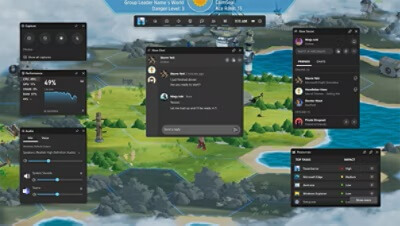
Caractéristiques principales :
* Intégré à Windows 10 et Windows 11.
* Accès rapide via Win + G.
* Enregistrement simple de jeux et d'applications.
* Suivi audio de base.
* Afficher la durée d'enregistrement et l'état audio.
Avantages :
* Entièrement gratuit, aucune installation requise.
* Intégration poussée avec le système Windows .
* Démarrage rapide, idéal pour des enregistrements rapides.
* Sans filigrane.
Inconvénients :
* Durée d'enregistrement et fonctionnalités limitées.
* Impossible d'enregistrer le bureau ou l'explorateur de fichiers.
* Fonctionnalités avancées et outils d'édition limités.
OBS Studio est largement reconnu comme l'un des meilleurs logiciels d'enregistrement d'écran et de streaming pour PC. Libre et gratuit, il est plébiscité par les joueurs, les créateurs de contenu et les professionnels à la recherche d'un logiciel performant. Il offre des fonctionnalités variées : changement de scène, mixage audio et diffusion en direct.

Caractéristiques principales :
* Création et commutation de plusieurs scènes.
* Capture vidéo/audio en temps réel haute performance.
* Diffusion en direct sur Twitch, YouTube et Facebook.
* Modules et extensions personnalisables.
Avantages :
* Entièrement gratuit et open source.
* Des fonctionnalités extrêmement puissantes, idéales pour les utilisateurs professionnels.
* Compatible avec Windows , Mac et Linux.
Inconvénients :
* L'interface et les paramètres sont complexes et nécessitent un apprentissage approfondi pour les débutants.
* Utilisation élevée des ressources système avec les paramètres par défaut.
Bandicam est un logiciel d'enregistrement d'écran performant pour Windows , particulièrement apprécié des joueurs. Il utilise une technologie de compression vidéo efficace pour limiter la taille des fichiers tout en préservant la qualité vidéo. Bandicam prend en charge l'enregistrement de vidéos en ultra haute définition 4K et peut également enregistrer des séquences de fenêtres spécifiques ou de jeux DirectX/OpenGL.

Caractéristiques principales :
* Prend en charge l'enregistrement 4K UHD.
* Enregistrement en mode jeu (DirectX/OpenGL).
* Dessin en temps réel et superposition de webcam.
* Effets de souris et fonctionnalités d'annotation.
Avantages :
* Vidéo de haute qualité avec des exigences système minimales.
* Prise en charge performante de l'enregistrement des parties.
* Interface simple et facile à utiliser.
Inconvénients :
* La version gratuite comporte des filigranes et des limitations de durée d'enregistrement.
* Les fonctionnalités d'édition intégrées sont limitées et nécessitent des outils externes.
ApowerSoft Screen Recorder propose une version en ligne et une version pour ordinateur, ce qui le rend idéal pour les utilisateurs qui ne souhaitent pas installer de logiciel complexe. Il prend en charge l'enregistrement de l'écran, du son et de la webcam, et intègre des fonctions d'édition basiques. En résumé, il offre un ensemble complet de fonctionnalités, ce qui le rend parfait pour les besoins d'enregistrement quotidiens.
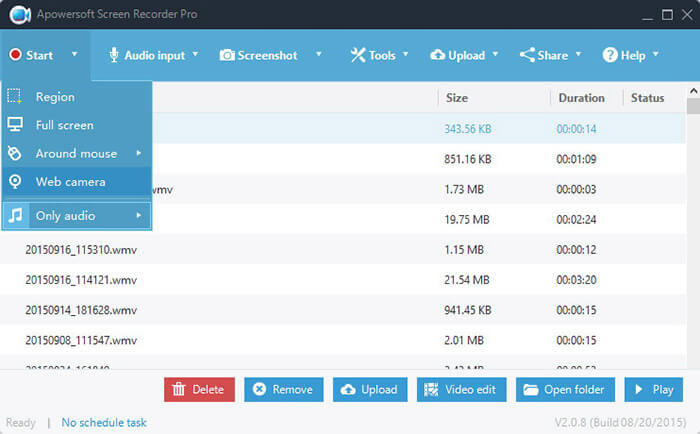
Caractéristiques principales :
* Prise en charge de l'enregistrement d'écran, de la webcam et de l'audio.
* Outils d'annotation et édition en temps réel.
* Prise en charge de l'enregistrement programmé (démarrage/arrêt programmé).
* Mode d'enregistrement avec verrouillage de la fenêtre.
* Exporter dans plusieurs formats.
Avantages :
* Expérience utilisateur simple, prise en main facile.
* Prend en charge plusieurs modes d'enregistrement.
* Privilégier l'efficacité et la flexibilité.
* Option en ligne accessible.
* Idéal pour les présentations et les tutoriels.
Inconvénients :
* Certaines fonctionnalités avancées nécessitent une mise à niveau payante.
* Les fonctionnalités d'édition ne sont pas aussi avancées que celles des logiciels professionnels.
EaseUS RecExperts est un enregistreur d'écran professionnel pour Windows développé par EaseUS, axé sur la stabilité et la simplicité d'utilisation. Il offre des fonctionnalités pratiques telles que l'enregistrement programmé, le découpage automatique des vidéos et l'enregistrement sans perte. Ce logiciel est particulièrement adapté à l'enregistrement de cours en ligne, de webinaires ou de contenus longs, et est très facile à prendre en main, même pour les débutants.
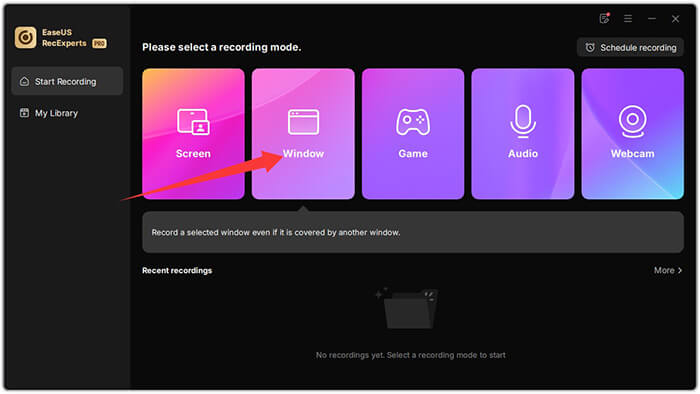
Caractéristiques principales :
* Enregistrez n'importe quelle zone de votre écran d'ordinateur, ainsi que le son ou la webcam.
* Capturez tous les moments de jeu 2D/3D sans décalage ni restriction de temps.
* Améliorez votre expérience grâce à l' éditeur vidéo et au lecteur multimédia intégrés.
* Bénéficiez de la suppression du bruit grâce à l'IA, de l'amélioration vidéo pour la 4K/8K, de l'enregistrement automatique et de l'extraction audio.
Avantages :
* Riche en fonctionnalités et facile à configurer.
* Interface utilisateur intuitive.
* Prise en charge de l'enregistrement 4K et à fréquence d'images élevée.
* Comprend des outils d'édition intégrés de base.
Inconvénients :
* La version gratuite comporte des limitations de temps ou de fonctionnalités.
* Toutes les fonctionnalités nécessitent une licence payante.
ShareX est un outil gratuit incroyablement complet qui combine enregistrement d'écran, capture d'écran, création de GIF et partage de fichiers . Il est idéal pour les utilisateurs avertis ou ceux qui recherchent une personnalisation poussée. Cependant, en raison du grand nombre d'options, les débutants pourraient le trouver un peu complexe lors de leur première utilisation.

Caractéristiques principales :
* Prend en charge l'enregistrement d'écran/de région/de défilement.
* Enregistrement GIF et compression vidéo intégrés.
* Prise en charge de la sortie GIF et de divers formats.
* Téléchargements automatisés de captures d'écran et raccourcis clavier personnalisables.
* Outils de capture d'écran et d'annotation.
Avantages :
* Gratuit, sans filigrane.
* Riche en fonctionnalités, prend en charge les scripts et l'automatisation.
* Léger.
Inconvénients :
* Ne convient pas aux débutants.
* Ne dispose pas de fonctionnalités d'édition avancées intégrées.
FlashBack Express est un enregistreur d'écran Windows convivial qui permet un enregistrement illimité sans filigrane. C'est un excellent choix pour les débutants ou pour toute personne recherchant un enregistreur d'écran simple et fiable Windows 10 ou Windows 11.
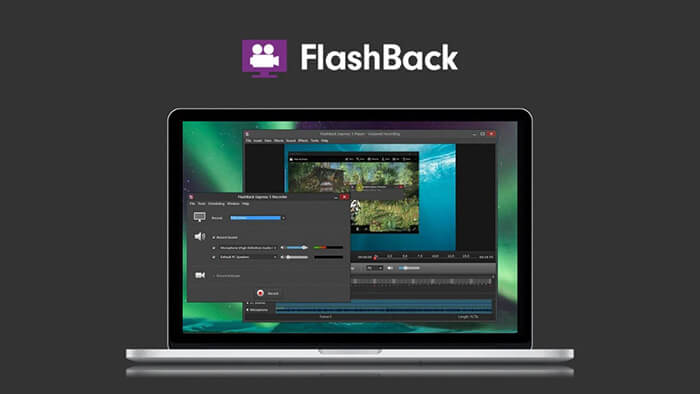
Caractéristiques principales :
* Enregistrement de l'écran, de la webcam, du microphone et du son système.
* Annotez pendant l'enregistrement pour mettre en évidence les détails importants.
* Montage simple : rogner, couper et recadrer les enregistrements.
* Améliorez avec du texte, des formes, des transitions et de la musique.
Avantages :
* Entièrement gratuit et illimité.
* Interface simple, idéale pour les enregistrements de base.
* Sans filigrane.
* Prise en charge de l'enregistrement programmé.
Inconvénients :
* Fonctionnalités d'édition intégrées limitées.
* Certaines fonctionnalités avancées sont uniquement disponibles dans la version payante.
Il existe une grande variété de logiciels d'enregistrement d'écran pour Windows , allant des outils système intégrés aux logiciels professionnels, chacun ayant ses propres spécificités. Pour les utilisateurs qui privilégient un logiciel simple et intuitif, Coolmuster Screen Recorder est un excellent choix. Il offre des performances stables, une qualité d'enregistrement nette et des fonctionnalités pratiques de capture d'écran, ce qui le rend idéal pour l'enregistrement d'écran au quotidien sous Windows 11/10.
Articles connexes :
Comparatif complet : Les 7 meilleurs enregistreurs d’écran pour Android
10 logiciels exceptionnels d'enregistrement d'écran MP4 : enregistrez facilement des vidéos MP4
5 méthodes pour enregistrer votre écran sur Android [Guide facile]
Meilleurs enregistreurs d'écran pour Mac : Top 10 des logiciels d'enregistrement d'écran pour macOS

 Conseils vidéo et audio
Guide ultime des enregistreurs d'écran pour Windows : découvrez les 9 meilleurs outils !
Conseils vidéo et audio
Guide ultime des enregistreurs d'écran pour Windows : découvrez les 9 meilleurs outils !







 Téléchargement gratuit pour PC
 Téléchargement gratuit pour Mac
