En bref : Apprenez à enregistrer l’écran de votre ordinateur portable Acer grâce à quatre méthodes simples. Ce guide présente les outils intégrés Windows et l’enregistreur d’écran Coolmuster pour vous aider à capturer votre écran, enregistrer l’audio et créer facilement des vidéos de haute qualité. Que vous souhaitiez enregistrer des tutoriels, des réunions, des sessions de jeu ou des présentations, vous trouverez la solution adaptée à votre ordinateur portable Acer.
Les ordinateurs portables Acer sont largement utilisés pour le travail, les études, les jeux et la création de contenu grâce à leurs performances fiables et leur excellent rapport qualité-prix. Cependant, lorsqu'il s'agit de créer des tutoriels vidéo, d'enregistrer des réunions en ligne, de sauvegarder des moments forts de jeux ou de partager des guides pas à pas, de nombreux utilisateurs se posent la même question : comment enregistrer son écran sur un ordinateur portable Acer ? Nous vous présentons ci-dessous plusieurs méthodes simples et efficaces pour vous aider à apprendre facilement à enregistrer votre écran sur un ordinateur portable Acer et à capturer votre écran sans difficulté.
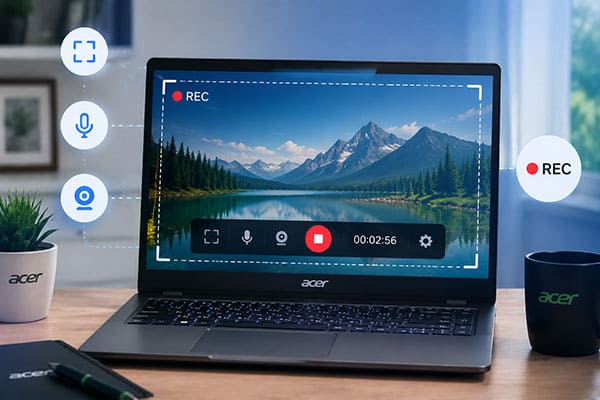
Si votre ordinateur portable Acer a été mis à jour vers Windows 11, vous pouvez utiliser l'outil Capture d'écran intégré pour enregistrer directement votre écran. Contrairement à la fonction de capture d'écran classique, l'outil Capture d'écran de Windows 11 offre une fonction d'enregistrement d'écran qui vous permet de capturer rapidement une zone spécifique de votre écran.
Voici comment enregistrer l'écran de votre ordinateur portable Acer à l'aide de l'outil Capture d'écran :
Étape 1. Recherchez « Capture d’écran » dans la barre de recherche Windows et ouvrez l’application sur votre ordinateur portable Acer.
Étape 2. Cliquez sur l'icône « caméra » en haut pour passer en mode d'enregistrement d'écran, puis sélectionnez « Nouveau » et choisissez la zone que vous souhaitez enregistrer.

Étape 3. Cliquez sur le bouton « Démarrer » pour lancer l’enregistrement, puis effectuez les actions que vous souhaitez capturer sur votre écran.

Étape 4. Une fois l'enregistrement terminé, cliquez sur le bouton « Arrêter » pour mettre fin au processus.
Étape 5. Prévisualisez la vidéo enregistrée et enregistrez le fichier sur votre ordinateur portable Acer.
La barre de jeu Xbox est un outil d'enregistrement d'écran intégré à Windows 10 et Windows 11. Conçue principalement pour l'enregistrement de sessions de jeu, elle permet également de capturer certaines fenêtres d'applications. Pour les utilisateurs d'ordinateurs portables de jeu Acer, c'est une solution pratique car aucune installation de logiciel supplémentaire n'est requise : un simple raccourci clavier suffit pour lancer l'enregistrement.
En plus d' enregistrer les sessions de jeu , la Xbox Game Bar peut capturer les navigateurs, les lecteurs multimédias et autres fenêtres de programmes, tout en prenant en charge l'enregistrement audio du système et du microphone. Cependant, elle présente certaines limitations, comme l'impossibilité d'enregistrer intégralement le bureau Windows ou l'Explorateur de fichiers. Par conséquent, elle est plus adaptée à l'enregistrement du contenu d'applications individuelles qu'à l'enregistrement de l'écran entier.
Voici comment enregistrer l'écran avec le son sur un ordinateur portable Acer en utilisant la barre de jeu Xbox :
Étape 1. Appuyez sur « Windows » + « G » pour ouvrir la barre de jeu Xbox.
Étape 2. Cliquez sur le bouton « Capture » dans la barre d’outils supérieure.
Étape 3. Cliquez sur le bouton « Démarrer l’enregistrement » ou appuyez sur « Windows » + « Alt » + « R » pour démarrer l’enregistrement directement.
Étape 4. Si vous devez enregistrer du son, cliquez sur l'icône « microphone » pour activer l'enregistrement du microphone.
Étape 5. Une fois l'enregistrement terminé, appuyez de nouveau sur « Windows » + « Alt » + « R » pour l'arrêter.
Étape 6. Ouvrez le dossier « Captures » situé dans le dossier « Vidéos » pour trouver votre vidéo enregistrée.

De nombreux utilisateurs ignorent que Microsoft PowerPoint intègre une fonction d'enregistrement d'écran. Si la suite Office est installée sur votre ordinateur portable Acer, vous pouvez utiliser PowerPoint pour réaliser directement des enregistrements d'écran simples.
Voici comment enregistrer l'écran de mon ordinateur portable Acer avec Microsoft PowerPoint :
Étape 1. Ouvrez PowerPoint sur votre ordinateur portable Acer et créez une nouvelle présentation ou ouvrez-en une existante.
Étape 2. Allez dans l'onglet « Insertion », cliquez sur « Enregistrement d'écran », puis sélectionnez la zone que vous souhaitez enregistrer et activez « Audio » si vous devez capturer le son.

Étape 3. Cliquez sur le bouton « Enregistrer », attendez la fin du compte à rebours, puis commencez à effectuer les actions que vous souhaitez enregistrer.

Étape 4. Une fois l'enregistrement terminé, déplacez votre souris en haut de l'écran pour afficher la barre de contrôle et cliquez sur le bouton « Arrêter ».
Étape 5. La vidéo enregistrée sera automatiquement ajoutée à la diapositive PowerPoint. Vous pouvez la modifier si nécessaire ou cliquer avec le bouton droit sur la vidéo et sélectionner « Enregistrer sous » pour l’enregistrer dans un fichier séparé.
Pour les utilisateurs d'Acer souhaitant une expérience d'enregistrement plus professionnelle, Coolmuster Screen Recorder est une solution plus complète. Comparé aux outils intégrés à Windows , il permet non seulement l'enregistrement d'écran, mais aussi la capture du son système et du microphone, ce qui le rend idéal pour la création de vidéos YouTube, de cours en ligne, d'enregistrements de réunions et de contenus de jeux vidéo.
De plus, le logiciel propose plusieurs modes d'enregistrement, permettant aux utilisateurs d'enregistrer l'écran entier ou de sélectionner une zone d'enregistrement personnalisée selon leurs besoins. Grâce à son interface simple et intuitive, même les utilisateurs sans expérience professionnelle en montage vidéo peuvent réaliser rapidement des enregistrements d'écran.
Principales caractéristiques de Coolmuster Screen Recorder :
Voici comment enregistrer l'écran d'un ordinateur portable Acer sans la touche Windows à l'aide de Coolmuster Screen Recorder :
01 Lancez Coolmuster Screen Recorder sur votre ordinateur portable Acer et sélectionnez la zone d'enregistrement. Vous pouvez choisir d'enregistrer l'écran entier ou une zone personnalisée.

02 Choisissez vos paramètres audio préférés en activant « Son système » ou « Microphone ». Vous pouvez également désactiver le son pour l’enregistrement d’écran silencieux.

03 Cliquez sur le bouton orange « REC » et sélectionnez « Démarrer l’enregistrement ». L’enregistrement commencera après un court compte à rebours.

04 Une fois l'enregistrement terminé, cliquez sur « Arrêter l'enregistrement ». La vidéo enregistrée sera sauvegardée au format MP4 sur votre ordinateur portable Acer, et vous pourrez utiliser l'option « Copier » pour la partager rapidement.

Tutoriel vidéo :
Vous savez maintenant comment enregistrer l'écran de votre ordinateur portable Acer grâce à quatre méthodes différentes. Choisissez celle qui vous convient le mieux. Si vous recherchez un outil simple et performant permettant un enregistrement audio et vidéo de haute qualité, Coolmuster Screen Recorder est une excellente option.
Il convient non seulement à l'enregistrement d'écran quotidien, mais vous permet également de créer facilement des tutoriels, d'enregistrer des réunions, de capturer des vidéos de jeux, et bien plus encore.
Articles connexes :
Comment enregistrer facilement l'écran de son ordinateur portable MSI : 3 méthodes simples
Comment enregistrer son écran sous Windows 10 et 11 : guide étape par étape
Comment enregistrer son écran sur Mac étape par étape : guide complet
Guide étape par étape pour enregistrer l'écran d'un ordinateur portable Dell en quelques minutes

 Conseils vidéo et audio
Comment enregistrer rapidement l'écran d'un ordinateur portable Acer : 4 méthodes simples
Conseils vidéo et audio
Comment enregistrer rapidement l'écran d'un ordinateur portable Acer : 4 méthodes simples






 Téléchargement gratuit pour PC
