En bref : ce guide explique comment enregistrer l’écran de votre ordinateur portable MSI grâce à trois méthodes simples. Vous pouvez utiliser Coolmuster Screen Recorder pour des enregistrements de haute qualité et flexibles, Xbox Game Bar pour des captures rapides sans installation de logiciel, ou OBS Studio pour des sessions de jeu professionnelles et la création de contenu. Choisissez la méthode qui vous convient le mieux et commencez à enregistrer l’écran de votre ordinateur portable MSI en toute simplicité.
MSI est réputée pour ses ordinateurs portables de jeu puissants et ses composants hautes performances, offrant d'excellentes performances pour les jeux, la création de contenu et les tâches quotidiennes. Grâce à leurs processeurs avancés et leurs cartes graphiques dédiées, les ordinateurs portables MSI sont parfaitement adaptés aux applications exigeantes et aux tâches d'enregistrement.
Lorsque vous utilisez un ordinateur portable MSI, vous souhaitez peut-être enregistrer vos parties de jeux vidéo préférées, sauvegarder des réunions en ligne importantes ou créer des tutoriels pas à pas. Cependant, de nombreux utilisateurs ignorent encore comment enregistrer leur écran sur un ordinateur portable MSI. Ce guide vous présente plusieurs méthodes efficaces pour y parvenir. Découvrons-les ensemble.
Si vous recherchez une solution simple, efficace et riche en fonctionnalités pour enregistrer l'écran de votre ordinateur portable MSI, un logiciel d'enregistrement d'écran professionnel est généralement préférable. Comparés aux outils intégrés à Windows , les enregistreurs d'écran tiers offrent davantage d'options de personnalisation.
Coolmuster Screen Recorder est un outil d'enregistrement d'écran fiable pour les utilisateurs de MSI. Il permet d'enregistrer facilement l'activité du bureau, des vidéos en ligne, des séquences de jeu, des réunions et des tutoriels logiciels. De plus, son interface intuitive le rend facile à utiliser, même pour les débutants n'ayant aucune expérience préalable en enregistrement d'écran.
Principales caractéristiques de Coolmuster Screen Recorder :
Comment enregistrer une vidéo d'écran sur un ordinateur portable MSI ?
01 Lancez le logiciel sur votre ordinateur portable MSI et choisissez le mode « Plein écran » ou « Personnalisé » pour sélectionner la zone que vous souhaitez enregistrer.

02 Ajustez les paramètres audio en fonction de vos besoins en activant « Son système », « Microphone » ou en désactivant complètement l'enregistrement audio.

03 Cliquez sur le bouton orange « REC » et sélectionnez « Démarrer l’enregistrement ». Un compte à rebours s’affichera, puis l’enregistrement de l’écran commencera automatiquement.

04 Une fois l'enregistrement terminé, cliquez sur « Arrêter l'enregistrement ». La vidéo enregistrée sera sauvegardée sur votre ordinateur au format MP4, et vous pourrez utiliser l'option « Copier » pour la partager rapidement.

Tutoriel vidéo :
Si votre ordinateur portable MSI fonctionne sous Windows 10 ou Windows 11, vous pouvez utiliser la barre de jeu Xbox intégrée pour enregistrer votre écran directement. Aucune installation de logiciel supplémentaire n'est requise, ce qui en fait une solution pratique pour capturer rapidement vos sessions de jeu ou l'activité de vos applications.
Il est toutefois important de noter que la Barre de jeu Xbox est principalement conçue pour l'enregistrement de jeux et ne peut pas capturer l'intégralité du bureau ni les fenêtres de l'Explorateur de fichiers. Par conséquent, si vous souhaitez enregistrer votre écran en plein écran, elle peut présenter certaines limitations.
Voici comment enregistrer l'écran sur un ordinateur portable MSI fonctionnant Windows 11/10 avec la barre de jeu Xbox :
Étape 1. Sur votre ordinateur portable MSI, appuyez sur « Windows » + « G » pour ouvrir la barre de jeu Xbox. Si un message s'affiche, vérifiez que l'application ouverte est bien un jeu ou une application compatible.
Étape 2. Ouvrez le widget « Capture » et cliquez sur le bouton « Enregistrer », ou appuyez sur « Windows » + « Alt » + « R » pour démarrer l’enregistrement immédiatement.
Étape 3. Activez ou désactivez le microphone selon vos besoins. Vous pouvez enregistrer votre voix pendant la capture d'écran ou le désactiver pour un enregistrement silencieux.
Étape 4. Une fois l'enregistrement terminé, appuyez de nouveau sur « Windows » + « Alt » + « R » ou cliquez sur le bouton « Arrêter » dans le widget Capture pour mettre fin à l'enregistrement.
Étape 5. La vidéo enregistrée sera automatiquement sauvegardée dans le dossier « Captures » de votre ordinateur portable MSI, sous « Vidéos ». Vous pourrez ensuite ouvrir, modifier ou partager le fichier MP4 enregistré à tout moment.

OBS Studio est un logiciel libre et gratuit d'enregistrement d'écran et de diffusion en direct très populaire auprès des streamers de jeux vidéo, des créateurs de vidéos et des enseignants en ligne. Si vous souhaitez réaliser des enregistrements d'écran plus professionnels sur votre ordinateur portable MSI, OBS Studio est un excellent choix. Il prend en charge la commutation de plusieurs scènes, la gestion de plusieurs sources audio, les superpositions de webcam et la diffusion en direct, ce qui le rend adapté aux tâches d'enregistrement complexes. Cependant, en raison de ses nombreuses fonctionnalités, les débutants auront peut-être besoin d'un certain temps pour apprendre à l'utiliser efficacement.
Voici comment enregistrer l'écran d'un ordinateur portable de jeu MSI à l'aide d'OBS :
Étape 1. Téléchargez et installez OBS Studio sur votre ordinateur portable de jeu MSI, puis lancez le programme.
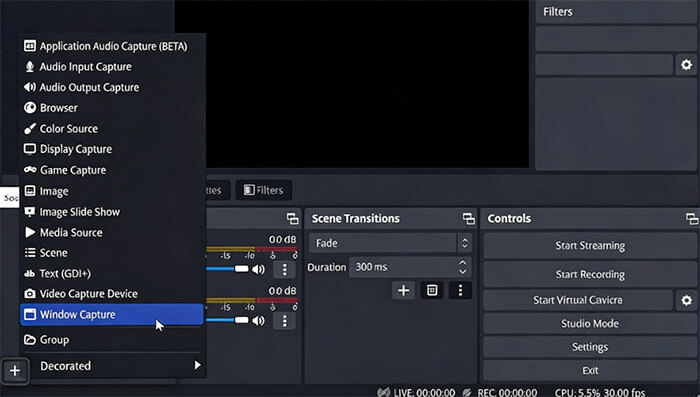
Étape 2. Cliquez sur l'icône « + » dans le panneau Sources et sélectionnez « Capture d'écran » pour enregistrer l'intégralité de votre écran ou choisissez « Capture de jeu » pour capturer une séquence de jeu spécifique.
Étape 3. Ajoutez vos sources audio préférées en sélectionnant « Capture d'entrée audio » pour l'enregistrement du microphone et en ajustant les paramètres « Audio du bureau » pour capturer le son du système.
Étape 4. Ajustez les paramètres d'enregistrement en cliquant sur « Paramètres » > « Sortie », puis sélectionnez le format d'enregistrement, la qualité vidéo, la résolution et l'emplacement d'enregistrement selon vos besoins.
Étape 5. Cliquez sur « Démarrer l’enregistrement » dans OBS Studio pour commencer à capturer l’écran de votre ordinateur portable MSI, vos sessions de jeu ou d’autres activités.
Étape 6. Une fois l'enregistrement terminé, cliquez sur « Arrêter l'enregistrement ». OBS enregistrera automatiquement la vidéo dans le dossier sélectionné, où vous pourrez la visionner, la modifier ou la partager.
Q1. Pourquoi ne puis-je pas enregistrer l'écran de mon ordinateur portable MSI ?
Il se peut que l'enregistrement de votre ordinateur portable MSI échoue en raison de problèmes d'autorisation, d'erreurs logicielles ou de dysfonctionnements système. Vérifiez les autorisations de l'application d'enregistrement dans « Paramètres Windows » > « Confidentialité et sécurité », redémarrez votre ordinateur portable ou essayez un autre enregistreur d'écran comme Coolmuster Screen Recorder.
Q2. Comment enregistrer l'écran sur un ordinateur portable MSI à l'aide de l'outil Capture d'écran ?
Sous Windows 11, vous pouvez utiliser l'outil Capture d'écran intégré pour enregistrer l'écran de votre ordinateur portable MSI. Ouvrez Capture d'écran depuis la barre de recherche Windows , sélectionnez l'option « Enregistrer », choisissez la zone d'enregistrement et cliquez sur « Démarrer ».
Q3. Puis-je enregistrer le son du microphone pendant la capture de gameplay sur un ordinateur portable MSI ?
Oui. Vous pouvez enregistrer votre microphone pendant que vous enregistrez vos parties sur votre ordinateur portable MSI. Dans la barre de jeu Xbox, activez l'option « Enregistrer le micro ». Dans OBS, ajoutez votre microphone via la capture d'entrée audio. Avec Coolmuster Screen Recorder, activez simplement l'option « Microphone » avant d'enregistrer.
Apprendre à enregistrer l'écran sur un ordinateur portable MSI est beaucoup plus simple qu'il n'y paraît. Chaque utilisateur peut choisir la méthode la plus adaptée à ses besoins. Xbox Game Bar est idéal pour des enregistrements rapides, OBS Studio convient mieux aux professionnels, tandis que Coolmuster Screen Recorder offre un excellent compromis entre simplicité d'utilisation, stabilité et fonctionnalités complètes.
Articles connexes :
Guide étape par étape pour enregistrer l'écran d'un ordinateur portable Dell en quelques minutes
Comment enregistrer une session de jeu sur Xbox One : Guide complet étape par étape
3 méthodes efficaces pour enregistrer votre story Instagram : étape par étape
[Résolu] Comment enregistrer facilement une réunion Google Meet sur n'importe quel appareil en 2026

 Conseils vidéo et audio
Comment enregistrer facilement l'écran de son ordinateur portable MSI : 3 méthodes simples
Conseils vidéo et audio
Comment enregistrer facilement l'écran de son ordinateur portable MSI : 3 méthodes simples






 Téléchargement gratuit pour PC
