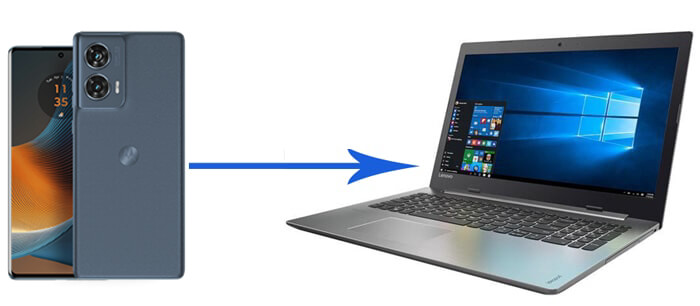
Motorolaの携帯電話からPCへのデータ転送は、ファイルの安全を確保し、バックアップを作成し、携帯電話のストレージ容量を解放するために不可欠です。このガイドでは、ソフトウェア、USBケーブル、Bluetooth、クラウドサービス、そしてMotorola独自のRescue and Smart Assistantなどを活用した、MotorolaからPCへのデータ転送を効率的に行う5つの方法をご紹介します。
Coolmuster Android Assistant 、MotorolaからPCへのデータ転送において、間違いなく最も優れたソリューションです。一般的なファイル形式の転送に対応しているだけでなく、これらのデータをPC上で直接処理します。さらに、直感的なインターフェースを備えているため、転送に技術的な知識は必要ありません。
Coolmuster Android Assistantを選ぶ理由は何ですか?
01. PCにCoolmuster Android Assistantダウンロードして起動し、USBケーブルを使ってMotorolaスマートフォンをPCに接続します。画面の指示に従ってプログラムがMotorolaスマートフォンを検出します。検出が完了すると、以下のメインインターフェイスが表示されます。

02左側のメニューで目的のファイルタイプをクリックします。ここでは例として「連絡先」を選択します。Motorolaのファイルがすぐにスキャンされます。必要なファイルをプレビューして選択し、「エクスポート」ボタンをクリックして、MotorolaからPCに転送します。

01 Coolmuster Android Assistant Motorola を検出したら、「スーパー ツールキット」セクションに進み、「バックアップ」をクリックします。

02バックアップしたいコンテンツを選択し、コンピュータ上のバックアップを保存する場所を選択して、「バックアップ」をクリックして開始します。

データを簡単に転送するためのビデオ ガイドをご覧ください。
USBケーブルを使ったデータ転送は、最も直接的で簡単な方法です。写真、動画、ドキュメントなどの大きなファイルのコピーに最適です。
USB経由でモトローラからPCにデータを転送するにはどうすればいいですか?
ステップ 1. USB ケーブルを使用して、Motorola の携帯電話を PC に接続します。
ステップ 2. 携帯電話の通知バーから「ファイル転送 (MTP)」モードを選択します。
ステップ 3. PC で「ファイル エクスプローラー」を開き、「この PC」の下で Motorola 携帯電話を見つけます。
ステップ4. 転送したいデータが入っているフォルダに移動します。例えば、「DCIM」というフォルダをクリックすると、Motorolaデバイス上の写真や動画にアクセスできます。

ステップ 5. ファイルをコンピューターにドラッグ アンド ドロップします。
Bluetooth は、Motorola と PC 間でファイルを転送するためのワイヤレス オプションを提供し、写真やドキュメントなどの小さいファイル サイズに最適です。
Bluetooth を使って Motorola から PC に転送するにはどうすればいいですか?
ステップ 1. Motorola の携帯電話で「Bluetooth」を有効にします。
ステップ 2. Windows 10/11 PC で、「設定」>「デバイス」>「Bluetooth とその他のデバイス」に移動し、「Bluetooth」をオンにします。
ステップ 3. Motorola の携帯電話を PC とペアリングします。

ステップ 4. Motorola 携帯電話で転送するファイルを選択し、「Bluetooth 経由で共有」を選択します。
ステップ 5. PC でファイル転送を承認し、ファイルが受信されるのを待ちます。
MotorolaのRescue and Smart Assistantは、専用のソフトウェア修復ツールです。ソフトウェア修復機能を使って携帯電話のソフトウェアを更新する前に、このツールを使ってMotorolaデバイスの連絡先、写真、音楽などをバックアップすることができます。
Rescue and Smart Assistant を使用して Motorola から PC Windows 10/11 にデータを転送する方法は?
ステップ 1. Motorola の公式 Web サイトから Rescue and Smart Assistant をダウンロードしてインストールします。
ステップ 2. Motorola の携帯電話を USB または Wi-Fi 経由で PC に接続します。
ステップ 3. Rescue and Smart Assistant を開き、「バックアップと復元」を選択します。
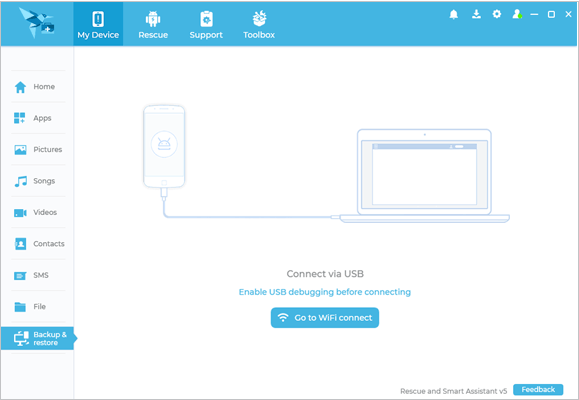
ステップ 4. 転送するデータの種類を選択し、「開始」をクリックして転送を開始します。
Googleドライブなどのクラウドサービスは、MotorolaスマートフォンとPC間でデータを保存・転送するのに便利です。特に複数のデバイスからアクセスする必要がある場合に便利です。ただし、これらのクラウドストレージサービスが提供する無料容量には制限があることにご注意ください。例えば、Googleドライブの無料容量は15GBのみです。使い方は以下のとおりです。
ステップ 1. Motorola スマートフォンで Google ドライブ アプリを開きます。
ステップ 2. 「+ アイコン」をタップし、「アップロード」を選択します。
ステップ 3. Google ドライブにアップロードするファイルを選択します。
ステップ4. PCでウェブブラウザを開き、 Googleドライブのウェブサイトにアクセスします。アカウントにログインします。
ステップ 5. アップロードしたファイルをコンピューターにダウンロードします。

この記事では、モトローラの携帯電話からPCにデータを転送する効果的な方法を5つ紹介しました。それぞれの方法には長所がありますが、制限事項があるものもあります。
他の方法の限界を考慮すると、 Coolmuster Android Assistant最良の選択肢として際立っています。複雑な設定やファイルサイズ制限を必要とせず、より高速で効率的、そして信頼性の高い方法でデータを管理・転送できます。手間のかからない操作をお求めなら、 Coolmuster Android Assistantお試しください。
関連記事:
USBケーブルを使ってAndroidからPCにファイルを転送する4つの方法






 PC版ダウンロード
 Mac版ダウンロード


