InfinixスマートフォンとPC間でファイルを転送することは、バックアップ、ストレージの解放、重要なデータの共有に不可欠です。Infinixをコンピューターと同期する方法はいくつかあります。この記事では、InfinixからPCにファイルを転送する6つの効率的な方法をご紹介します。お客様の好みに合わせて、利便性と柔軟性の両方を兼ね備えています。
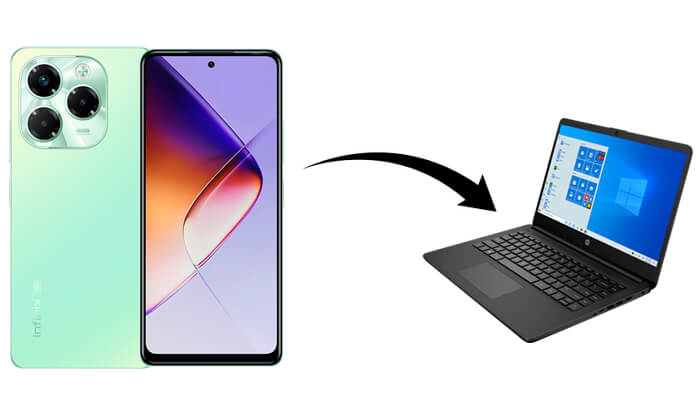
Coolmuster Android Assistant 、 Androidデバイスとパソコン間でのデータ管理と転送を容易にするために設計された強力なサードパーティ製ツールです。様々なファイル形式に対応し、USBとWi-Fiの2つの接続モードに対応しています。Infinixからパソコンにファイルを簡単に移動したいなら、 Coolmuster Android Assistant最適です。
Coolmuster Android Assistant優れている理由は何ですか?
Coolmuster Android Assistant Androidスマートフォンとパソコン間で選択的にワンクリックでデータを転送できます。次に、これらの機能を一つずつ紹介します。
01ソフトウェアをインストールして有効化したら、お好みの方法でInfinixをコンピューターに接続します。接続すると、次のインターフェースが表示されます。

02左側から転送したいデータのカテゴリーを選択し、右側で転送したいデータをプレビューして確認します。「エクスポート」ボタンをクリックすると、自動転送が開始されます。

01接続が成功したら、「Super Toolkit」を選択し、「バックアップ」オプションを選択します。

02転送したいデータをチェックします(注:この機能では特定のデータ項目を選択することはできません)。「参照」をクリックして保存場所を選択し、「バックアップ」を再度クリックします。

ファイルを転送するには、ビデオ ガイドに従ってください。
InfinixスマートフォンからPCにファイルを転送する最も簡単な方法の一つは、USBケーブルを使用することです。この方法は高速で信頼性が高く、インターネット接続やサードパーティ製アプリを必要としません。USBケーブルを使ってInfinixをPCと同期するには、以下の手順に従ってください。
ステップ 1. USB ケーブルを使用して Infinix 電話を PC に接続します。
ステップ 2. 携帯電話で、「ファイル転送」または「MTP」モードを選択します。

ステップ 3. PC で「ファイル エクスプローラー」を開き、Infinix デバイスを見つけます。
ステップ 4. 携帯電話上のファイルを参照し、必要なファイルを PC にコピーします。
Bluetoothは、ワイヤレスでファイルを転送するもう一つの便利な方法です。特に、小さなファイルを転送する必要があり、お使いのPCがBluetoothに対応している場合に便利です。InfinixからBluetooth搭載のノートパソコンにデータを転送するにはどうすればよいでしょうか?
ステップ 1. Infinix フォンと PC の両方で Bluetooth を有効にします。

ステップ 2. 携帯電話の Bluetooth メニューから PC を選択して、デバイスをペアリングします。
ステップ 3. ペアリングが完了したら、Infinix 電話で転送するファイルを選択します。
ステップ 4. 「Bluetooth 経由で送信」を選択し、送信先として PC を選択します。
ステップ 5. PC で転送を承認してプロセスを完了します。
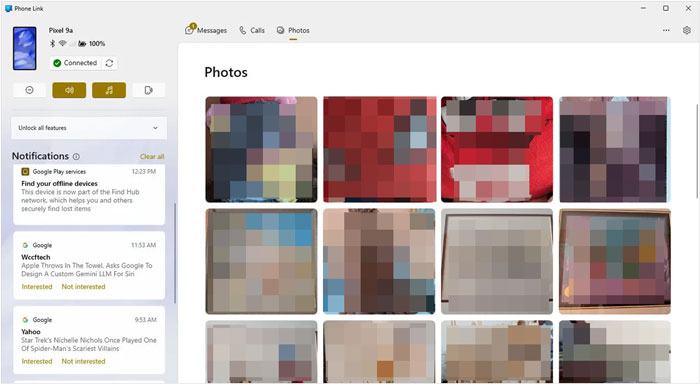
Microsoft Phone Link(旧称Your Phone)は、 Windowsユーザーにとって優れた機能で、 AndroidデバイスとWindows PCをシームレスに連携させることができます。このアプリを使えば、ファイルの転送、メッセージの送信、通知の確認、スマートフォンの写真へのアクセスなどをPCから直接行えます。Infinixスマートフォンからノートパソコンへデータをワイヤレスで簡単に移動できます。手順は以下のとおりです。
ステップ 1. Infinix スマートフォンで、Google Play ストアから Link to Windowsアプリをダウンロードします。
ステップ 2. Windowsラップトップで、Phone Link アプリ (ほとんどのWindows 10 およびWindows 11 PC にプリインストールされています) を開きます。
ステップ 3. 両方のデバイスで Microsoft アカウントでサインインします。
ステップ4. Infinixスマートフォンとノートパソコンの両方でアプリを開きます。画面の指示に従って、QRコードをスキャンするか、コードを入力してデバイスをペアリングします。
ステップ 5. 接続すると、Infinix スマートフォンの最近の写真、メッセージ、通知を PC で直接表示できるようになります。
ステップ 6. ファイル転送の場合は、Phone Link アプリ内でファイル エクスプローラーを開き、移動するファイルを選択して、ラップトップのストレージにドラッグします。
InfinixスマートフォンにSDカードが搭載されている場合は、ファイルをSDカードにコピーし、PCからアクセスすることでファイルを転送できます。Infinixスマートフォンからパソコンにファイルを転送するには、以下のガイドに従ってください。
ステップ 1. Infinix 携帯電話に SD カードを挿入します。
ステップ 2. 転送したいファイルを SD カードに移動します。
ステップ 3. 携帯電話から SD カードを取り外し、カード リーダーを使用して PC に挿入します。
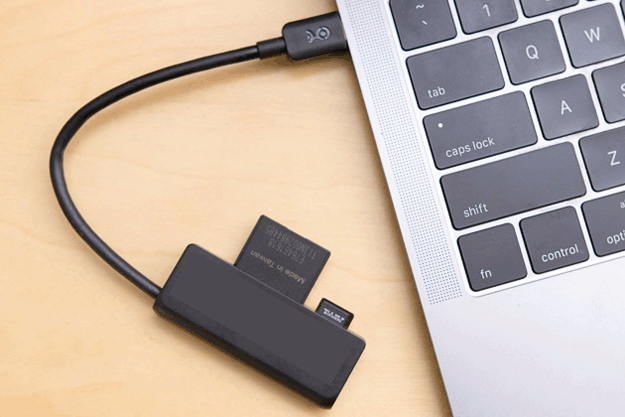
ステップ 4. PC 上の SD カードにアクセスし、ファイルをコンピューターにコピーします。
Googleドライブなどのクラウドサービスを使えば、ケーブルやBluetoothを使わずに簡単にファイルを転送できます。Infinixスマートフォンからクラウドにファイルをアップロードし、PCにダウンロードするだけです。InfinixからPCにファイルをエクスポートするには、以下の手順に従ってください。
ステップ 1. Infinix フォンで Google ドライブを開きます。
ステップ 2. 転送するファイルをアップロードします。
ステップ 3. PC で Google ドライブ アカウントにログインし、ファイルをダウンロードします。

この記事では、InfinixスマートフォンからPCにファイルを転送する6つの方法を解説しました。それぞれの方法には長所があり、中でも便利で信頼性の高い方法がいくつかあります。高速で安全、そして多機能なツールをお探しなら、 Coolmuster Android Assistant強くお勧めします。幅広いファイル形式に対応し、ユーザーフレンドリーなインターフェースを備え、データ損失のない効率的な転送を保証します。
他の方法は、特定の状況では便利ですが、顕著な制限があります。
関連記事:
Androidからパソコンに写真を転送する方法(8つの方法)
USBケーブルを使ってAndroidからPCにファイルを転送する4つの方法






 PC版ダウンロード
 Mac版ダウンロード


