HTCのスマートフォンは、最も人気のあるスマートフォンの一つでした。思い出に残る写真をHTCで撮影し、バックアップのためにPCに転送したい場合は、このガイドをご覧ください。HTC Sync Managerは現在ダウンロードできませんが、写真を転送するための他の便利で安全な方法があります。
HTCからPCに写真を転送してバックアップしたいですか? Coolmuster Android Assistant Androidお役に立ちます。Androidデータ管理プログラムで、 Android上のファイルの転送と管理をサポートします。このプログラムを使えば、 AndroidからPCに写真をプレビューし、選択的に転送できます。さらに、内蔵のバックアップと復元機能で、ワンクリックでHTCからPCにすべての写真をバックアップできます。
Coolmuster Android Assistantを選ぶ理由は何ですか?
Coolmuster Android Assistant 、HTC、Motorola、OnePlus、Xiaomi、TCL、TECNO、itel、Vivo、OPPO、realme、Redmi、Infinix、Honor など、ほぼすべてのAndroidデバイスをサポートしています。
Coolmuster Android Assistantコンピューターにダウンロードします。


ヒント: Macを使用している場合は、 Macバージョンをダウンロードして、 HTC フォンからMacに写真を転送することができます。
ステップ1 : Coolmuster Android Assistant PCにダウンロードして起動し、USBケーブルでHTCをPCに接続します。画面に表示される手順に従って、プログラムがHTCを検出できるようにします。

プログラムによって HTC が検出されると、次のようなインターフェイスが表示されます。

ステップ 2 : 左側のサイドバーの[写真]タブに移動すると、HTC の写真が右側のウィンドウに表示されます。

ステップ 3 : 転送したい写真を選択し、 [エクスポート]ボタンをクリックして HTC から PC に写真を転送します。
HTCからPCへすべての写真を一括転送したいですか? Coolmuster Android Assistantば、このタスクを簡単に完了できます。手順は以下のとおりです。
ステップ1 :PCでCoolmuster Android Assistantを起動し、USBケーブルでHTCをPCに接続します。プログラムがHTCを検出したら、 「スーパーツールキット」セクションに進みます。

ステップ2 : 「バックアップ」をクリックし、「写真」を選択して、 「参照」をクリックして写真の保存場所を選択します。選択後、 「バックアップ」をクリックすると、HTCからPCへのすべての写真の転送が開始されます。

おすすめ記事: HTCからコンピュータにテキストメッセージを転送する4つの方法
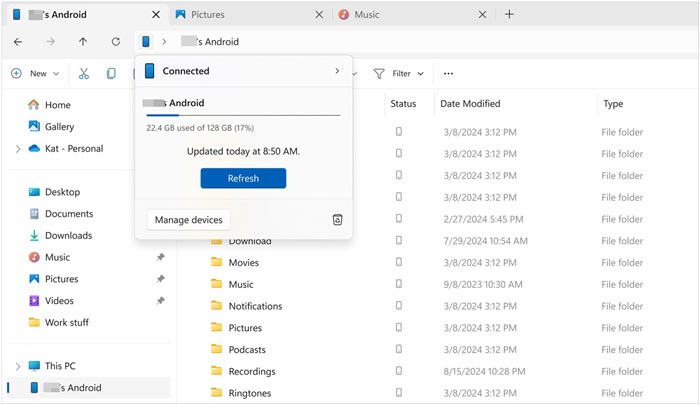
HTCからパソコンに写真を転送するもう一つの簡単な方法は、 Windowsエクスプローラーを使うことです。Androidスマートフォンをパソコンに接続すると、 Androidがハードドライブとして認識され、パソコンから写真や動画などのファイルにアクセスできるようになります。この方法は非常に簡単で、サードパーティ製のツールは必要ありませんが、連絡先、メッセージ、アプリなどのファイルは転送できません。
ここでは HTC One を例に、HTC One からコンピューターに写真を転送する方法を見てみましょう。
ステップ 1 : USB ケーブルを使用して HTC をコンピューターに接続し、HTC で USB デバッグ モードを有効にします。
ステップ 2 : HTC でステータス バーをタップして下にドラッグし、接続タイプとしてディスク ドライブを選択します。
ステップ 3 : コンピューターでWindowsエクスプローラーを開き、HTC 携帯電話の名前をクリックして内部ストレージを開きます。
ステップ 4 : HTC One で撮影した写真が保存されているDCIMフォルダーを開き、必要な写真を選択してコンピューターにコピーします。
詳細はこちら: Androidスマートフォンのロックを解除したいのですが、タッチスクリーンが反応しません。これらの方法で解決できるかもしれません。
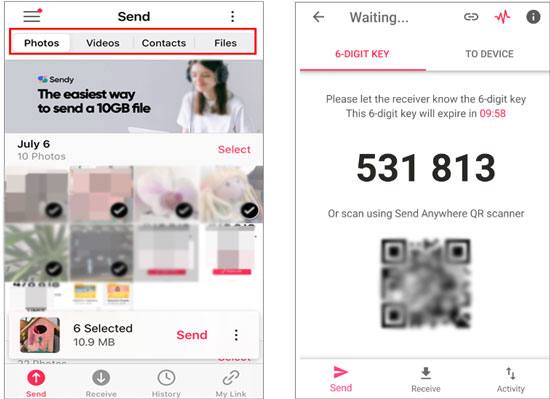
セキュリティ キーと QR コードを作成して両方のデバイスを接続することをサポートする Send Anywhere を使用すると、HTC 携帯電話からラップトップに写真をワイヤレスで転送できます。
方法は次のとおりです。
ステップ1: Google PlayストアからHTCスマートフォンにSend Anywhereアプリをダウンロードしてインストールします。次に、ウェブブラウザを開いてsend-anywhere.comにアクセスします。
ステップ2:アプリを開き、HTCスマートフォンから「写真」タブを選択します。送信したい写真を選択し、下部の「送信」をクリックします。
ステップ 3:アプリによって、携帯電話の画面に 6 桁のセキュリティ キーと QR コードが表示されます。有効期間は 10 分間のみです。
ステップ4:ノートパソコンのブラウザで「受信」というボックスを探します。携帯電話に表示されている6桁のキーを入力欄に入力し、 「Enter」をクリックします。転送はすぐに開始されます。完了すると、写真はノートパソコンのダウンロードフォルダに保存されます。
ほぼすべてのスマートフォンとパソコンはBluetooth転送をサポートしています。USBケーブルを使わずにAndroidスマートフォンからパソコンに写真、動画、音楽などのファイルを転送するには、Bluetooth転送は便利なソリューションです。ただし、転送速度が遅いため、大量のデータをBluetoothで転送するのは避けたいところです。
Bluetooth を使用して HTC 携帯電話からラップトップに写真を転送する方法は次のとおりです。
ステップ 1 : HTC とラップトップの両方で Bluetooth を開きます。
HTC の場合: [設定]アプリに移動してBluetoothをオンにします。
PC の場合: [スタート]メニュー > [設定] > [デバイス] > [Bluetoothを有効にする] に移動します。

ステップ2 :ノートパソコンで「Bluetoothまたはその他のデバイスを追加」に移動し、スキャン後にHTCスマートフォンを選択します。同じコードを確認して、HTCとノートパソコンをペアリングします。
ステップ 3 : HTC 携帯電話で、転送したい写真を選択し、Bluetooth 経由で共有します。
ステップ 4 : ラップトップで「ファイルの受信」をクリックし、HTC フォンから写真を保存します。
おそらくあなたは次のものを望んでいるでしょう: Coolmuster Android Assistant Crackをダウンロードするには?実用ガイド
Googleドライブは、ファイル、写真、動画を無料で15GBまで保存できます。写真をクラウドストレージに同期すれば、様々なデバイスから写真にアクセスできるようになります。つまり、GoogleドライブはHTCのファイル転送アプリとして利用でき、HTCからPCへ写真などのファイルを転送するのに役立ちます。
方法は次のとおりです。
ステップ 1 : HTC フォンに Google ドライブをダウンロードして開きます。
ステップ 2 : 「+」アイコンをクリック >アップロード>ギャラリー/画像> HTC 上の同期する写真を選択します。

ステップ 3 : 写真を Google ドライブにアップロードした後、PC でGoogle ドライブの Web サイトにアクセスし、HTC から同期された写真を選択して PC にダウンロードします。

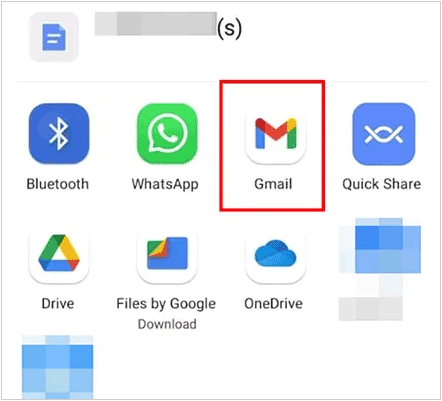
デバイス間で写真などのファイルを転送する場合、メールを活用するのが効果的です。数枚の写真だけを転送したい場合、メールは非常に便利で簡単な方法です。
HTC Desire から電子メールで PC に写真を転送する方法は次のとおりです。
ステップ 1 : HTC でギャラリーを開き、転送したい写真を選択します。
ステップ 2 :共有アイコンをタップし、メールまたはGmailオプションを選択します。
ステップ 3 : 「受信者」に自分のメール アドレスを入力し、メールを送信します。
ステップ 4 : コンピュータで同じ電子メール アカウントにログインし、HTC から PC に写真をダウンロードします。
HTCからPCに写真を転送する6つの方法を上記でご紹介しました。その中でも、 Coolmuster Android Assistant Android上のデータをパソコンから管理するのに役立つ多くの機能を備えているため、最も便利なツールと言えるでしょう。インストールも操作も簡単で、無料の試用版をダウンロードして試してみることができます。
関連記事:
2026年にSamsungからPCに写真を転送する6つの方法【必読】
iTunesを使わずにiPhoneからパソコンに写真を転送する7つの方法








 PC版ダウンロード
 Mac版ダウンロード

