VIVO Y500モバイルからWindows 10 Home PCにデータ(写真と動画)を転送する方法を知りたいです。助けてください。
- マイクロソフトコミュニティより
vivoスマートフォンからパソコンに写真を転送すれば、ストレージ容量を解放し、大切な思い出を安全に保管できます。この記事では、有線と無線の両方を含む5つの簡単な方法で、vivoからパソコンに写真を転送する方法をご紹介します。USBケーブル、ソフトウェア、クラウドサービスなど、どの方法を使う場合でも、ステップバイステップのガイドとそれぞれのメリット・デメリットの比較で、最適な方法をご案内します。
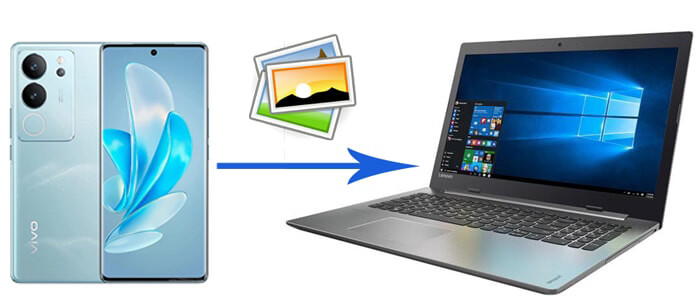
USBケーブルを使用するのが、vivoからPCに写真を転送する最も簡単な方法です。インターネット接続や追加のソフトウェアは必要ありません。
USB経由でvivoからPCに写真を転送するにはどうすればいいですか?
ステップ 1. USB ケーブルを使用して vivo フォンを PC に接続します。
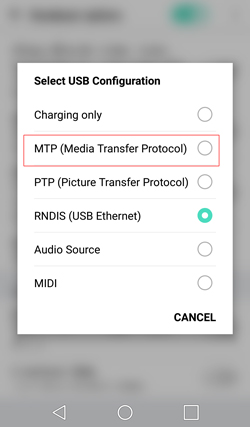
ステップ 2. 携帯電話でプロンプトが表示されたら、「MTP (メディア転送プロトコル)」を選択します。
ステップ 3. コンピューターで「この PC」を開き、vivo デバイスを見つけます。
ステップ 4.「DCIM」または「写真」フォルダに移動します。

ステップ 5. 写真を選択してコピーし、PC 上のフォルダーに貼り付けます。
長所:
短所:
Coolmuster Android Assistantは、 AndroidデバイスとPC間でファイルを管理・転送するためのプロフェッショナルツールです。vivoからPCへの写真の一括転送や選択転送が簡単に行えます。Android Android PCへのあらゆる写真の転送は、わずか数クリックで完了します。
Coolmuster Android Assistant何ができますか?
vivoからPCに写真を選択的に転送するには、 Coolmuster Android Assistantのエクスポート機能を使用できます。
01コンピュータにCoolmuster Android Assistantダウンロードして有効にします。
02 Wi-FiまたはUSBケーブルでvivoスマートフォンをPCに接続し、指示に従ってスマートフォンをソフトウェアに接続します。接続すると、以下のインターフェースが表示されます。

03左側のサイドバーから「写真」タブにチェックを入れると、PC画面にvivoスマートフォンに保存されているすべての写真が表示されます。PCに転送したい写真を選択して、「エクスポート」ボタンをクリックすると、パソコン上の任意の場所に保存されます。

01 PC でCoolmuster Android Assistant実行し、携帯電話とコンピューター間の接続を確立してから、「スーパー ツールキット」セクションに移動して「バックアップ」を選択します。

02 「写真」を選択 > 「参照」をクリックしてPC上のバックアップファイルの保存場所を選択 > 「バックアップ」をクリック。vivoスマートフォン内のすべての写真がすぐにPCにバックアップされます。

長所:
短所:
以下のビデオガイドを視聴できます。
Googleフォトは、写真を自動的にバックアップし、パソコン上のどのブラウザからでもアクセスできるクラウドストレージサービスです。この方法は完全にワイヤレスです。
Google フォト経由で vivo フォンから PC にファイルを転送するにはどうすればよいですか?
ステップ 1. vivo スマートフォンで Google フォトを開き、写真が同期されていることを確認します。
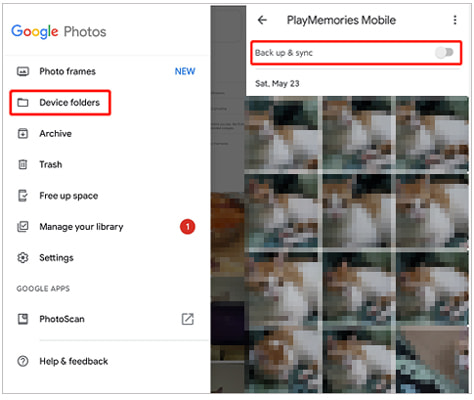
ステップ2. PCブラウザでGoogleフォトにログインします。
ステップ 3. ダウンロードする写真を選択します。
ステップ 4. 「ダウンロード」ボタンを押して PC に保存します。
長所:
短所:
Bluetoothは、特にPCがWindows 10または11を実行している場合、少量の写真をvivoからPCに転送するのに便利なワイヤレスオプションです。Bluetoothを使用してvivoからPCに写真を転送する方法については、次のガイドに従ってください。
ステップ 1. vivo フォンと PC の両方で Bluetooth をオンにします。
ステップ 2. vivo デバイスを PC とペアリングします。

ステップ 3. 携帯電話で転送したい写真を選択し、「Bluetooth 経由で共有」を選択します。
ステップ 4. PC でファイル転送を承認してプロセスを完了します。
長所:
短所:
メールは、vivoからPCに写真を転送するためのもう一つのワイヤレスオプションです。数枚の写真を送るのに最適ですが、一括転送には適していません。
電子メールを介してワイヤレスで vivo から PC に写真を転送する方法は?
ステップ 1. vivo スマートフォンでメール アプリを開きます。
ステップ 2. 新しいメールを作成し、転送したい写真を添付します。

ステップ 3. 電子メールを自分自身に送信します。
ステップ 4. PC でメールを開き、添付された写真をダウンロードします。
長所:
短所:
vivoからPCに写真を転送する場合、それぞれの方法にメリットがあります。USBケーブルを使うのは簡単で早く、Googleフォトなどのクラウドサービスはワイヤレスで転送できるので便利です。しかし、強力で包括的なソリューションをお探しなら、 Coolmuster Android Assistant最適な選択肢です。
数回クリックするだけで簡単に写真を一括転送でき、他の方法にはない高度な管理機能も備えています。大量の写真を転送する場合でも、シームレスな操作を求める場合でも、 Coolmuster Android Assistant最も効率的で使いやすい選択肢です。
関連記事:
USBケーブルを使ってAndroidからPCにファイルを転送する4つの方法
Vivoクラウドバックアップと復元:Vivoデータを簡単に転送






 PC版ダウンロード
 Mac版ダウンロード


