画面録画ソフトは、チュートリアル動画の作成、オンライン会議の録画、ゲームプレイのキャプチャ、ストリーミングコンテンツの保存などに欠かせません。数ある選択肢の中でも、4Easysoft Screen Recorderはその使いやすさと多彩な機能で注目を集めています。このガイドでは、その機能、価格、メリットとデメリット、そしてステップバイステップの使い方を詳しく解説します。信頼できる画面録画ツールをお探しなら、この4Easysoft Screen Recorderのレビューが、最適な選択肢かどうかを判断するのに役立つでしょう。
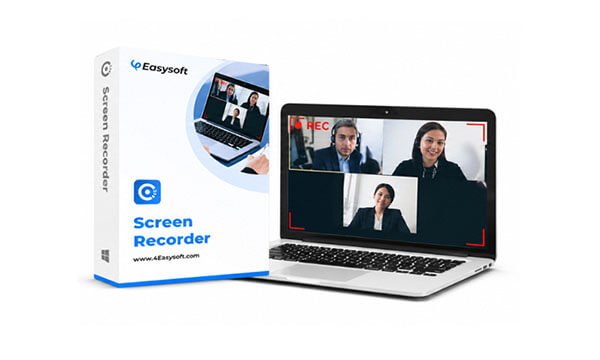
4Easysoft Screen Recorderは、 WindowsとMacに対応したプロフェッショナルな画面録画ツールで、コンピュータ画面、システムオーディオ、マイクオーディオ、ウェブカメラ映像の録画をサポートしています。チュートリアルビデオの作成、会議コンテンツの録画、ゲームのエキサイティングな瞬間のキャプチャなど、あらゆる用途で安定した録画体験を提供します。また、全画面録画、エリア録画、ウィンドウ録画など、さまざまな録画モードを搭載し、リアルタイムの描画機能や注釈機能もサポートしているため、教育やプレゼンテーションの場面に最適です。
4Easysoft Screen Recorderが際立っている理由の一つは、そのオールインワン機能です。初心者からカジュアルなコンテンツクリエイターまで、さまざまな録画ニーズに対応できるように設計されています。主な機能は以下のとおりです。
画面録画ソフトを選ぶ際、価格は多くのユーザーにとって重要な要素ですが、4Easysoft Screen Recorderは、さまざまな予算やニーズに対応できる柔軟なプランを提供しています。
WindowsとMacには、主に3つの価格帯があります。
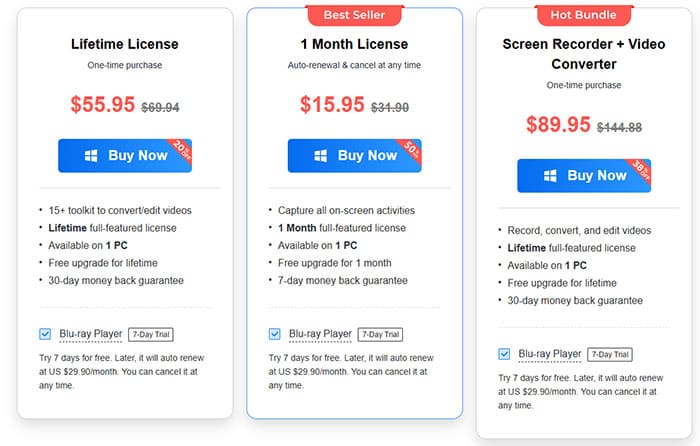
4Easysoftは無料トライアル版も提供しており、購入前にソフトウェアを試用できる点も注目に値する。無料トライアル版には主要な機能のほとんどが含まれているが、録画時間が3分に制限されており、ビデオトリミング、ノイズキャンセリング、音声強調などの高度な機能は利用できない。
完璧なソフトウェアは存在せず、4Easysoft Screen Recorderも例外ではありません。4Easysoft Screen Recorderを公平にレビューするために、ユーザーからのフィードバックと弊社独自のテストに基づき、このツールの主な利点と欠点をまとめました。これにより、ソフトウェアの長所がお客様のニーズに合致するかどうか、また短所がお客様の用途において許容範囲内であるかどうかを判断するのに役立ちます。
長所:
*ユーザーフレンドリーなインターフェース:分かりやすいアイコンと直感的な操作で、初心者でも簡単にソフトウェアを操作できます。
*複数の録画モード:基本的な画面録画、ゲーム録画、スマートフォンの画面録画など、一般的なシナリオに対応しています。
*高画質録画:最大4K/60FPSの録画に対応し、プロフェッショナルな仕上がりを実現します。
*高度なオーディオ機能:ノイズキャンセリングと音声強調機能を搭載し、録音品質を向上させます。
*内蔵の編集ツールとリアルタイム注釈:外部の編集ソフトウェアは不要で、時間と労力を節約できます。
*柔軟な料金プラン:生涯ライセンスと無料トライアルが含まれており、さまざまなユーザーニーズに対応します。
*安全で安心:アドウェアやマルウェアは一切なく、100%安全です。
* 30日間返金保証:有料購入に対する安心感を高め、ユーザーの信頼を向上させます。
短所:
*無料トライアルには大きな制限があります。録画時間は3分に制限されており、高度な機能が欠けているため、ソフトウェアを十分にテストすることは困難です。
*録画の遅延が時折発生する:一部のユーザーから、録画開始時に遅延が発生するという報告があります。これはソフトウェア自体の問題ではなく、デバイスのパフォーマンスに関連している可能性があります。
*永久無料プランはありません。無料トライアルのみが利用可能なので、たまにしか利用しないユーザーは有料プランは不要だと感じるかもしれません。
*高度な編集機能は網羅的ではない:編集ツールは存在するものの、専用のビデオ編集ソフトウェアほど強力ではないため、プロのコンテンツクリエイターにとっては制限となる可能性がある。
機能を理解することも大切ですが、それを効果的に使いこなせるようになることが鍵となります。このセクションでは、4Easysoft Screen Recorderを使用して全画面録画を行うための詳細な手順を、初心者でも簡単に理解できるように解説します。始める前に、ソフトウェアが正しくインストールされていること、必要に応じてマイクなどのオーディオ機器が準備されていることを確認してください。
4Easysoft Screen Recorderを使用してビデオを録画する方法を、ステップバイステップで解説します。
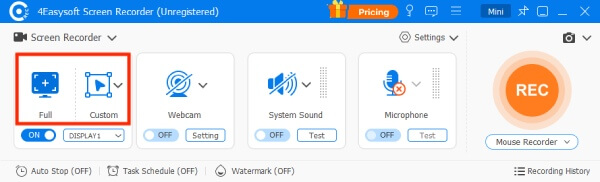
ステップ1:4Easysoft Screen Recorderを開き、「フル」ボタンをクリックして画面全体をキャプチャするか、「カスタム」ボタンをクリックして1080p、720p、480pなどの特定の解像度を選択します。また、画面の境界線を自由に調整して好みに合わせることができます。
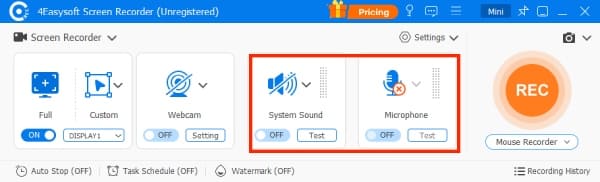
ステップ2:会議通話、オンライン講義、動画など、画面と同時に音声も録音する必要がある場合は、「システムサウンド」オプションを有効にしてください。同時に音声を録音するには、「マイク」オプションをオンにすることもできます。スライダーを使って音量を調整することを忘れないでください。
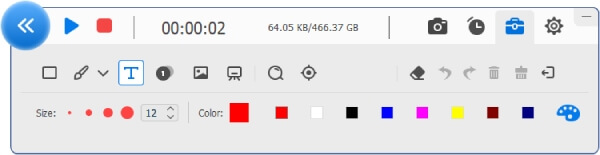
ステップ3:設定が完了したら、右側の「REC」ボタンをクリックして録画を開始します。ツールボックスが表示され、録画中に図形、線、吹き出しを追加したり、スクリーンショットを撮影したりできます。
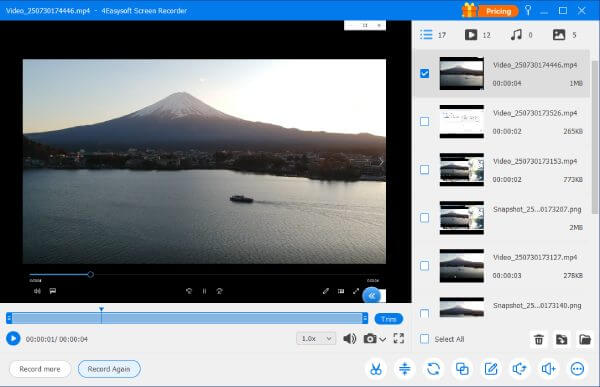
ステップ4.完了したら、「停止」ボタンをクリックします。プレビューウィンドウで、ビデオのトリミングや再生速度の調整ができます。圧縮や逆再生などの高度な編集オプションについては、右下隅のツールを確認してください。最後に、「保存」ボタンをクリックして録画をエクスポートします。
4Easysoft Screen Recorderは基本的なニーズは満たしていますが、安定性やプロフェッショナルな機能の面ではまだ改善の余地があります。よりスムーズで高品質な録画体験をお求めなら、代替ソフトであるScreen Recorderを検討してみてはいかがでしょうか。Screen Recorderは同様のコア機能を備えているだけでなく、より高度な編集ツール、優れた4K/8K録画サポート、より直感的なインターフェースなど、多くの利点があります。
スクリーンレコーダーで何ができるでしょうか?
* WindowsとMac Windowsで簡単に画面録画ができます。
画面上の任意の領域を選択して録画できるので、柔軟性に優れています。
* システム音声とマイク音声を同時に録音します。
* 接続中にAndroidまたはiPhoneの画面を録画します。
* 録画したファイルをMP4、AVI、MOVなどの一般的な形式でエクスポートできます。
テキスト、図形、その他の要素を追加することで、録画内容をリアルタイムで強化できます。
スクリーンレコーダーを使って動画を録画する方法は以下のとおりです。
01パソコンにレコーダーをダウンロードして起動します。「ビデオレコーダー」モードを選択し、録画したい範囲を選択します。

02必要に応じて、「システムサウンド」と「マイク」のオプションをオンまたはオフに切り替えて、オーディオ設定を調整してください。顔オーバーレイを追加する場合は、ウェブカメラを有効にしてください。

03 「REC」をクリックして録画を開始します。録画中は、テキストの追加、図形の描画、カーソルの動きの強調表示、その他の要素の追加が可能です。録画が完了したら、「停止」をクリックして録画内容をプレビューし、保存します。

Q1. 4Easysoft Screen Recorderの無料トライアル版と登録版の違いは何ですか?
4Easysoft Screen Recorderの無料トライアル版と登録版の両方で、音声付き動画の録画とウォーターマークなしのスクリーンショット撮影が可能です。ただし、無料トライアル版の録画時間は3分に制限されていますが、登録版には録画時間の制限はありません。さらに、登録版にはノイズキャンセリング、音声強調、動画トリミング、スケジュール録画などの高度な機能が搭載されており、これらは無料トライアル版では利用できません。
Q2. ホットキーが占有されている問題を解決するにはどうすればよいですか?
4Easysoft Screen Recorder のカスタムホットキーが他のプログラムによって使用されている場合は、簡単に変更できます。ソフトウェアを起動後、「メニュー」アイコンをクリックし、「設定」を選択します。ポップアップウィンドウで「ホットキー」ボタンをクリックすると、使用されているホットキーを希望のキーに置き換えることができます。これにより、競合することなく、録画の開始、一時停止、停止、スクリーンショットの撮影を素早く行うことができます。
Q3. 録画データはどこに保存されますか?また、保存場所を変更できますか?
録音を保存する際、保存先フォルダを直接選択できます。さらに、デフォルトの出力場所を事前に変更することも可能です。「環境設定」を開き、「出力」タブを選択して「参照」ボタンをクリックすると、新しい保存場所を選択できます。これにより、録音を任意のフォルダに整理できるため、後でファイルを見つけやすく、管理しやすくなります。
結論として、この4Easysoft Screen Recorderのレビューでは、シンプルで多機能な録画ツールを必要とする初心者や一般ユーザーにとって、4Easysoft Screen Recorderは確かな選択肢であることが示されています。
しかし、より優れた安定性、より高品質な出力、そしてより高度な機能を求めるのであれば、 Screen Recorderは長期的に使用する価値のある、より強力な代替手段となるでしょう。
関連記事:
Apowersoft Screen Recorder 2026 レビュー:機能、価格、メリットとデメリット
AZスクリーンレコーダーの包括的なレビューと、最適な代替ソフト4選




 PC版ダウンロード
 Mac版ダウンロード


