日々のオフィス業務、プレゼンテーション資料の作成、ゲームプレイの録画、動画制作など、あらゆる場面で安定した使いやすい画面録画ツールは不可欠です。Apowersoft Screen Recorderは、そのシンプルな操作性と豊富な機能で多くのユーザーから注目を集めている、定評のある画面録画ソフトウェアです。しかし、本当に購入する価値はあるのでしょうか?この記事では、Apowersoft Screen Recorderの詳細なレビューを通して、その機能、メリットとデメリット、そしてユーザーエクスペリエンスを包括的に分析します。
Apowersoft Screen Recorderは、 WindowsとMac両方に対応した画面録画ツールで、使いやすさと多様なシナリオへの対応を重視しています。画面全体、選択した領域、ウェブカメラ映像、システムサウンド、マイク音声などを録画できます。さらに、基本的な編集機能も搭載されているため、サードパーティ製のツールを使わずに動画のトリミングや簡単な調整が可能です。初心者でもすぐに使い始められるよう、ユーザーフレンドリーな設計になっています。
Apowersoft Screen Recorderは、Apowersoft社が開発した多機能なクロスプラットフォーム対応の画面録画・動画キャプチャソフトウェアで、 WindowsとmacOSの両方のユーザー向けに設計されています。ブラウザ専用の無料Web版も提供されています。このソフトウェアは、画面上のあらゆるアクティビティを高画質の動画と音声で録画できるように設計されており、一般ユーザー、教育関係者、ゲーマー、リモートワーカー、動画クリエイターなど、幅広いユーザーに対応しています。
主な特徴:
* 複数の録画モード:全画面、カスタムエリア、マウスカーソル周辺、ウィンドウ選択。
* 画面と音声の同時録画:システム音声、マイク音声、またはその両方を同期して録画できます。
* ウェブカメラによる動画録画に対応しています。
* MP4、AVI、WMV、FLV、MKVなど、さまざまなビデオフォーマットに対応しています。
* 組み込みのリアルタイム注釈ツール: テキスト、矢印、図形などを追加できます。
* プロ仕様のビデオエディター:トリミング、結合、特殊効果、透かしの追加などに対応しています。
* スケジュール録画:録画の開始時間と期間を設定できます。
* ライブ配信動画やウェビナーの録画をサポートします。
* 動画をFTP、YouTube、またはShowmore.comにアップロードしてください。
* 内蔵ビデオコンバーター:さまざまなフォーマットへの変換をサポートします。
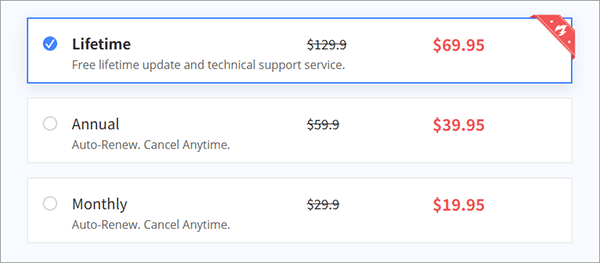
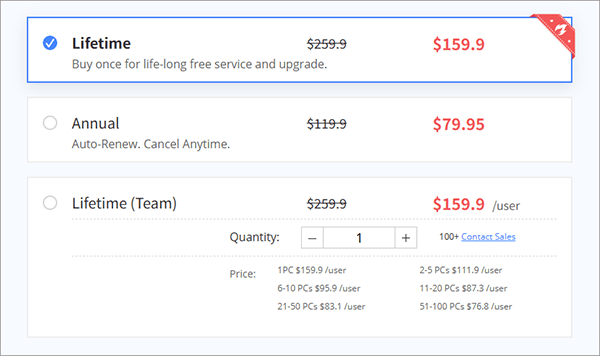
ソフトウェアを選ぶ際、多くのユーザーはまず価格に注目する。
Apowersoft Screen Recorderのウェブ版は完全無料で、インストール不要、ウォーターマークなしの録画が可能で、基本的な画面キャプチャに時間制限もありません。短いチュートリアル、短い会議クリップ、ブラウザ上での簡単な画面キャプチャなど、短時間で必要な録画に最適です。ただし、ウェブ版にはスケジュール録画、リアルタイム注釈、フルHDエクスポート最適化などの高度な機能は搭載されておらず、正常に動作させるには安定したインターネット接続が必要です。
一方、デスクトップ版の無料トライアル版( WindowsおよびMac対応)には、より厳しい制限があります。録画時間は通常1~3分(デバイスによって異なります)に制限され、エクスポートされた動画には透かしが入ります。無制限の録画、透かしなしのエクスポート、スケジュール設定、バッチ処理など、高度な機能のほとんどは、有料サブスクリプションでのみ利用可能です。
個人向け:
ビジネス向け:
どの画面録画ツールにも長所と短所があり、Apowersoft Screen Recorderも例外ではありません。このApowersoft Screen Recorderレビューのセクションでは、実際のユーザーテストとフィードバックに基づいた正直な長所と短所を概説し、ダウンロードまたは購入前にその利点と欠点を比較検討するのに役立つ情報を提供します。
長所:
*直感的で初心者にも優しいインターフェース:レイアウトはすっきりとしていて分かりやすく、複雑な設定や専門用語は一切ありません。初めて使う人でも、チュートリアルを見なくても数分以内に録画を開始できます。
*幅広い互換性: Windows 7/8/10/11およびmacOSでシームレスに動作し、Chrome、Firefox、Edgeブラウザ用のWeb版も提供されているため、ほとんどのデバイスで利用可能です。
*オールインワンの録画&基本編集:画面録画、音声キャプチャ、ウェブカメラオーバーレイ、クイック編集を1つのツールに統合し、複数のソフトウェアをダウンロードする必要をなくします。
*低CPU使用率で安定したパフォーマンス:低スペックのコンピューターでもスムーズに動作し、HD録画中のラグやフレーム落ちが最小限に抑えられるため、ゲームやライブストリームのキャプチャに最適です。
*柔軟な無料ウェブ版:インストール不要、ウォーターマークなし、録画時間の制限も厳しくないため、たまにしか利用しないユーザーにとって優れた無料オプションです。
*迅速なカスタマーサポート:プレミアムユーザー向けに、詳細なFAQ、ビデオチュートリアル、メールサポートを提供し、技術的な問題を迅速に解決します。
短所:
*無料トライアルの厳しい制限:デスクトップ版の無料トライアルでは、録画時間が短く、ウォーターマークが必須となるため、プロフェッショナルなコンテンツや長尺コンテンツには使用できません。
*有料版限定の高度な機能:スケジュール録画、完全な注釈、バッチエクスポートなどの主要ツールはプレミアムユーザーのみが利用でき、無料版の機能が制限されます。
*ウェブ版に時折発生する不具合:ブラウザベースのレコーダーは、不安定なインターネット接続でクラッシュしたり、音声の同期が失われたりすることがあり、オフラインの画面アクティビティを録画することはできません。
*高度な編集機能は限定的です。基本的なトリミングとクロップのみが利用可能です。高度なカット、トランジション、エフェクトを使用するには、別途ビデオ編集ソフトウェアが必要です。
*比較的高額な生涯ライセンス費用:一部の競合他社と比較すると、生涯サブスクリプションの価格がやや高いため、予算を重視するユーザーにとっては購入をためらう要因となる可能性があります。
Apowersoft Screen Recorderの最大の利点の1つは使いやすさです。このステップバイステップガイドでは、デスクトップ版(フル機能の録画に最も人気のあるオプション)の使い方を、分かりやすく実践的な手順で解説します。チュートリアル動画の作成、会議の録画、ゲームプレイのキャプチャなど、画面、音声、ウェブカメラの録画をスムーズに行うには、以下の手順に従ってください。
ステップ1. Apowersoftの公式ウェブサイトにアクセスし、 WindowsまたはMac用の最新バージョンのApowerRECをダウンロードします。次に、ダブルクリックしてソフトウェアをインストールし、起動します。
ステップ2. デフォルトでは、デスクトップ画面全体を録画するには「フル」をクリックします。または、「カスタム」の横にある下向き矢印をクリックしてメニューを展開し、利用可能な固定領域から選択するか、カスタム領域を選択することもできます。
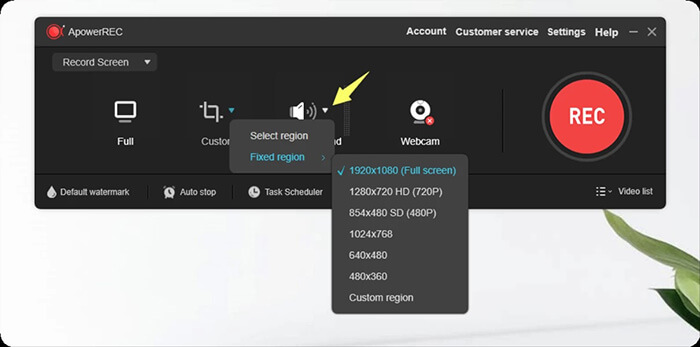
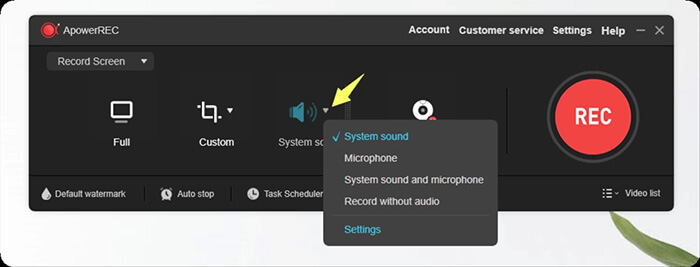
ステップ3. 「システムサウンド」メニューで、システムサウンド、マイクサウンド、両方、または音声なしのいずれかを録音できます。録音後に音声の問題が発生しないように、「システムサウンド」の「設定」に移動して、PCのサウンド設定で正しい既定のシステムサウンドソースが選択されていること、および接続したマイクデバイスが正しく設定されていることを確認してください。
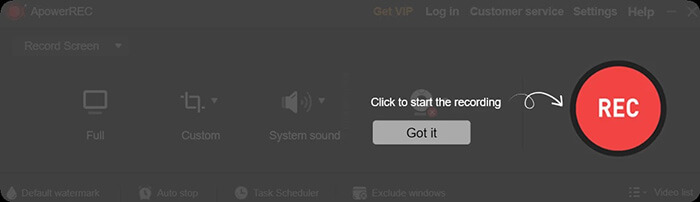
ステップ4.すべての設定が完了したら、「REC」をクリックして録画を開始します。
機能が不十分だと感じたり、使用感が平均的だと感じたりする場合は、よりプロフェッショナルな代替ソフトを検討してみるのも良いでしょう。Screen Recorderは、パフォーマンス、安定性、機能の豊富さにおいて大幅な改善を実現しており、より高い録画品質を求めるユーザーに最適です。HDや4K録画に対応しているだけでなく、リアルタイム注釈、強力な編集ツール、そしてより安定した録画体験も提供しており、コンテンツクリエイターやプロフェッショナルユーザーにとって理想的なソフトと言えるでしょう。
スクリーンレコーダーの主な機能:
Windowsパソコンで画面を録画する方法は以下のとおりです。
01パソコンにレコーダーをダウンロードして起動します。「ビデオレコーダー」モードを選択し、録画したい範囲を選択します。

02必要に応じて「システムサウンド」と「マイク」をオンまたはオフに切り替えて、オーディオ設定を調整してください。顔オーバーレイを追加する場合は、ウェブカメラを有効にしてください。

03 「REC」ボタンを押して録画を開始します。録画中は、テキストの追加、図形の描画、カーソル移動の強調表示、その他の要素の組み込みが可能です。録画が完了したら、「停止」をクリックして録画内容をプレビューし、保存します。

Q1. Apowersoft Screen Recorderは安全にダウンロードして使用できますか?
はい、Apowersoft Screen Recorderは公式サイトからダウンロードすれば100%安全で正規のソフトウェアです。ウイルス、マルウェア、隠し追跡ソフトウェアは一切含まれておらず、画面録画に関するプライバシー基準に準拠しています。改変された危険なバージョンを避けるため、サードパーティのダウンロードサイトは利用しないでください。
Q2. Apowersoftの無料オンラインスクリーンレコーダーとデスクトップ版の違いは何ですか?
オンライン画面録画ソフトは安定したインターネット接続が必要ですが、デスクトップ版では画面の映像と音声をオフラインで録画できます。ゲームプレイの録画やライブストリーミング動画の録画などには、Apowersoft Screen Recorderのフルバージョン、またはその他のプロフェッショナルなオフライン録画ソフトを使用することをお勧めします。
Q3. Apowersoft Screen Recorderはウォーターマークを追加しますか?
はい、無料版には通常ウォーターマークが含まれています。有料版ではそれが削除されます。
このApowersoft Screen Recorderのレビューによると、Apowersoft Screen Recorderは、シンプルで使いやすい録画ツールを必要とする初心者にとって確かな選択肢です。しかし、より優れたパフォーマンス、より多くの機能、そしてプロ品質の出力を求めるのであれば、 Screen Recorderはより強力で信頼性の高いソリューションであり、検討する価値があります。
関連記事:
Windows向けスクリーンレコーダー究極ガイド:おすすめツール8選!
簡単に録画できるOBSスクリーンレコーダーの代替ツール トップ8




 PC版ダウンロード
 Mac版ダウンロード


