プロ仕様のスクリーンレコーディングツールについて議論する際、Camtasiaスクリーンレコーディングソフトウェアはほぼ必ず話題に上がります。長年にわたり、Camtasiaスクリーンレコーダーは、基本的なスクリーンキャプチャ以上の機能を必要とする教育者、トレーナー、マーケティング担当者、コンテンツクリエイターに広く利用されてきました。しかし、Camtasiaは今でも最良の選択肢なのでしょうか?そしてさらに重要なのは、より手頃な価格、より軽いパフォーマンス、あるいは異なる機能を求める場合、Camtasiaの代替として最適なものは何でしょうか?
このガイドでは、まず Camtasia を詳しく確認し、次に無料とプレミアムの両方のオプションを含む、画面録画用の最も信頼性の高い Camtasia の代替品について説明します。
Camtasiaは、TechSmithが開発したプロ仕様の画面録画・動画編集ソフトウェアです。録画から最終制作まで、オールインワンのソリューションをユーザーに提供することを目指しています。単なる画面録画ツールではなく、教育・研修、オンラインコースの作成、ソフトウェアデモ、企業の社内研修など、様々な用途に適した包括的な動画作成プラットフォームです。

Camtasia の主要機能:
長所:
* 録音、編集、ポストプロダクションを統合したオールインワン ソリューション。
* ユーザーフレンドリーで使いやすく、初心者に最適です。
* 4K/60fpsに対応した高画質録画。
* 自動字幕、翻訳、ナレーションなどの AI 機能。
* 教育ビデオやトレーニング教材に最適なインタラクティブな要素。
* Windowsと macOS の両方のクロスプラットフォーム サポート。
* ロイヤリティフリーのテンプレート、トランジション、音楽を含む広範なアセット ライブラリ。
短所:
* 1 回限りの購入または年間サブスクリプションの場合、価格が高くなります。
* リソースを大量に消費するため、低電力デバイスの速度が低下する可能性があります。
* 高度な機能を習得するには、学習曲線が急峻です。
* マルチカメラ編集のサポートは限定的であり、マルチビデオ ソース プロジェクトには適していません。
※無料版はございません、試用版のみとなります。
* 基本的な録音機能だけが必要な場合は、複雑すぎると感じるかもしれません。
Camtasiaの画面録画ソフトウェアは強力なツールですが、価格の高さ、必要なリソースの多さ、そして習得の難しさから、一部のユーザーには不向きです。幸いなことに、市場にはCamtasiaと同等、あるいはそれ以上に高度な画面録画機能を備えた代替ソフトが数多く存在し、予算、スキルレベル、そして特定のニーズに対応しています。このセクションでは、6つの優れた代替ソフトについて詳しく説明します。
Screen Recorderは、特にパフォーマンス、シンプルさ、そして手頃な価格を重視するユーザーにとって、Camtasiaの代替ソフトとして広く認められています。WindowsとmacOS Windows両方に対応し、高品質のスクリーンキャプチャと柔軟な設定機能を備えているため、チュートリアル、会議、ゲームプレイ、ストリーミングコンテンツの録画に最適です。Camtasiaとは異なり、このソフトウェアはシステムリソースへの影響を最小限に抑えながら、高品質の録画に重点を置いています。
スクリーンレコーダーの主な機能:
Camtasia の代替品を使用して画面を録画する方法は次のとおりです。
01 WindowsまたはMacにソフトウェアをダウンロードしてインストールします。ソフトウェアを開き、「ビデオレコーダー」モードを選択します。

02録画範囲を選択します:全画面またはカスタム領域。必要に応じて「システムサウンド」、「マイク」、またはその両方を有効にします。
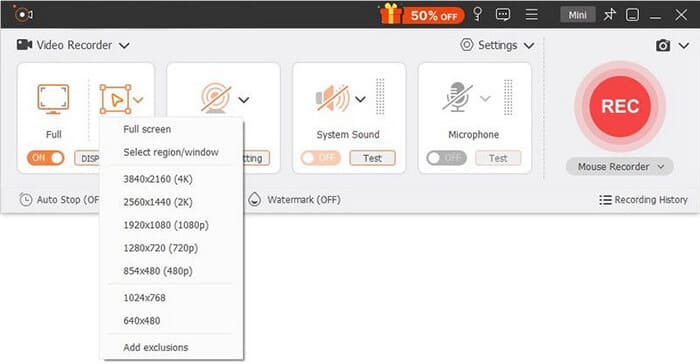
03 「REC」をクリックして録画を開始します。その後、ビデオをプレビュー、編集、保存します。
長所:
* Windowsと macOS の両方をサポートし、優れた互換性を提供します。
* フルスクリーン、ウィンドウ、カスタム領域の録画を提供し、さまざまなニーズに適しています。
* 独立した音量コントロールを使用して、システム サウンド、マイク、またはその両方を録音できます。
* シンプルでユーザーフレンドリーなインターフェース、初心者に最適です。
* 解像度、フレーム レート、出力形式を調整して、品質とファイル サイズのバランスをとります。
* ウェブカメラ録画をサポートしており、個人的な解説を追加するのに最適です。
* 簡単な編集のために基本的な注釈および編集ツールを提供します。
短所:
* 無料トライアルは 3 分間に制限されており、プレミアム機能は制限されています。
* 編集ツールは基本的なもので、高度な機能はありません。
* インスタントリプレイなどの高度なツールがないため、ペースの速いコンテンツをキャプチャするのには適していません。
* 特に高解像度のコンテンツを録画する場合、低スペックのデバイスでは動作が遅くなる可能性があります。
OBS Studioは、Camtasiaに代わる無料のオープンソースツールで、ゲーマー、ストリーマー、コンテンツクリエイターに人気です。Camtasiaとは異なり、フル機能を無料で利用できるため、予算重視のユーザーにとって最適な選択肢です。OBSは、高性能な画面録画とライブストリーミング向けに設計されており、 Windows 、macOS、Linuxをサポートしています。高解像度(最大8K)の録画と高フレームレート(最大120fps)に対応しており、ゲームやライブイベントに最適です。シーン切り替え、オーディオミキシング、プラグインサポートなどの機能も備えており、簡単にカスタマイズできます。

長所:
* 無料でオープンソースなので、費用や広告、機能制限はありません。
* 8K 解像度と 120fps 録画をサポートし、高品質のゲームやプロフェッショナル コンテンツに最適です。
* マルチシーン切り替え、オーディオミキシング、プラグインサポートを提供し、パーソナライズされたセットアップを実現します。
* Twitch、YouTube、Facebook などのプラットフォームと直接統合されており、ライブ ストリーミングに最適です。
* Windows 、macOS、Linux のクロスプラットフォーム サポート。
* GPU エンコーディングを使用して CPU 負荷を軽減し、スムーズな録画を実現します。
* チュートリアル、プラグイン、サポートを備えたアクティブなコミュニティ。
短所:
* インターフェースが複雑で、学習曲線が急峻なので、初心者には適していません。
* 編集機能は組み込まれていないため、ポストプロダクションには別のソフトウェアが必要です。
* 高性能なコンピューターが必要です。低スペックのデバイスでは遅延が発生する可能性があります。
* デフォルトのアセットが限られており、事前に構築されたテンプレートとロイヤリティフリーのメディア ライブラリがありません。
Bandicamは、Camtasiaの軽量で高速な代替ソフトです。ゲーム、チュートリアル、デスクトップアクティビティのキャプチャ用に設計されており、 Windowsと互換性があります。CPU使用率が低く、高画質の録画が可能なため、滑らかな動画を必要とするゲーマーやコンテンツクリエイターに最適です。
Camtasiaとは異なり、Bandicamは画面録画に重点を置いており、基本的な編集機能も備えています。MP4およびAVI形式、最大4K解像度に対応し、リアルタイム描画、Webカメラオーバーレイ、スケジュール録画などの機能も備えています。シンプルなインターフェースと高速なパフォーマンスにより、手軽さと効率を求めるユーザーに最適です。

長所:
* CPU 使用率が低いため、高負荷のタスクでもスムーズに録画できます。
* 4K 解像度と 120fps をサポートし、鮮明なビデオ品質を提供します。
* ミッドレンジのコンピューターでも、起動が速く、パフォーマンスがスムーズです。
* 基本的な編集機能が組み込まれています: トリミング、テキストの追加、リアルタイムでの描画。
* DirectX/OpenGL およびフレーム レート表示をサポートし、ゲーム録画用に最適化されています。
* ウェブカメラのピクチャーインピクチャー録画は解説に最適です。
* スケジュール録画。会議やライブストリーミングに最適です。
短所:
* Windowsのみ。macOS または Linux では利用できません。
* 高度な編集機能が限られており、AI キャプションやインタラクティブな要素が欠けています。
※無料版には透かしが入ります。
* 記録されたファイルと設定はプラットフォーム間で同期されません。
* 従来の UI デザイン。
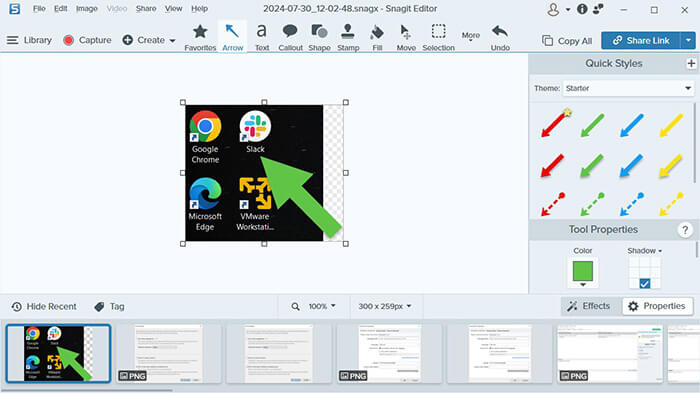
SnagitはTechSmithが開発したツールで、画面キャプチャと画像編集に特化しており、基本的な画面録画機能も備えています。Camtasiaとは異なり、Snagitは軽量で、高速かつ高品質なキャプチャに重点を置いています。スクロールスクリーンショット、動画録画、簡単な編集機能をサポートしており、コンテンツクリエイター、教育者、ビジネスプロフェッショナルに最適です。直感的なインターフェースと他のTechSmithツールとのシームレスな統合により、Snagitはシンプルで信頼できる選択肢となっています。
長所:
* スクロール、パノラマ、領域キャプチャをサポートしており、長いドキュメントや Web ページのキャプチャに最適です。
* 短いチュートリアルや製品のデモに最適な、高品質のビデオとオーディオを録画します。
* 矢印、テキスト、ぼかし機能を備えた組み込みの編集ツール。
* スクリーンショットからテキストを抽出し、転記にかかる時間を節約します。
* Windowsと macOS の両方で利用可能で、柔軟性を提供します。
* 他の TechSmith ツール (Camtasia など) や一般的なプラットフォームとシームレスに統合されます。
* シンプルで使いやすく、初心者にも最適です。
短所:
* ビデオ編集機能が制限されており、高度な編集ツールが不足しています。
* 有料ツールなので、一般ユーザーにとっては高価すぎる可能性があります。
* Linux はサポートされていません。
* 長時間の録画には適していませんが、短いビデオ (10 分未満) に最適です。
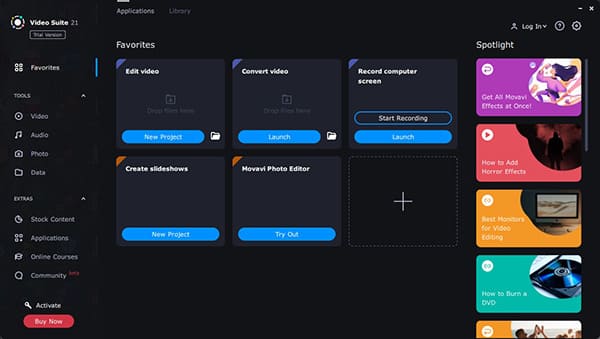
Movavi Video Suiteは、画面録画、動画編集、動画変換機能を備えたオールインワンのマルチメディアツールで、Camtasiaの強力な代替ソフトとして最適です。教育用動画制作に特化しているCamtasiaとは異なり、Movaviはコンテンツクリエイターや映画制作者にとって理想的な、より幅広い機能を提供しています。最大4Kの画面録画、クロマキー、スローモーション、モーショントラッキングなどの高度な編集ツール、そして様々なフォーマットへの動画変換に対応しています。ユーザーフレンドリーなインターフェースと高速な処理速度を備えたMovaviは、手頃な価格のソリューションを求めるユーザーにとって最適な選択肢です。
長所:
* 画面録画、 ビデオ編集、ビデオ変換を組み合わせたオールインワンソリューション
* クロマキー、スロー/ファーストモーション、モーショントラッキング、3D編集などの高度な編集機能
* 4K録画と高速レンダリングをサポートし、プロ品質の結果を実現します
* 初心者に最適な直感的なインターフェース、経験豊富なユーザー向けの高度な機能を備えています
* WindowsとmacOSの両方をサポートし、幅広いユーザーに対応します
* DVD または Blu-ray へのビデオの書き込みが可能。この機能は Camtasia では利用できません。
* パフォーマンスに最適化されており、低スペックのパソコンでもスムーズに動作します
短所:
* Camtasiaのクイズ機能とSCORMエクスポート機能がないため、インタラクティブ性が低い
* Camtasiaに比べて画面録画のカスタマイズオプションが少ない
* 無料版はなく、限定的な試用版のみ
* 基本的な色調整ツールで、高度な補正機能は備わっていない
* Camtasia と比較して、あらかじめ構築されたテンプレートとアセットのライブラリが小さい
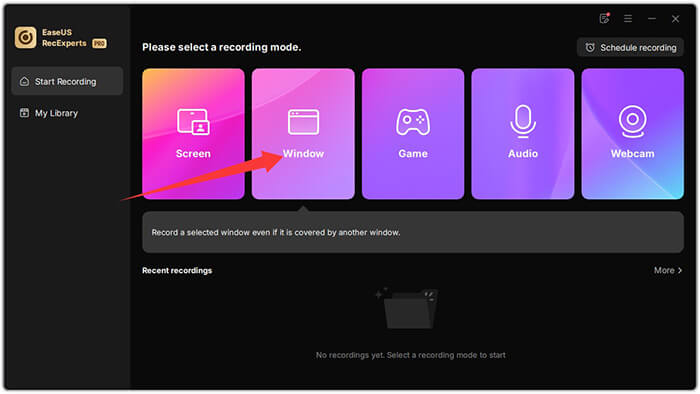
EaseUS RecExpertsは、Camtasiaの代替として信頼性の高い機能豊富なスクリーンレコーディングソフトです。WindowsとWindowsの両方で、高画質のスクリーンレコーディングと基本的な動画編集ツールを提供しています。複数の録画モード(全画面、カスタムリージョン、音声のみ)に対応し、スケジュール録画やノイズ除去などの音声補正機能も備えています。無料版は機能が限定されていますが、基本的な録画ニーズを満たすため、カジュアルユーザーに最適です。RecExpertsは、トリミング、圧縮、再生速度調整などの基本的な編集ツールも提供しており、シンプルで使いやすいインターフェースは高い評価を得ています。
長所:
* 基本機能を備えた無料バージョン。予算が限られているユーザーに最適です。
* 鮮明なビデオ品質を実現するために 4K 解像度と 60fps 録画をサポートします。
* ノイズキャンセル機能とマイク強化機能を搭載し、音質を向上します。
* スケジュール録画をサポートしており、オンライン会議、ウェビナー、ライブ ストリーミングに最適です。
* トリミング、圧縮、再生速度の調整などの基本的な編集ツールを提供し、ポストプロダクションを簡素化します。
* Windowsと macOS の両方と互換性があり、さまざまなユーザーのニーズに応えます。
* 複数の出力形式をサポートし、さまざまなデバイスやプラットフォームとの互換性を確保します。
短所:
* Linux をサポートしていないため、アクセス性が制限されます。
* 無料版には録画時間の制限と透かしがあり、フル機能を使用するにはサブスクリプションが必要です。
* モーション グラフィックスや AI キャプションなどの高度な編集ツールがありません。
* サブスクリプションのコストは比較的高く、他の選択肢よりも高価です。
Camtasiaスクリーンレコーダーは、プロフェッショナルなビデオチュートリアルやトレーニング教材に最適なソリューションの一つであることは間違いありません。しかし、価格、システム要件、そして複雑さから、多くのユーザーがCamtasiaの代替となる最適なソリューションを探しています。もしあなたが以下の条件を満たすソリューションをお探しなら、
スクリーンレコーダーは、Camtasiaの代替として最も実用的な画面録画ソフトの一つとして際立っています。優れた録画品質、スムーズなパフォーマンス、そしてはるかに習得しやすい操作性を実現しています。
最終的に、適切な選択はワークフローによって異なりますが、今日の市場ではこれまでよりもはるかに柔軟性が高まっています。
関連記事:
Windows用スクリーン レコーダーの究極ガイド: 8 つのベスト ツールを紹介!




 PC版ダウンロード
 Mac版ダウンロード


