Robloxをプレイする多くのプレイヤーは、YouTubeにアップロードしたり、ソーシャルメディアで共有したり、ゲームのハイライトを保存したりするなど、エキサイティングな瞬間を記録したいと思っています。しかし、多くの人が「Robloxを録画するにはどうすればいいの?」と疑問に思うかもしれません。実は、録画する方法はたくさんあります。パソコンでもスマートフォンでも、簡単にゲームプレイを録画できます。この記事では、Robloxを録画するためのシンプルで実用的な方法をいくつかご紹介します。
追加ソフトウェアをダウンロードせずにRobloxを素早く簡単に録画したいなら、Robloxに内蔵されている録画機能が最適です。Robloxプレイヤー向けに設計されたこの内蔵ツールは無料で、すべてのユーザーが利用でき、デスクトップとモバイルデバイスの両方で動作します。数回クリックするだけで、ゲームプレイの短いクリップ(最大30秒)をキャプチャできるため、友人やソーシャルメディアでちょっとした瞬間を共有するのに最適です。音声のカスタマイズや長時間録画といった高度な機能はありませんが、気軽に録画するには最も便利なオプションです。
以下は、Robloxに内蔵されているレコーダーを使用してRobloxのゲームプレイを録画するための詳細な手順ガイドです。
ステップ1. Robloxを開き、プレイして録画したいゲームを開始します。
ステップ2. 「Esc」キーを押してメニューを開き、上部の「録画」タブに移動します。
ステップ3.「ビデオ録画」ボタンをクリックして録画を開始します。画面の周囲に薄い赤色の枠が表示され、録画が開始されたことを示します。
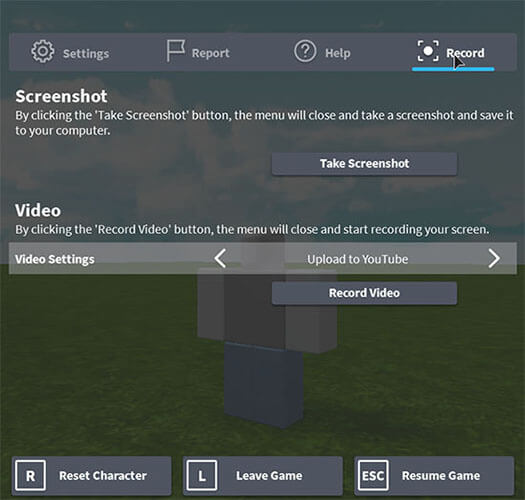
ステップ4. 録画を停止するには、もう一度「Esc」キーを押してメニューを開き、「録画」タブに戻って「録画停止」をクリックします。
注: Robloxの内蔵録画ツールは、ボイスチャットやゲーム内音声を録音しません。また、映像をすっきりさせるために、動画からUI要素を削除します。そのため、プロフェッショナルなコンテンツや長尺コンテンツよりも、短いクリップに適しています。
ここでは、パソコンでRobloxのゲームプレイを録画するための、シンプルで信頼性の高い4つの方法をご紹介します。ご自身のニーズに合った方法を選んで、録画を開始しましょう。
Screen Recorderは、使いやすいインターフェース、強力な機能、そして高品質な出力のおかげで、PCとMacでRobloxを録画するのに最適なツールとして、私たちの一番のおすすめです。このツールを使えば、Robloxのゲームプレイを4K HDで録画できるだけでなく、システムオーディオ(ゲーム音)とマイクオーディオ(あなたのナレーション)の両方をキャプチャし、さらにウェブカメラの映像を追加して、より魅力的な動画を作成できます。また、柔軟な録画モードが用意されているため、画面全体、Robloxウィンドウのみ、またはカスタム領域を録画できます。何よりも素晴らしいのは、初心者でも簡単に使用でき、Robloxとシームレスに連携することです。
スクリーンレコーダーの主な機能:
* WindowsとMac両方で、Robloxを簡単に録画できます。
画面上の任意の領域を選択して、自由に録画できます。
* システム音声とマイク音声を同時にキャプチャします。
* 接続中にAndroidまたはiPhoneの画面を録画します。
* 録画したファイルをMP4、AVI、MOVなどの一般的な形式でエクスポートできます。
テキスト、図形、その他の要素を追加することで、録画内容をリアルタイムで強化できます。
スクリーンレコーダーを使用してRobloxを録画するには、以下の手順に従ってください。
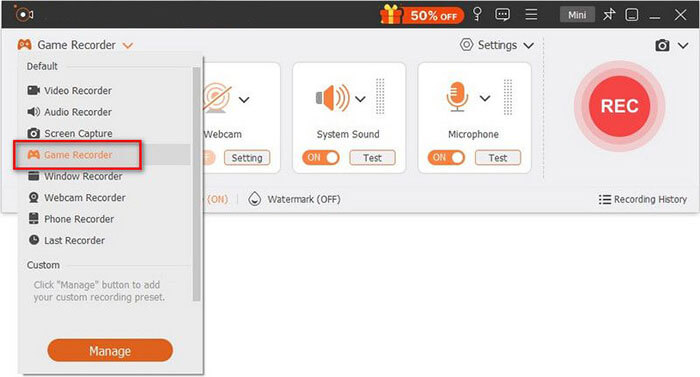
01 Robloxのゲームプレイを録画する準備ができたら、スクリーンレコーダーを開きます。「ゲームレコーダー」オプションを選択して、セッションを録画してください。
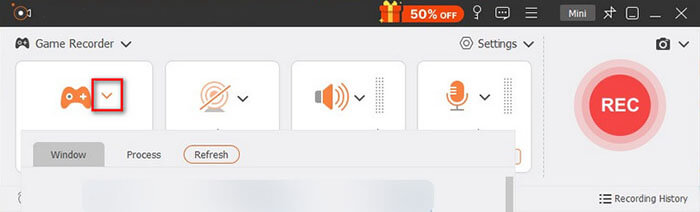
02 「ゲームを選択」パネルで、下向き矢印をクリックしてリストから現在プレイ中のゲームを選択します。レコーダーは、ゲームウィンドウに合わせてキャプチャ領域を自動的に調整します。
03音声を録音したい場合は、「システムサウンド」と「マイク」の両方を有効にしてください。動画に自分も映りたい場合は、「ウェブカメラ」をオンにして、必要に応じて設定を調整してください。「REC」を押すと、Roblox動画の録画が開始されます。録画はいつでも一時停止および再開できます。
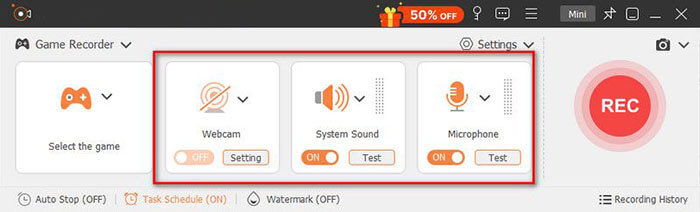
04完了したら、すぐにビデオをプレビューして編集できます。最後に、「エクスポート」をクリックして、RobloxビデオをWMV/MP4形式でPCに保存します。
OBS Studioは、柔軟性と高度な機能でゲーマーに人気の、無料のオープンソース画面録画・配信ツールです。解像度、フレームレート、音声などの設定を自由に調整しながら、Robloxのゲームプレイを無料で録画したいユーザーに最適です。
OBSを使ってRobloxを録画する方法は以下のとおりです。
ステップ1. 公式ウェブサイトからOBS Studioをダウンロードしてインストールし、一度起動して、コンピューター上で基本設定を自動的にセットアップします。
ステップ2. OBSを開き、「ソース」と呼ばれる下部のセクションを確認します(ここにOBSが録画するコンテンツを追加します)。
ステップ3. [ソース] ボックス内の「+」ボタンをクリックし、オプションのリストから「ゲームキャプチャ」を選択します。
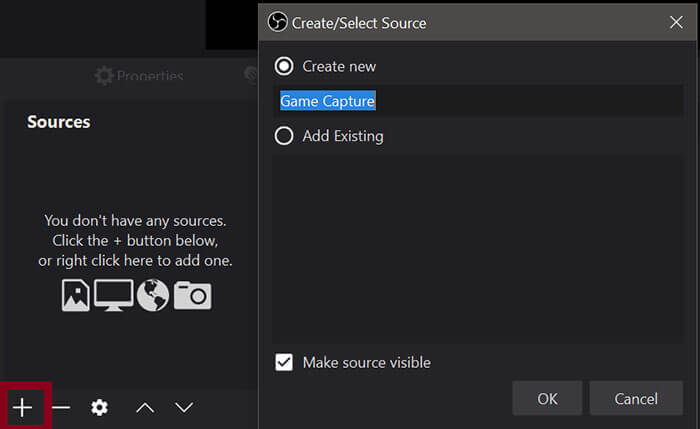
ステップ4. ゲームキャプチャ設定ウィンドウで、モードを「特定のウィンドウをキャプチャ」に設定し、「ウィンドウ」ドロップダウンメニューを開いて「RobloxPlayerBeta.exe」を選択します(Robloxが既に実行されていることを確認してください。表示されない場合があります)。
ステップ5. OBSの「設定」を開き、「ビデオ」タブを開いて録画品質を調整します。
ステップ6.すべての設定が完了したら、OBSのメインウィンドウに戻り、「録画開始」をクリックします。正しく設定されていれば、この時点でOBSはRobloxのゲームプレイと音声のキャプチャを開始します。
ステップ7.録画が終了したら、「録画停止」をクリックします。OBSは設定で選択した録画フォルダにビデオファイルを自動的に保存します。そのフォルダを開いて録画内容を表示または編集できます。
OBS Studioの最適な代替ソフトをお探しなら、この記事をお読みください。
簡単に録画できるOBSスクリーンレコーダーの代替ツール トップ8Macユーザーでサードパーティ製ソフトウェアをダウンロードしたくない場合は、Appleの標準メディアプレーヤーであるQuickTime Playerを使ってRobloxのゲームプレイを録画することもできます。QuickTime Playerは無料で、すべてのMacにプリインストールされており、使い方も簡単なので、気軽に録画したい場合に最適な選択肢です。(Macで画面を録画する方法は?)
MacでQuickTime Playerを使ってRobloxを録画する方法は以下のとおりです。
ステップ1. MacでQuickTime Playerを開きます(「アプリケーション」フォルダにあるか、Spotlightで検索してください)。
ステップ2. 上部のメニューバーにある「ファイル」をクリックし、「新規画面録画」を選択して録画ウィンドウを開きます。

ステップ3. 録音ボタンの横にある「小さな矢印」をクリックしてマイクを選択します(解説を追加したい場合)。必要に応じて「マウスのクリックを表示」を有効にすることもできます。
ステップ4.Robloxを開き、ゲームウィンドウを適切な位置に調整します。次に「録画」をクリックし、画面全体をキャプチャするか、選択した部分をキャプチャするかを選択します。
ステップ5.録画が終了したら、メニューバーの「停止」ボタン(四角いアイコン)をクリックするか、「Command」キー+「Control」キー+「Esc」キーを押します。録画されたビデオはQuickTime Playerで自動的に開きます。
Windows 10および11ユーザーは、Robloxを含むゲームプレイの録画専用に設計されたXbox Game Barというゲーム録画ツールを利用できます。Xbox Game Barは無料で、すべてのWindowsデバイスにプリインストールされており、追加のダウンロードや設定は不要です。そのため、PCでRobloxを録画するのに手軽で便利なツールとなっています。ちょっとしたクリップやスクリーンショットを簡単にキャプチャしたいカジュアルユーザーに最適です。
WindowsでXboxゲームバーを使ってRobloxを録画するには、以下の手順に従ってください。
ステップ1:Robloxを開き、録画したいゲームに入ります。フルスクリーンモードまたはウィンドウモードで実行することをお勧めします。
ステップ2. 「 Windows 」キーと「G」キーを押してXboxゲームバーを開きます(コントローラーの「Xbox」ボタンを押しても開きます)。
ステップ3. 「録画」ボタン(円形アイコン)をクリックするか、「 Windows 」キー + 「Alt」 + 「R」を押して録画を開始します。
ステップ4.Robloxを通常通りプレイしてください。録画機能はゲームプレイと音声を自動的にキャプチャし、画面右上に録画状況が表示されます。
ステップ5.録画を停止するには、「 Windows 」キー + 「Alt」キー + 「R」キーをもう一度押します。ビデオは「ビデオ」>「キャプチャ」フォルダーに自動的に保存されます。

注: Windowsで画面録画を行うその他の方法については、こちらをクリックしてください。
スマートフォンでRobloxをプレイしていて、そのプレイを友達やフォロワーと共有したいですか?朗報です。AndroidスマートフォンでもiPhoneでも、 Androidデバイスで簡単にプレイ画面を録画できます。この記事では、スマートフォンでRobloxをプレイする様子を録画する方法をご紹介します。
Appleデバイスには、iPhoneやiPadでRobloxのゲームプレイを簡単に録画できるネイティブの画面録画機能が搭載されています。この方法は、追加アプリをインストールすることなく、手軽に録画したい場合に最適です。
iPhone/iPadでRobloxを録画する方法は以下のとおりです。
手順1. iPhoneまたはiPadのロックを解除し、「設定」>「コントロールセンター」>「コントロールをカスタマイズ」に進みます。「画面録画」の横にある「+」をタップして、コントロールセンターに追加します。
ステップ2. Robloxを開きます。右上隅から下にスワイプ(古いデバイスの場合は下から上にスワイプ)してコントロールセンターを開きます。「画面録画」ボタンを長押しし、3秒のカウントダウンが始まったら「録画開始」をタップします。
ステップ3. 完了したら、コントロールセンターを再度開き、「停止」ボタン(または赤いステータスバー)をタップして録画を終了します。録画した動画は写真アプリに自動的に保存され、そこで表示したり共有したりできます。( iPhoneの画面録画が機能しない場合は?)

ほとんどのAndroidスマートフォン( Android 10以降)には、Robloxのゲームプレイを録画できる画面録画機能が内蔵されています。具体的な手順はスマートフォンのメーカー(Samsung、Google Pixel、Xiaomiなど)によって若干異なる場合がありますが、基本的な手順はほぼ同じです。スマートフォンに画面録画機能が内蔵されていない場合は、AZ Screen Recorderなどの無料のサードパーティ製アプリをダウンロードすることもできますが、内蔵機能を使うのが最も簡単な方法です。
サムスン製スマートフォンでRobloxを録画する方法は以下のとおりです。
ステップ1:画面上部から下にスワイプしてクイック設定を開きます。「スクリーンレコーダー」を探して有効にします。表示されていない場合は、クイック設定パネルを編集して追加してください。
ステップ2. Robloxを開き、録画したいゲームに入ります。
ステップ3:もう一度下にスワイプしてクイック設定を開き、「画面録画」をタップします。必要に応じて、音声とマイクを有効にすることもできます。
ステップ4. 「開始」をタップし、カウントダウンが終了するまで待ってから、通常どおりRobloxをプレイしてください。
ステップ5.完了したら、「停止」をタップします。動画は自動的にギャラリー/写真アプリまたは「画面録画」フォルダに保存されます。

以上が、Robloxの録画方法に関する完全ガイドです。Robloxに内蔵されている録画ツールから、プロ仕様のデスクトップソフトウェア、モバイル端末での画面録画まで、それぞれの方法には独自の用途があります。
簡単な録画だけであれば、内蔵ツールやデバイスの画面録画機能を使用できます。しかし、高品質な動画を作成したり、YouTubeにコンテンツをアップロードしたり、より本格的なコンテンツ制作を行う場合は、画面録画機能が最適です。使いやすく、高機能で、ほぼすべての録画ニーズに対応できます。
関連記事:
生放送テレビの録画方法:あらゆるデバイスに対応した完全ガイド
Dell製ノートパソコンで画面録画を数分で完了させる手順ガイド




 PC版ダウンロード
 Mac版ダウンロード


