Mac画面録画と動画編集の分野では、ScreenFlowは長年高い評価を得てきました。しかし、現実にはすべてのユーザーに最適なツールではありません。価格が高すぎると感じるユーザー、よりプロフェッショナルな編集機能を求めるユーザー、より軽量なツールやクロスプラットフォームのソリューションを求めるユーザーなど、さまざまなユーザーがいます。そのため、多くのユーザーがScreenFlowの代替ツールを探し始めています。より適切な代替ツールをお探しの方は、以下のガイドが最適なツールを見つけるのに役立ちます。
Screen Recorderは、習得に手間がかからず信頼性の高い録画を求めるユーザーにとって、ScreenFlowの代替として最も使いやすいツールの一つとされています。主にMacシステムのみをサポートするScreenFlowとは異なり、Screen Recorderはプラットフォームの制限をなくし、様々なOSのユーザーが高品質な画面録画体験を楽しめるようにします。
全画面、選択範囲、ウェブカメラ映像、システムサウンド、マイク音声を同時に録画できます。また、リアルタイム描画ツール、スケジュール録画、基本的な編集オプションも搭載されています。
スクリーンレコーダーの主な機能:
ScreenFlow の代替手段を使用してMacで画面を録画する方法は次のとおりです。
01 MacにMac版スクリーンレコーダーをダウンロード、インストールして起動します。「ビデオレコーダー」をクリックして開始します。

02録音領域(フルまたはカスタム)を選択し、必要に応じてシステムサウンドまたはマイクを有効にします。

03 「REC」を押して録画を開始します。録画が完了したら、動画をプレビューし、お好みに合わせてトリミングします。

長所:
- クロスプラットフォームの互換性( WindowsとMac OS の両方で動作)。Mac Macの ScreenFlow に比べて大きな利点です。
- 直感的でユーザーフレンドリーなインターフェース。技術的な経験のない初心者にも適しています。
- 多様なニーズを満たす複数の録画モード (全画面、カスタム領域、ウィンドウ キャプチャ)。
- クリアな音質で柔軟なオーディオキャプチャ (システムサウンド、マイク、またはその両方)。
- 基本的な注釈およびトリミング ツールが組み込まれているため、サードパーティの編集ソフトウェアの必要性が軽減されます。
- スクロールキャプチャとワンクリックスクリーンショットをサポートし、生産性を向上します。
短所:
- 無料試用版には厳しい制限(録画時間が短い、透かし)があり、完全な機能のロックを解除するにはアップグレードが必要です。
- ScreenFlow や Camtasia などのプロフェッショナル ツールと比較すると、高度なビデオ編集機能 (マルチトラック編集、高度なトランジションなど) が不足しています。
- 高解像度コンテンツを録画する場合、ローエンドのコンピューターでは若干の遅延が発生することがあります。
Camtasiaはプロ仕様の画面録画・動画編集ツールで、高度な編集機能を求めるユーザーにとってScreenFlowの代替として広く認知されています。TechSmith社によって開発され、 WindowsとMac両方に対応しているため、ScreenFlowよりも汎用性の高い選択肢となっています。Camtasiaは、画面録画と動画編集機能をシームレスに統合していることが特徴で、高品質な画面コンテンツをキャプチャし、1つのプラットフォームで洗練された動画に編集できます。4K画面録画に対応しているため、高解像度のチュートリアル、製品デモ、オンラインコースの作成に最適です。
このツールは、マルチトラック編集、カスタムトランジション、アニメーション、テキストオーバーレイ、グリーンスクリーンエフェクトなど、幅広い高度な編集機能を備えており、追加のソフトウェアを必要とせずにプロ並みの動画を作成できます。さらに、Camtasiaは、あらかじめ作成されたテンプレート、アセット、エフェクトのライブラリを提供しており、コンテンツ作成にかかる時間を大幅に節約できます。ビジネスユーザーや教育者向けには、クイズやホットスポットなどのインタラクティブな要素もサポートしており、魅力的なeラーニングコンテンツを作成するための強力なツールとなっています。

長所:
- プロフェッショナル レベルの画面録画とビデオ編集を 1 つのプラットフォームで実行できるため、別のツールは必要ありません。
- クロスプラットフォーム サポート ( WindowsおよびMac )、 Macのみの ScreenFlow よりも柔軟性があります。
- 4K 録画と高品質のビデオ出力をサポートし、プロフェッショナルなコンテンツ作成に適しています。
- 豊富な高度な編集機能 (マルチトラック編集、アニメーション、グリーン スクリーン、トランジション)。
- コンテンツ作成を高速化するためのテンプレート、アセット、エフェクトの組み込みライブラリ。
- eラーニングやビジネストレーニングビデオのインタラクティブな要素(クイズ、ホットスポット)をサポートします。
短所:
- ScreenFlow やその他の基本的なスクリーン レコーダーと比較して価格が高いため、個人ユーザーや小規模企業にとっては障壁となる可能性があります。
- 高度な機能を備えているため、学習曲線が急峻で、完全な初心者には適していません。
- リソースを大量に消費するため、特に大きなビデオを編集する場合は、スムーズに実行するには強力なコンピューターが必要です。
- 大容量のビデオをエクスポートする場合、高性能デバイスであっても時間がかかることがあります。
OBS Studioは、無料のオープンソース画面録画およびライブストリーミングツールです。カスタマイズ性とコストフリーのソリューションを重視するユーザーにとって、ScreenFlowの理想的な代替手段となります。Windows Windows Mac 、Linuxに対応し、完全なクロスプラットフォームサポートを提供します。
OBS Studioは、その高性能な録画・配信機能により、ゲーマー、コンテンツクリエイター、ライブストリーマーの間で人気を博しています。フルスクリーン、カスタムリージョン、ウィンドウキャプチャに対応し、最大8K解像度、最大120fpsのフレームレートで録画できます。複数のシーンを作成し、シームレスに切り替えることができるため、ライブ配信や複雑な録画に最適です。また、オーディオミキシング、ノイズ抑制、マルチソースオーディオ管理機能も備えています。さらに、OBSには活発なコミュニティがあり、トランジション、フィルター、ライブチャット連携など、機能を拡張するための幅広いプラグインも用意されています。

長所:
- 完全に無料のオープンソースで、隠れた料金や機能の制限はありません。
- クロスプラットフォーム サポート ( Windows 、 Mac 、Linux)、ScreenFlow よりも汎用性があります。
- 高性能録画(最大 8K 解像度、120fps)およびライブ ストリーミング機能。
- 高度なシーン管理とシームレスなシーン切り替えは、ライブ ストリーミングに最適です。
- ノイズ抑制とマルチソース サポートを備えた強力なオーディオ ミキシング ツール。
- 大規模なコミュニティと、機能性を強化するための幅広いプラグイン/拡張機能。
短所:
- インターフェースが複雑で、初心者にとっては扱いにくく、習得に時間がかかります。
- 組み込みのビデオ編集機能がないため、ユーザーは録画したビデオを編集するためにサードパーティのソフトウェアを使用する必要があります。
- リソースを大量に消費するため、特に高解像度の録画/ストリーミングをスムーズに実行するには強力な CPU と GPU が必要です。
- 公式のカスタマー サポートはありません。ユーザーはトラブルシューティングのためにコミュニティ フォーラムに依存しています。
QuickTime Playerは、 Macデバイスに内蔵されたメディアプレーヤー兼画面録画ツールです。基本的な画面録画機能を必要とするMacユーザーにとって、ScreenFlowのシンプルで無料の代替手段となります。すべてのMacコンピューターにプリインストールされているため、追加のダウンロードやインストールは不要で、迅速かつシンプルな画面録画に最適な選択肢となります。
QuickTime Playerは、フルスクリーン録画やカスタム領域キャプチャなどの基本的な画面録画機能をサポートしているほか、画面と並行してウェブカメラ映像を録画することも可能です。シンプルで直感的なインターフェースを備え、数回クリックするだけで録画を開始できるため、初心者や画面コンテンツを素早くキャプチャする必要があるユーザーに最適です。さらに、クリップのトリミングなどの基本的な動画編集機能も備えており、簡単な編集には十分です。ScreenFlowほど機能が豊富ではありませんが、高度な機能は必要とせず、無料で手軽に使えるソリューションを求めるユーザーにとって最適な選択肢です。

長所:
- 無料で、すべてのMacデバイスにプリインストールされているため、ダウンロードや購入は不要です。
- シンプルで直感的なインターフェース、初心者でも簡単に使用できます。
- 軽量で、リソースに負担をかけずに、すべてのMacデバイスでスムーズに動作します。
- 基本的な画面録画 (全画面、カスタム領域) と Web カメラ録画をサポートします。
- 簡単なビデオ編集のための基本的なトリミング ツールが組み込まれています。
短所:
- Macのみ、ScreenFlow と同じで、 Windowsまたは Linux ユーザーはサポートされません。
- ScreenFlow と比較して、高度な機能 (注釈、オーディオ編集、マルチトラック録音など) が不足しています。
- デフォルトではシステム オーディオを録音できません。ユーザーは、システム サウンドをキャプチャするためにサードパーティのツールまたは回避策を使用する必要があります。
- 出力形式が制限されており(MOV のみ)、すべてのプラットフォームと互換性がない可能性があります。
- 基本的なトリミング以外のビデオ編集機能はないため、高度な編集にはサードパーティ製のソフトウェアが必要です。
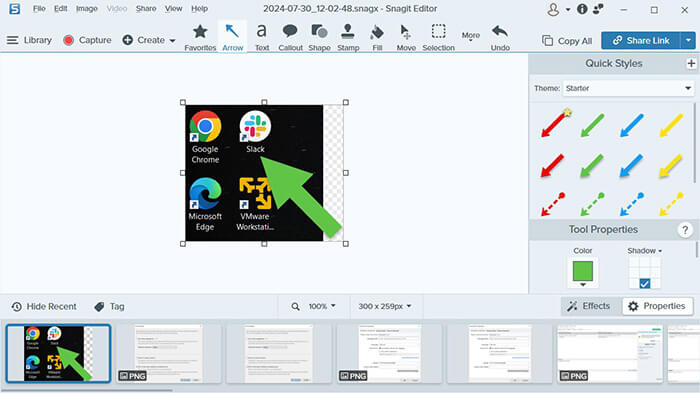
TechSmithが開発したSnagitは、スクリーンショット機能で最もよく知られていますが、短い動画録画機能も備えているため、ScreenFlowの実用的な代替ツールとして最適です。スクリーンショットのキャプチャに優れており、スクロールするウェブページ、長い文書、カスタム領域などを含む高品質の画面録画をサポートし、テキスト、矢印、図形などの注釈をリアルタイムで追加できるため、チュートリアルやデモの作成に最適です。
さらに、Snagitには画像エディタとビデオエディタが内蔵されており、スクリーンショットの補正、ビデオのトリミング、注釈の追加が可能です。また、OCRによるテキスト抽出もサポートしており、コンテンツ作成者やプロフェッショナルユーザーにとって便利です。
長所:
- スクリーンショットと画面録画のためのオールインワンツール。画像キャプチャに関しては ScreenFlow よりも多用途です。
- クロスプラットフォーム サポート ( WindowsおよびMac ) により、ScreenFlow のMacのみの制限がなくなります。
- 高度なスクリーンショット機能 (スクロール キャプチャ、OCR テキスト抽出、カスタム領域キャプチャ)。
- 録画中にリアルタイムで注釈を付けることができるため、チュートリアルの重要なポイントを簡単に強調表示できます。
- 基本から中級レベルの編集に十分な画像およびビデオ編集ツールが組み込まれています。
- スクリーンショットと録画の両方で安定したパフォーマンスと高品質の出力。
- 教育的なビジュアルコンテンツに最適です。
短所:
- 一度限りのライセンス料金がかかる有料ソフトウェア。個人ユーザーにとっては高額になる可能性があります。
- ビデオ編集機能は、ScreenFlow や Camtasia ほど高度ではありません (例: マルチトラック編集はありません)。
- OBS Studio とは異なり、ライブ ストリーミング機能はありません。
- QuickTime Player などの軽量ツールに比べて起動速度が遅いです。
- 長時間の録音には適していません。
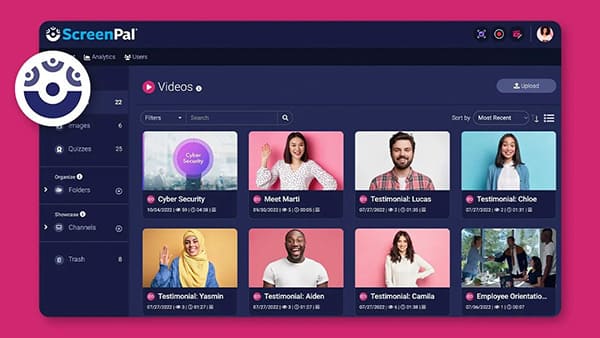
ScreenPal(旧称Screencast-O-Matic)は、使いやすい画面録画・動画編集ツールです。個人でもチームでも、ScreenFlowの手頃な代替ツールとしてご利用いただけます。Windows Windows Mac 、そしてWeb版に対応しており、直感的なインターフェースですぐに録画を開始できます。
全画面録画、カスタム領域録画、ウェブカメラ録画に対応し、システムサウンドとマイク音声の両方をキャプチャできます。無料版では基本的な機能が提供され、有料版では録画時間の延長、高度な編集機能、クラウドストレージ、チームコラボレーション機能が追加されます。内蔵テンプレートとアセットライブラリにより、プロ並みの動画を簡単に作成できます。
長所:
- 初心者や技術的な経験のないユーザーに適した、ユーザーフレンドリーなインターフェース。
- クロスプラットフォーム サポート ( Windows 、 Mac 、Web ベース)、ScreenFlow よりも汎用性があります。
- 基本的な機能を備えた無料バージョンを含む柔軟な価格プラン(予算が限られたユーザーに最適)。
- クリアな音声キャプチャを備えた画面とウェブカメラの両方の録画をサポートします。
- コンテンツ作成をスピードアップするためのビデオ編集ツールと事前に構築されたテンプレートが組み込まれています。
- クラウド ストレージとチーム コラボレーション機能 (有料プラン) により、簡単に共有できます。
短所:
- 無料版には制限があります (15 分の録音時間、透かし、システム オーディオの録音なし)。
- Web ベースのバージョンではインターネット接続が必要であり、長時間の録画中に遅延が発生する可能性があります。
- 高度な編集機能は、ScreenFlow や Camtasia と比べると制限されています。
- ビデオ出力品質はプロフェッショナル ツールほど高くありません (一部のプランでは最大 1080p)。
- デスクトップ バージョンでは、大きなビデオ ファイルで時々安定性の問題が発生することがあります。
Screen StudioはMac専用の画面録画ツールで、ScreenFlowの洗練された効率的な代替品です。シンプルで直感的なインターフェースとスムーズな録画パフォーマンスを備えており、洗練された動画を素早く制作したいコンテンツクリエイターに最適です。
最大4Kの画面録画とピクチャーインピクチャーによるウェブカメラキャプチャーに対応し、テキストオーバーレイ、注釈、トランジションなどのリアルタイム編集機能により、ポストプロダクションの時間を節約できます。カーソルハイライト、クリックエフェクト、キーボードショートカットの視覚化といった高度な機能により、チュートリアルビデオの鮮明度が向上します。軽量設計により、ミッドレンジのMacデバイスでもスムーズなパフォーマンスを実現し、製品デモ、プロモーションビデオ、ソーシャルメディアコンテンツに最適です。

長所:
- ユーザーエクスペリエンスと美観を重視した、洗練された直感的なインターフェース。
- Macデバイスでスムーズなパフォーマンスを実現する高品質の 4K 録画。
- リアルタイム編集機能 (注釈、テキストオーバーレイ、トランジション) により、ポストプロダクションの時間を節約できます。
- 高度なカーソルとキーボードの視覚化機能。チュートリアル ビデオに最適です。
- 軽量設計で、 Macデバイスのリソースに負担がかかりません。
- Macエコシステム (iCloud、QuickTime など) とのシームレスな統合。
短所:
- Macのみ、ScreenFlow と同じで、 Windowsまたは Linux ユーザーはサポートされません。
- サブスクリプション モデルを採用した有料ソフトウェア。長期使用にはコストがかかる場合があります。
- ScreenFlow と比較して、高度な編集機能が制限されています (例: マルチトラック編集なし)。
- ライブストリーミング機能がないため、ストリーマーによる使用は制限されます。
- より一般的なツールと比較すると、コミュニティが小さく、プラグイン/拡張機能も少ないです。
Loomはクラウドベースの画面録画およびビデオメッセージングツールで、コラボレーションと迅速な共有を重視するユーザーにとってScreenFlowの代替ツールとして機能します。Windows Windows Mac 、 iOS 、 Android 、ブラウザ拡張機能をサポートし、Slack、Google Workspace、Microsoft Teamsなどの人気のワークツールとシームレスに連携します。
Loomを使えば、画面、ウェブカメラ、音声を素早く録画し、リンク経由で動画を瞬時に共有できます。動画編集に特化したScreenFlowとは異なり、Loomはシンプルさと共有性を重視しているため、ビジネスプロフェッショナル、リモートチーム、教育者などに最適です。タイトル、要約、トランスクリプトの自動生成、余計な言葉の削除、視聴者が特定のタイムスタンプでコメントや絵文字リアクションを残す機能など、AIを活用した機能も備えており、共同作業やリアルタイムのフィードバックを促進します。

長所:
- クロスプラットフォーム サポート ( Windows 、 Mac 、モバイル、ブラウザー拡張)、非常に汎用性があります。
- クラウドベースのストレージにより、どのデバイスからでも録画にアクセスできます。
- リンク経由で即座に共有できるため、ビデオを手動でエクスポートしてアップロードする必要はありません。
- 生産性を向上させる AI 搭載機能 (自動トランスクリプト、要約生成、フィラーワード削除)。
- チームコミュニケーションのためのコラボレーション機能(視聴者のコメント、絵文字反応)。
- 基本的な機能を備えた無料バージョンが利用可能で、個人ユーザーに適しています。
短所:
- ScreenFlow と比較するとビデオ編集機能が制限されているため、プロフェッショナルなビデオ制作には適していません。
- 無料版には制限があります (5 分間の録画時間、透かし、限られたストレージ)。
- 録画と共有にはインターネット接続が必要です。無料版ではオフライン録画はできません。
- ビデオ出力品質はプロフェッショナル ツールよりも低くなります (有料プランでは最大 1080p)。
- グリーン スクリーン、マルチ トラック編集、カスタム トランジションなどの高度な機能はありません。
ScreenFlowの代替として最適なものを選ぶには、具体的なニーズ、予算、そして技術スキルが重要です。この記事でレビューした各ツールにはそれぞれ長所と短所があり、異なるユーザーグループのニーズに対応しています。
多機能で使いやすく、クロスプラットフォーム対応で、パフォーマンスと価格のバランスが取れたツールをお探しなら、 Screen Recorderが最適です。初心者、教育者、ビジネスプロフェッショナルなど、Screen Recorderは日々のスクリーン録画のニーズに応えます。
関連記事:
[レビュー 2026] Android向けスクリーンレコーダー トップ10
10の素晴らしいMP4スクリーンレコーダーオプション:MP4ビデオを簡単に録画




 Mac版ダウンロード
 PC版ダウンロード


