Die Sicherung Ihrer iQOO-Fotos ist unerlässlich, um den Verlust wertvoller Erinnerungen durch versehentliches Löschen, Systemabstürze oder Beschädigung Ihres Smartphones zu vermeiden. Glücklicherweise gibt es verschiedene Möglichkeiten, Ihre Bilder sicher zu speichern – von Cloud-Lösungen bis hin zu lokalen Backups auf Ihrem Computer. In diesem Leitfaden stellen wir Ihnen fünf zuverlässige Methoden zur Sicherung Ihrer iQOO-Fotos vor. Wir behandeln sowohl offizielle Tools als auch Software von Drittanbietern, damit Sie die für Ihre Bedürfnisse optimale Option auswählen können.
iQOO Cloud Backup, basierend auf dem offiziellen Cloud-Dienst von vivo, ist eine nahtlose und integrierte Lösung zum Sichern von Fotos auf Ihrem iQOO-Gerät. Als native Backup-Option bietet sie eine einfache Einrichtung und automatische Synchronisierung und ist somit ideal für Nutzer, die ihre Fotos unkompliziert und ohne Drittanbieter-Tools sichern möchten.
Schritt-für-Schritt-Anleitung:
Schritt 1. Entsperren Sie Ihr iQOO-Gerät und navigieren Sie vom Startbildschirm oder App-Drawer zu den Einstellungen.
Schritt 2. Scrollen Sie nach unten und tippen Sie auf „Konto & Synchronisierung“ (oder direkt auf „vivo/iQOO Cloud“, je nach OriginOS-Version Ihres Geräts).

Schritt 3. Melden Sie sich mit Ihrem vivo- oder iQOO-Konto an. Falls Sie noch kein Konto haben, tippen Sie auf „Registrieren“, um kostenlos eines zu erstellen.
Schritt 4. Nach der Anmeldung wählen Sie „Cloud-Backup“ aus der Liste der verfügbaren Cloud-Dienste aus.
Schritt 5. Aktivieren Sie die Option „Fotos“, um Ihre Fotos in die Sicherung einzubeziehen. Bei Bedarf können Sie auch andere Datentypen (z. B. Kontakte, Nachrichten) anpassen.
Schritt 6. Um automatische Backups zu aktivieren, tippen Sie auf „Einstellungen für automatische Backups“ und konfigurieren Sie die Auslösebedingungen (z. B. wenn das Gerät geladen wird, mit WLAN verbunden ist und gesperrt ist). Standardmäßig werden unter diesen Bedingungen alle 7 Tage automatische Backups durchgeführt.
Schritt 7. Tippen Sie für eine sofortige Sicherung auf „Jetzt sichern“ und warten Sie, bis der Vorgang abgeschlossen ist. Die Dauer hängt von der Anzahl der Fotos und Ihrer WLAN-Geschwindigkeit ab.
Hinweis: iQOO Cloud bietet 5 GB kostenlosen Speicherplatz. Falls Sie mehr Speicherplatz für hochauflösende Fotos benötigen, können Sie über die Einstellungen des Cloud-Dienstes zusätzlichen Speicherplatz (ab 50 GB) erwerben.
Google Fotos ist ein beliebter, plattformübergreifender Cloud-Dienst, der sich nahtlos in Android Geräte, einschließlich iQOO-Smartphones, integriert. Er bietet kostenlosen (komprimierten) oder kostenpflichtigen Speicherplatz (Originalqualität), automatische Synchronisierung und einfachen Zugriff von jedem Gerät mit einem Google-Konto. Diese Methode eignet sich ideal für Nutzer, die ihre Fotos in einem weit verbreiteten Cloud-Dienst sichern und auf verschiedenen Plattformen (z. B. PC, iOS , andere Android -Geräte) darauf zugreifen möchten.
Hier finden Sie Anweisungen zum Sichern von iQOO-Fotos über Google Fotos:
Schritt 1. Falls Google Fotos auf Ihrem iQOO-Gerät nicht vorinstalliert ist, laden Sie es aus dem Google Play Store herunter und öffnen Sie die App.
Schritt 2. Melden Sie sich mit Ihrem Google-Konto an. Falls Sie noch keins haben, können Sie kostenlos ein neues Konto erstellen.
Schritt 3. Tippen Sie auf dem Begrüßungsbildschirm auf „Los geht’s“ und folgen Sie den Anweisungen, um die Sicherungseinstellungen festzulegen.
Schritt 4. Wählen Sie die Qualität Ihrer Datensicherung:
Schritt 5. Tippen Sie auf „Weiter“ und wählen Sie die Ordner aus, die Sie sichern möchten (z. B. Kamera, Screenshots, Downloads). Stellen Sie sicher, dass der Ordner „Kamera“ ausgewählt ist, um Ihre wichtigsten Fotos zu sichern.
Schritt 6. Aktivieren Sie „Sichern & Synchronisieren“, um die automatische Synchronisierung zu aktivieren. Google Fotos sichert nun automatisch neue Fotos, sobald Sie sie aufnehmen, vorausgesetzt, Ihr Gerät ist mit WLAN verbunden (bei Bedarf können Sie die Sicherung über mobile Daten in den Einstellungen aktivieren).

Schritt 7. Um den Sicherungsstatus zu überprüfen, tippen Sie auf Ihr Profilbild in der oberen rechten Ecke und wählen Sie Fotos-Einstellungen > „Sicherungsstatus“.
vivo Mobile Assistant ist das offizielle Desktop-Tool für vivo- und iQOO-Geräte und wurde für effizientes Datenmanagement und Backup entwickelt. Es unterstützt das Sichern von Fotos, Kontakten, Nachrichten und anderen Daten mit nur einem Klick sowie die inkrementelle Synchronisierung (Sicherung nur neuer oder geänderter Dateien), um Zeit zu sparen. Diese Methode ist ideal für Nutzer, die ihre Fotos lieber auf ihrem PC sichern, um sie offline zu speichern und die volle Kontrolle über ihre Daten zu behalten. Eine offizielle Mac Version ist jedoch nicht verfügbar. Hier die Schritte:
Schritt 1. Laden Sie vivo Mobile Assistant herunter und installieren Sie es auf Ihrem Windows PC (kompatibel mit Windows 7/8/10/11; 32/64-Bit). Sie können es von der offiziellen vivo-Website oder von vertrauenswürdigen Softwareplattformen herunterladen.
Schritt 2. Starten Sie vivo Mobile Assistant auf Ihrem PC.
Schritt 3. Verbinden Sie Ihr iQOO-Gerät mithilfe eines USB-Kabels mit dem PC. Tippen Sie auf Ihrem Telefon auf „Dateiübertragung (MTP)“, wenn Sie aufgefordert werden, einen USB-Verbindungsmodus auszuwählen.
Schritt 4. Aktivieren Sie auf Ihrem iQOO-Gerät gegebenenfalls das USB-Debugging.
Schritt 5. Auf Ihrem Smartphone erscheint ein Pop-up-Fenster, in dem Sie um Erlaubnis zum USB-Debugging für den angeschlossenen PC gebeten werden. Tippen Sie auf „Zulassen“, um den Zugriff zu gewähren.
Schritt 6. Sobald der PC Ihr iQOO-Gerät erkennt, zeigt vivo Mobile Assistant die Geräteinformationen auf dem Hauptbildschirm an.
Schritt 7. Klicken Sie im oberen Menü auf die Registerkarte „Backup“.
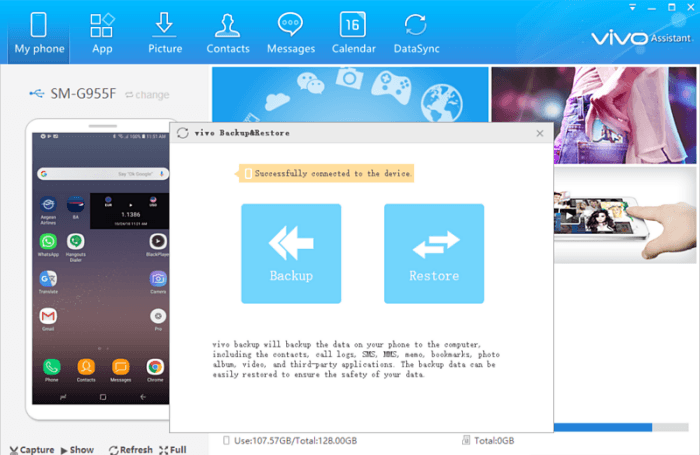
Schritt 8. Aktivieren Sie in den Sicherungsoptionen das Kontrollkästchen „Fotos“ (bei Bedarf können Sie auch andere Datentypen auswählen).
Schritt 9. Klicken Sie auf „Durchsuchen“, um einen Speicherort auf Ihrem PC für die Sicherungsdateien auszuwählen.
Schritt 10. Klicken Sie auf „Sicherung starten“ und warten Sie, bis der Vorgang abgeschlossen ist. Das Tool zeigt den Fortschritt in Echtzeit an.
Wenn Sie eine zuverlässige und benutzerfreundliche Lösung zum Sichern Ihrer iQOO-Fotos suchen, ist Drittanbieter-Software wie Coolmuster Android Backup Manager eine hervorragende Wahl. Dieses Tool bietet nicht nur eine einfache Möglichkeit, Ihre Fotos zu sichern, sondern ermöglicht es Ihnen auch, andere wichtige Daten in einem Schritt zu sichern. Es ist besonders nützlich, wenn Sie mehr Kontrolle über Ihren Sicherungsprozess wünschen und eine Lösung bevorzugen, die nicht auf Cloud-Speicher angewiesen ist.
Hauptmerkmale des Coolmuster Android Backup Manager :
Wie kann ich iQOO-Fotos einfach mit Android Backup Manager sichern?
01 Laden Sie Android Backup Manager herunter und installieren Sie ihn auf Ihrem Windows oder Mac -Computer, indem Sie auf die Schaltflächen klicken.
02 Verbinden Sie Ihr iQOO-Telefon mit einem USB-Kabel mit Ihrem PC und aktivieren Sie gegebenenfalls das USB-Debugging.

03 Nachdem Ihr iQOO-Telefon vom Computer erfolgreich erkannt wurde, wird die untenstehende Benutzeroberfläche angezeigt. Klicken Sie auf „Sichern“, um fortzufahren.

04 Wählen Sie in der Software „Fotos“, wählen Sie einen Speicherort für die Sicherung auf Ihrem PC und klicken Sie auf „Kopieren starten“, um den Vorgang abzuschließen.

Eine detailliertere Anleitung zum Sichern Ihrer iQOO-Fotos mit Coolmuster finden Sie im unten stehenden Video-Tutorial.
Wenn Sie eine einfache Lösung ohne zusätzliche Software bevorzugen, ist das Sichern Ihrer iQOO-Fotos per Drag & Drop auf Ihrem PC die unkomplizierteste Methode. Diese Offline-Methode benötigt keine zusätzlichen Tools oder Cloud-Dienste, lediglich ein USB-Kabel und einen PC. Sie ist ideal für Nutzer, die die volle Kontrolle über ihre Sicherungsdateien behalten und nicht auf Drittanbietersoftware oder eine Internetverbindung angewiesen sein möchten.
Befolgen Sie diese Schritte, umFotos zur Sicherung auf einen Computer zu übertragen :
Schritt 1. Verbinden Sie Ihr iQOO-Gerät mithilfe eines USB-Kabels mit Ihrem PC. Wählen Sie auf Ihrem Smartphone im Benachrichtigungsfeld den Modus „Dateiübertragung“ oder „MTP“ aus.
Schritt 2. Öffnen Sie den Speicher Ihres Telefons auf dem Computer und navigieren Sie zum Ordner DCIM für Kamerafotos oder zum Ordner Bilder für andere Bilder.
Schritt 3. Wählen Sie die Dateien oder Ordner aus, die Sie sichern möchten, und ziehen Sie sie in einen Ordner auf Ihrem PC. Nach dem Kopieren sind Ihre Fotos sicher offline gespeichert.

Das Sichern Ihrer iQOO-Fotos ist ein einfacher, aber entscheidender Schritt, um Ihre wertvollen Erinnerungen vor unerwartetem Datenverlust zu schützen. Jede der oben beschriebenen Methoden bietet einzigartige Vorteile, sodass Sie diejenige auswählen können, die am besten zu Ihren Bedürfnissen passt:
Unter Berücksichtigung dieser Vor- und Nachteile erweist sich Coolmuster Android Backup Manager als die ausgereifteste Lösung für die meisten iQOO-Nutzer. Bei Fragen können Sie gerne unten einen Kommentar hinterlassen.
Verwandte Artikel:
So führen Sie eine iQOO-Datensicherung und -Wiederherstellung durch [4 bewährte Methoden]
iQOO-Apps einfach sichern: 4 bewährte Methoden, denen Sie vertrauen können.
Die 6 besten Methoden zur Synchronisierung von IQOO mit dem PC [Eine umfassende Anleitung]
[Schritt-für-Schritt-Anleitung] Wie übertrage ich Fotos von iQOO auf mein iPad?






 Kostenloser Download für PC
 Kostenloser Download für Mac


