„Wie kann ich Apps, also die gesamte App, auf meine SD-Karte übertragen, um Speicherplatz auf meinem Telefon zu sparen?“
- Aus der Google-Community
Moderne Android Smartphones bieten zwar viel Speicherplatz, doch mit der steigenden Anzahl an Apps kann dieser schnell erschöpft sein. Daher fragen sich manche: „Kann ich Apps auf Android auf die SD-Karte verschieben?“ Die Antwort lautet: Ja, das geht. Apps auf eine SD-Karte zu verschieben ist eine einfache und effiziente Methode, internen Speicher freizugeben .
Dieser Artikel stellt Ihnen drei Methoden vor, mit denen Sie Apps auf Ihrem Android mühelos auf eine SD-Karte verschieben können. So maximieren Sie den Speicherplatz und verbessern die Leistung Ihres Geräts. Ob über Systemeinstellungen, Drittanbieter-Tools oder fortgeschrittenere Speicherverwaltungstechniken – wählen Sie die Methode, die Ihren Bedürfnissen am besten entspricht, um Ihren Speicherplatz optimal zu nutzen.
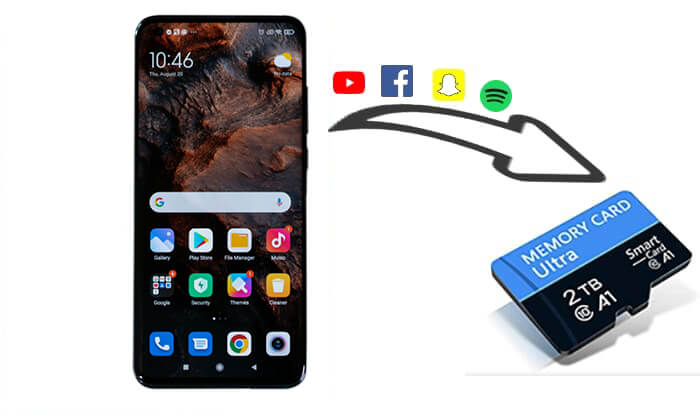
Über die integrierten Einstellungen von Android -Geräten lassen sich Apps, die die Übertragung auf SD-Karten unterstützen, einfach verschieben. Dies ist die gängigste Methode und eignet sich für die meisten Geräte, insbesondere solche mit Android 6.0 und höher.
Nicht alle Apps unterstützen die Übertragung auf die SD-Karte, insbesondere System-Apps oder Apps, die einen leistungsstarken Speicher benötigen.
Selbst nach dem Verschieben von Apps auf die SD-Karte benötigen einige Apps für bestimmte Vorgänge weiterhin den internen Speicher, was die Leistung geringfügig beeinträchtigen kann.
Wie verschiebt man Apps unter Android über die Einstellungen auf SD-Karten?
Schritt 1. Stellen Sie zunächst sicher, dass Ihr Gerät die SD-Karte ordnungsgemäß erkennt. Wenn die Karte nicht eingesetzt oder formatiert ist, wird sie möglicherweise nicht erkannt.
Schritt 2. Öffnen Sie die „Einstellungen“ auf dem Startbildschirm.
Schritt 3. Scrollen Sie nach unten und wählen Sie „Speicher“ oder „Speicher & USB“ (je nach Gerät).
Schritt 4. Wählen Sie im Speichermenü „Apps“ oder „Apps verwalten“.
Schritt 5. Suchen Sie die App, die Sie verschieben möchten, und tippen Sie darauf, um deren Einstellungen zu öffnen.
Schritt 6. Wenn die App das Verschieben auf die SD-Karte unterstützt, wird die Option „Auf SD-Karte verschieben“ angezeigt. Tippen Sie darauf, um die Übertragung der App zu starten. Der Vorgang dauert je nach App-Größe einige Minuten. Nach Abschluss der Übertragung wird der Speicherort der App auf die SD-Karte aktualisiert.

Wenn Sie den Übertragungsprozess vereinfachen möchten, insbesondere wenn Sie mehrere Apps gleichzeitig verschieben müssen, ist Coolmuster Android Assistant ein hervorragendes Tool. Es ermöglicht Ihnen, mehrere Apps einfach über Ihren Computer auf die SD-Karte zu verschieben – ideal für Nutzer, die eine effiziente App-Verwaltung benötigen.
Hauptmerkmale des Coolmuster Android Assistant :
Folgen Sie der Schritt-für-Schritt-Anleitung, um Apps auf Android auf die SD-Karte zu übertragen:
01 Laden Sie Android Assistant herunter und installieren Sie es auf Ihrem Computer ( Windows oder Mac ).
02 Verbinden Sie Ihr Android Gerät per USB oder WLAN mit Ihrem Computer. Folgen Sie den Anweisungen, um die Verbindung zwischen Computer und Smartphone herzustellen. Nach erfolgreicher Verbindung wird die untenstehende Benutzeroberfläche angezeigt.

03 Klicken Sie im linken Bereich auf „Apps“. Die Software lädt und zeigt alle auf Ihrem Telefon installierten Apps an. Wählen Sie die Apps aus, die Sie auf Ihre SD-Karte verschieben möchten, klicken Sie auf „Exportieren“ und wählen Sie Ihre SD-Karte als Ziel aus.

AppMgr III (auch bekannt als App 2 SD) ist eine beliebte Android App, mit der Nutzer ihre Apps verwalten und auf die SD-Karte verschieben können. Sie bietet eine benutzerfreundliche Oberfläche, Optionen zum Übertragen von Apps und Filterfunktionen zur effizienten Speicherplatzverwaltung. Wie jedes Tool hat sie jedoch auch einige Einschränkungen, die Nutzer beachten sollten, z. B. ist sie auf bestimmte Apps beschränkt oder nicht auf allen Geräten verfügbar.
Wenn es Ihnen nichts ausmacht, hier ist die Funktionsweise:
Schritt 1. Laden Sie AppMgr III aus dem Google Play Store herunter und installieren Sie es.
Schritt 2. Starten Sie AppMgr III und gehen Sie zum Hauptbildschirm.
Schritt 3. Tippen Sie auf „App verschieben“ und filtern Sie die Apps, die auf die SD-Karte verschoben werden können.
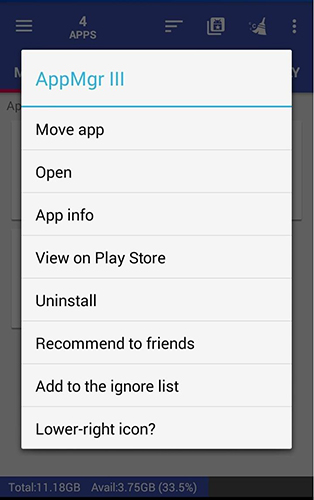
Schritt 4. Wählen Sie die Apps aus, die Sie verschieben möchten, und klicken Sie auf „Auf SD-Karte verschieben“. Warten Sie, bis der Vorgang abgeschlossen ist.
Wenn Sie Ihre SD-Karte optimal nutzen möchten, um den Speicher Ihres Geräts zu erweitern, können Sie die SD-Karte als „Interner Speicher“ formatieren, sodass sie neben Mediendateien auch Apps und deren Daten speichern kann.
Folgende Schritte sind erforderlich:
Schritt 1. Öffnen Sie die „Einstellungen“ auf Ihrem Gerät.
Schritt 2. Tippen Sie im Speichermenü auf „SD-Karte“.
Schritt 3. Wählen Sie „Als internen Speicher formatieren“. Das System fordert Sie auf, die Formatierung der SD-Karte zu bestätigen.
Schritt 4. Nach der Formatierung fungiert die SD-Karte als interner Speicher, und alle Apps und Daten werden automatisch dorthin verschoben.
Das Verschieben von Apps auf die SD-Karte ist eine effektive Methode, um Speicherplatz auf Ihrem Android Gerät freizugeben und die Leistung zu verbessern. Ob mit den integrierten Einstellungen, Coolmuster Android Assistant oder Drittanbieter-Tools wie AppMgr III – Sie können den Speicher einfach verwalten und die Leistung Ihres Geräts optimieren.
Wenn Sie Apps effizienter verwalten möchten, insbesondere für Stapelübertragungen, ist Coolmuster Android Assistant eine ausgezeichnete Wahl. Es hilft Ihnen nicht nur beim Verschieben von Apps auf die SD-Karte, sondern bietet auch leistungsstarke Funktionen zum Sichern, Wiederherstellen und zur Dateiverwaltung und ist somit eine Komplettlösung für Android -Geräteverwaltung.
Verwandte Artikel:
Wie übertrage ich Daten von einer SD-Karte auf meinen Computer? 3 schnellere Methoden
Wie verschiebt man Apps auf einem Huawei-Gerät mit einem Klick auf die SD-Karte? 3 einfache Wege
Wie verschiebt man Apps von einem Vivo-Gerät auf die SD-Karte? Eine ausführliche Anleitung

 Android-Übertragung
So verschieben Sie Apps auf eine SD-Karte unter Android : 3 Möglichkeiten, Speicherplatz freizugeben
Android-Übertragung
So verschieben Sie Apps auf eine SD-Karte unter Android : 3 Möglichkeiten, Speicherplatz freizugeben






 Kostenloser Download für PC
 Kostenloser Download für Mac
