Die SD-Karte, ein weit verbreitetes Speichermedium, findet breite Anwendung in Smartphones, Kameras und Tablets zum Speichern verschiedenster Dateien wie Fotos, Videos, Musik und App-Daten. Für Android Nutzer dient die SD-Karte als wertvolle Speichererweiterung, da sie große Dateien oder persönliche Daten darauf speichern und so den internen Speicher des Telefons entlasten können .
Wer weiß, wie man Daten von einer SD-Karte auf ein Android Smartphone überträgt, kann Dateien mühelos zwischen verschiedenen Geräten verschieben und wichtige Inhalte problemlos abrufen. In den folgenden Abschnitten stellen wir Ihnen verschiedene praktische Methoden zur Datenübertragung von einer SD-Karte auf ein Android Smartphone vor.
Die meisten Android -Handys bieten die Möglichkeit, den Inhalt der SD-Karte direkt über die Einstellungen zu verwalten. Dies ist eine der einfachsten und direktesten Übertragungsmethoden.
Hier sind die genauen Schritte zum Übertragen von Daten von einer SD-Karte auf Ihr Mobiltelefon:
Schritt 1. Suchen Sie das Symbol „Einstellungen“ auf Ihrem Android Telefon und tippen Sie darauf.
Schritt 2. Scrollen Sie in der Einstellungsoberfläche nach unten, um die Option „Speicher“ oder „Speicher & USB“ zu finden und anzutippen.
Schritt 3. Wählen Sie auf der Speicherseite Ihre SD-Karte aus.
Schritt 4. Durchsuchen Sie die Dateien auf Ihrer SD-Karte, wählen Sie die Dateien oder Ordner aus, die Sie verschieben möchten, tippen Sie darauf und wählen Sie dann die Option „Verschieben“ oder „Ändern“ aus. Als Zielort wählen Sie den internen Speicher Ihres Telefons aus.
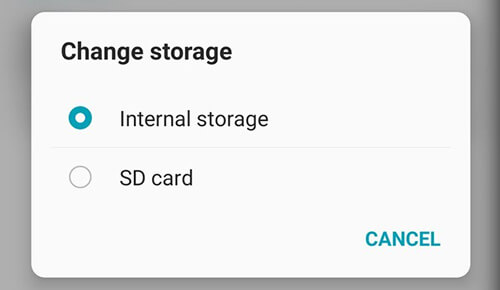
Hinweis: Einige vorinstallierte System-Apps und größere Apps lassen sich möglicherweise nicht auf eine SD-Karte verschieben. Wenn die Option „Ändern“ nicht angezeigt wird, unterstützt die App diese Funktion wahrscheinlich nicht.
Die Dateimanager-App, oft auch „Eigene Dateien“ genannt, ist eine vorinstallierte App für den direkten Zugriff auf SD-Kartendaten. In dieser Anleitung erfahren Sie, wie Sie Daten von einer microSD-Karte auf ein neues Smartphone übertragen:
Schritt 1. Öffnen Sie den Dateimanager oder „Eigene Dateien“ auf Ihrem Telefon.
Schritt 2. Suchen Sie die SD-Karte im Hauptmenü.

Schritt 3. Wählen Sie die Dateien aus, die Sie verschieben möchten, und tippen Sie dann auf „Verschieben“ oder „Kopieren“.
Schritt 4. Navigieren Sie zu „Interner Speicher“, wählen Sie den Zielordner aus und bestätigen Sie die Übertragung.
Google Files ist eine leistungsstarke Dateiverwaltungsanwendung, die Ihnen nicht nur hilft, den Speicher Ihres Telefons zu organisieren, sondern auch den einfachen Dateitransfer zwischen verschiedenen Speichermedien ermöglicht.
Wie übertrage ich Daten von einer SD-Karte auf ein Android Telefon mit Files by Google?
Schritt 1. Laden Sie die Google Files App aus dem Google Play Store herunter und installieren Sie sie. Öffnen Sie die App anschließend.
Schritt 2. Die Datei-App sortiert die Dateien nach Typ. Tippen Sie auf den Dateityp, den Sie übertragen möchten. Alternativ können Sie auf das SD-Karten-Symbol tippen, um den Inhalt Ihrer SD-Karte anzuzeigen.
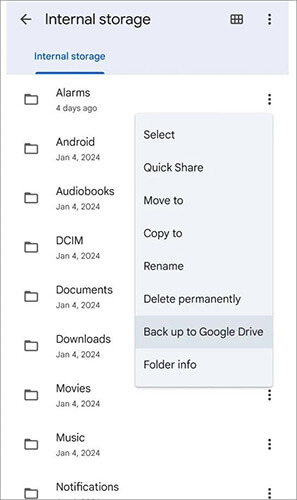
Schritt 3. Wählen Sie die Dateien oder Ordner aus, die Sie verschieben möchten, indem Sie sie antippen oder länger darauf tippen. Tippen Sie auf das Symbol mit den drei vertikalen Punkten in der oberen rechten Ecke. Dadurch wird ein Dropdown-Menü geöffnet.
Schritt 4. Wählen Sie im Dropdown-Menü „Kopieren nach“, um Kopien der Dateien auf Ihrer SD-Karte zu speichern.
Wenn die direkte Bedienung über das Mobiltelefon umständlich ist, kann die Nutzung eines Computers als Zwischenschritt eine effektive Lösung sein. Dies gilt insbesondere für die Übertragung großer Dateimengen oder komplexer Dateistrukturen. Sie können die Dateien zunächst von der SD-Karte auf den Computer und anschließend auf Ihr Android Gerät übertragen . Um den Übertragungsvorgang vom Computer auf ein Android -Gerät zu vereinfachen, können Sie Coolmuster Android Assistant verwenden.
Coolmuster Android Assistant unterstützt die Verbindung Ihres Smartphones mit einem Computer via WLAN oder USB und ermöglicht die selektive oder per Mausklick erfolgende Übertragung verschiedener Daten zwischen Computer und Smartphone. Zudem können Sie Smartphone-Daten direkt auf dem Computer verarbeiten.
Welche Vorteile bietet Coolmuster Android Assistant ?
Wie kann ich Dateien von einer SD-Karte auf ein Android übertragen, indem ich einen Computer als Zwischenspeicher nutze?
01 Stecken Sie die SD-Karte mithilfe eines Kartenlesers in den Computer und kopieren Sie die Dateien von der SD-Karte in einen bestimmten Ordner auf dem Computer.
02 Installieren und starten Sie Coolmuster Android Assistant auf Ihrem Computer.
03 Verbinden Sie Ihr Android Gerät über ein USB-Kabel oder WLAN mit dem Computer. Folgen Sie den Anweisungen. Nach erfolgreicher Verbindung wird die folgende Benutzeroberfläche angezeigt.

04 Wählen Sie die Dateien aus, die Sie übertragen möchten, und klicken Sie auf „Importieren“, um den Vorgang abzuschließen.

Sie haben nun gesehen, wie einfach die Datenübertragung von einer SD-Karte auf ein Android Smartphone ist. Mit den vier oben genannten Methoden – ob über die integrierten Funktionen Ihres Smartphones, Dateiverwaltungs-Apps oder mithilfe eines Computers – können Sie Daten mühelos von einer SD-Karte auf ein Android Smartphone übertragen.
Um eine erfolgreiche Übertragung beim ersten Mal zu gewährleisten, empfehlen wir die Verwendung eines Computers als Zwischenspeicher in Verbindung mit Coolmuster Android Assistant . Vielen Dank fürs Lesen. Bei Fragen können Sie diese gerne unten stellen. Wir werden unser Bestes tun, um Ihre Anliegen zu beantworten.
Verwandte Artikel:
Android Backup auf SD-Karte: So sichern Sie Android Smartphone/Tablet auf einer SD-Karte
So verschieben Sie Bilder auf die SD-Karte unter Android problemlos [4 Wege]






 Kostenloser Download für PC
 Kostenloser Download für Mac


