Die Übertragung von Dateien zwischen Ihrem Infinix-Smartphone und einem PC ist unerlässlich für Datensicherungen, Speicherplatzfreigabe oder den Austausch wichtiger Daten. Es gibt verschiedene Möglichkeiten, Ihr Infinix-Gerät mit Ihrem Computer zu synchronisieren. In diesem Artikel stellen wir Ihnen sechs effiziente Wege vor, wie Sie Dateien von Ihrem Infinix-Gerät auf Ihren PC übertragen können – komfortabel und flexibel, ganz nach Ihren Bedürfnissen.
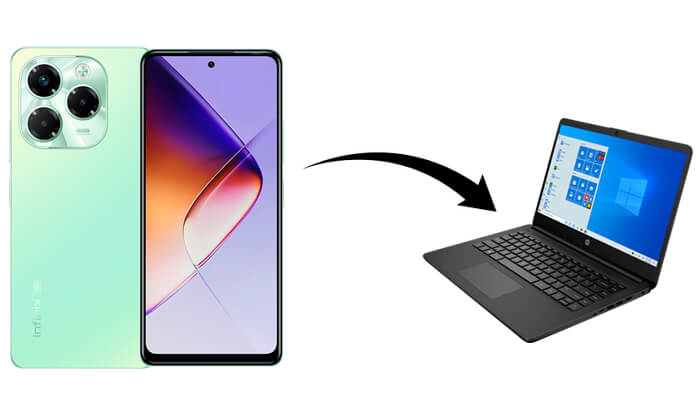
Coolmuster Android Assistant ist ein leistungsstarkes Drittanbieter-Tool, mit dem Nutzer Daten einfach zwischen Android Geräten und Computern verwalten und übertragen können. Es unterstützt verschiedene Dateitypen und zwei Verbindungsmodi: USB und WLAN. Wenn Sie mühelos eine Datei von einem Infinix-Gerät auf einen PC übertragen möchten, ist Coolmuster Android Assistant die optimale Lösung.
Warum ist Coolmuster Android Assistant so herausragend?
Coolmuster Android Assistant unterstützt die selektive und ein-Klick-Datenübertragung zwischen Android Smartphones und Computern. Im Folgenden stellen wir Ihnen diese Funktionen einzeln vor.
01 Nach der Installation und Aktivierung der Software verbinden Sie Ihr Infinix-Gerät mit dem Computer über die von Ihnen bevorzugte Methode. Sobald die Verbindung hergestellt ist, wird die folgende Benutzeroberfläche angezeigt.

02 Wählen Sie links die Datenkategorie aus, die Sie übertragen möchten, und überprüfen Sie anschließend rechts die gewünschten Daten in der Vorschau. Klicken Sie auf „Exportieren“, um die automatische Übertragung zu starten.

01 Nach erfolgreicher Verbindung wählen Sie „Super Toolkit“ und anschließend die Option „Backup“.

02 Wählen Sie die Daten aus, die Sie übertragen möchten (Hinweis: Diese Funktion unterstützt keine Auswahl einzelner Datenelemente). Klicken Sie auf „Durchsuchen“, um den gewünschten Speicherort auszuwählen, und klicken Sie anschließend erneut auf „Sichern“.

Folgen Sie der Videoanleitung, um Ihre Dateien zu übertragen:
Eine der einfachsten Methoden, Dateien von Ihrem Infinix-Smartphone auf einen PC zu übertragen, ist die Verwendung eines USB-Kabels. Diese Methode ist schnell, zuverlässig und erfordert weder eine Internetverbindung noch Apps von Drittanbietern. Gehen Sie wie folgt vor, um Ihr Infinix-Smartphone per USB-Kabel mit dem Computer zu synchronisieren:
Schritt 1. Verbinden Sie Ihr Infinix-Telefon mit einem USB-Kabel mit Ihrem PC.
Schritt 2. Wählen Sie auf Ihrem Telefon den Modus „Dateien übertragen“ oder „MTP“.

Schritt 3. Öffnen Sie auf Ihrem PC den „Datei-Explorer“ und suchen Sie Ihr Infinix-Gerät.
Schritt 4. Durchsuchen Sie die Dateien auf Ihrem Telefon und kopieren Sie die benötigten Dateien auf Ihren PC.
Bluetooth ist eine weitere praktische Möglichkeit, Dateien drahtlos zu übertragen, insbesondere wenn Sie kleinere Dateien übertragen müssen und Ihr PC Bluetooth unterstützt. Wie übertrage ich Daten von einem Infinix-Gerät per Bluetooth auf einen Laptop?
Schritt 1. Aktivieren Sie Bluetooth sowohl auf Ihrem Infinix-Telefon als auch auf Ihrem PC.

Schritt 2. Koppeln Sie Ihre Geräte, indem Sie Ihren PC im Bluetooth-Menü Ihres Telefons auswählen.
Schritt 3. Sobald die Kopplung hergestellt ist, wählen Sie die Datei(en) auf Ihrem Infinix-Telefon aus, die Sie übertragen möchten.
Schritt 4. Wählen Sie „Über Bluetooth senden“ und wählen Sie Ihren PC als Ziel aus.
Schritt 5. Akzeptieren Sie die Übertragung auf Ihrem PC, um den Vorgang abzuschließen.
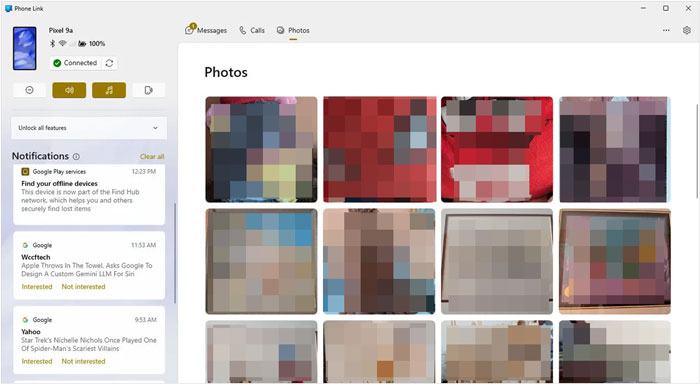
Microsoft Phone Link (ehemals Your Phone) ist eine hervorragende Funktion für Windows Nutzer, die eine nahtlose Integration zwischen Android Geräten und Windows PCs ermöglicht. Mit dieser App können Sie Dateien übertragen, Nachrichten senden, Benachrichtigungen anzeigen und direkt von Ihrem PC auf die Fotos Ihres Smartphones zugreifen. Es ist eine komfortable und kabellose Möglichkeit, Daten von Ihrem Infinix-Smartphone auf Ihren Laptop zu übertragen. Die folgenden Schritte sind erforderlich:
Schritt 1. Laden Sie auf Ihrem Infinix-Telefon die Link to Windows -App aus dem Google Play Store herunter.
Schritt 2. Öffnen Sie auf Ihrem Windows Laptop die Phone Link-App (auf den meisten Windows 10- und Windows 11-PCs vorinstalliert).
Schritt 3. Melden Sie sich auf beiden Geräten mit Ihrem Microsoft-Konto an.
Schritt 4. Öffnen Sie die App sowohl auf Ihrem Infinix-Smartphone als auch auf Ihrem Laptop. Folgen Sie den Anweisungen auf dem Bildschirm, um die Geräte durch Scannen des QR-Codes oder Eingabe eines Codes zu koppeln.
Schritt 5. Sobald die Verbindung hergestellt ist, können Sie die neuesten Fotos, Nachrichten und Benachrichtigungen Ihres Infinix-Telefons direkt auf Ihrem PC anzeigen.
Schritt 6. Öffnen Sie zum Übertragen von Dateien den Datei-Explorer in der Phone Link-App, wählen Sie die Dateien aus, die Sie verschieben möchten, und ziehen Sie sie auf den Speicher Ihres Laptops.
Wenn Ihr Infinix-Telefon über eine SD-Karte verfügt, können Sie Dateien übertragen, indem Sie sie auf die SD-Karte kopieren und anschließend von Ihrem PC aus auf die Karte zugreifen. Folgen Sie der Anleitung, um Dateien von Ihrem Infinix-Telefon auf Ihren Computer zu übertragen:
Schritt 1. Legen Sie eine SD-Karte in Ihr Infinix-Telefon ein.
Schritt 2. Verschieben Sie die Dateien, die Sie übertragen möchten, auf die SD-Karte.
Schritt 3. Nehmen Sie die SD-Karte aus Ihrem Telefon und stecken Sie sie mithilfe eines Kartenlesers in Ihren PC.
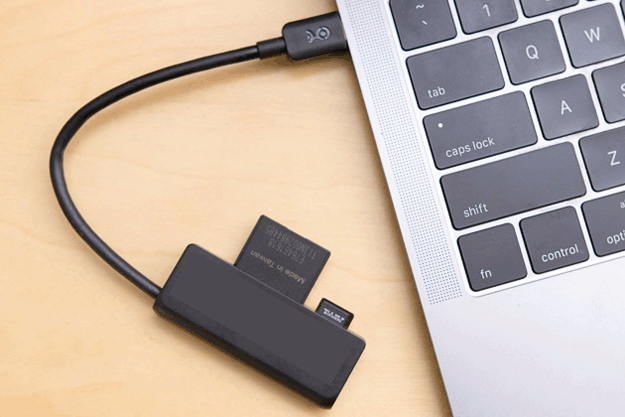
Schritt 4. Greifen Sie auf die SD-Karte an Ihrem PC zu und kopieren Sie die Dateien auf Ihren Computer.
Cloud-Dienste wie Google Drive bieten eine einfache Möglichkeit, Dateien ohne Kabel oder Bluetooth zu übertragen. Laden Sie einfach Dateien von Ihrem Infinix-Smartphone in die Cloud hoch und laden Sie sie auf Ihren PC herunter. So exportieren Sie Dateien von Ihrem Infinix-Smartphone auf Ihren PC:
Schritt 1. Öffnen Sie Google Drive auf Ihrem Infinix-Telefon.
Schritt 2. Laden Sie die Dateien hoch, die Sie übertragen möchten.
Schritt 3. Melden Sie sich auf Ihrem PC bei Ihrem Google Drive-Konto an und laden Sie die Dateien herunter.

In diesem Artikel haben wir sechs verschiedene Möglichkeiten zur Dateiübertragung von einem Infinix-Smartphone auf einen PC vorgestellt. Jede Methode hat ihre Vorteile, manche sind jedoch komfortabler und zuverlässiger als andere. Wenn Sie ein schnelles, sicheres und vielseitiges Tool suchen, ist Coolmuster Android Assistant unsere Top-Empfehlung. Es unterstützt eine Vielzahl von Dateitypen, bietet eine benutzerfreundliche Oberfläche und gewährleistet effiziente Übertragungen ohne Datenverlust.
Andere Methoden sind zwar in bestimmten Situationen nützlich, weisen aber bemerkenswerte Einschränkungen auf:
Verwandte Artikel:
So übertragen Sie Fotos von Android auf Ihren Computer (Die 8 besten Methoden)
Die 4 besten Methoden zum Übertragen von Dateien von Android auf den PC per USB-Kabel
Die 8 besten Apps für die Dateiübertragung vom PC auf Mobilgeräte [Neuer Leitfaden]
Wie übertrage ich Dateien drahtlos vom Smartphone auf den PC? [6 Möglichkeiten]






 Kostenloser Download für PC
 Kostenloser Download für Mac


