Datenverlust auf einem iPhone oder iPad kann sehr belastend sein. Ob versehentliches Löschen, Gerätefehlfunktionen oder Systemabstürze – ein zuverlässiges Tool zum Sichern und Wiederherstellen Ihrer Daten ist unerlässlich. In diesem Test von 4Easysoft iOS Data Backup and Restore gehen wir detailliert auf Funktionen, Preise, Vor- und Nachteile ein und zeigen Ihnen, wie Sie Ihre wertvollen Daten optimal schützen.
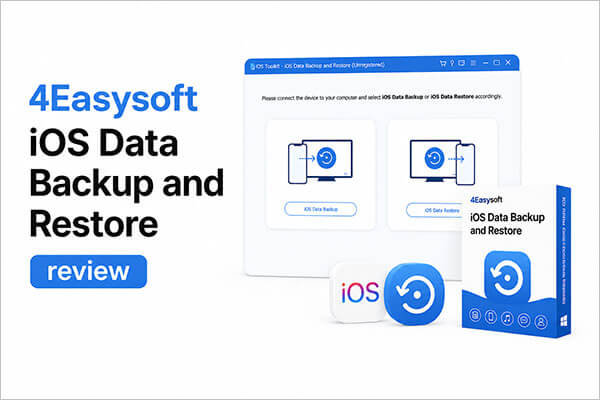
4Easysoft iOS Data Backup and Restore ist eine professionelle Software zur Datensicherung und -wiederherstellung für iPhones. Sie bietet eine einfache, schnelle und sichere Methode zum Sichern und Wiederherstellen verschiedener Daten auf iOS Geräten, darunter Fotos, Kontakte, Nachrichten, Anruflisten, App-Daten und mehr.
Im Gegensatz zu herkömmlichen iTunes-Backup-Methoden benötigt 4Easysoft kein iTunes. Nutzer können Gerätedaten direkt über die Software sichern und wiederherstellen, ohne Datenverlust oder Überschreiben befürchten zu müssen. Darüber hinaus ermöglicht 4Easysoft iOS Data Backup and Restore selektive Backups und Wiederherstellungen. So können Sie einzelne Dateien sichern oder wiederherstellen, anstatt alle Daten des Geräts zu sichern. Dies erhöht die Flexibilität und Effizienz des Vorgangs erheblich.
Hier die wichtigsten Funktionen von 4Easysoft iOS Data Backup and Restore:
* Unterstützt mehrere Datentypen für die Datensicherung: Umfasst über 20 Datentypen, wie z. B. Fotos, Videos, Nachrichten, Kontakte, Anruflisten, Notizen, Kalender, Lesezeichen, App-Daten und WhatsApp-Daten.
* Vollständige Datensicherung und selektive Datensicherung: Benutzer können wählen, ob sie die gesamten Gerätedaten oder nur bestimmte Datendateien sichern möchten, wodurch Zeit und Speicherplatz gespart werden.
* Zwei Backup-Modi:
* Flexible Datenwiederherstellungsfunktion: Gesicherte Daten können auf iOS Geräten, Android Smartphones, externen Festplatten und anderen Geräten wiederhergestellt werden. Benutzer können die Sicherungsdateien vor der Wiederherstellung in einer Vorschau ansehen, um das Überschreiben wichtiger Daten zu vermeiden.
4Easysoft iOS Data Backup and Restore bietet verschiedene Preispläne für unterschiedliche Bedürfnisse. Im Allgemeinen gibt es zwei Hauptoptionen:
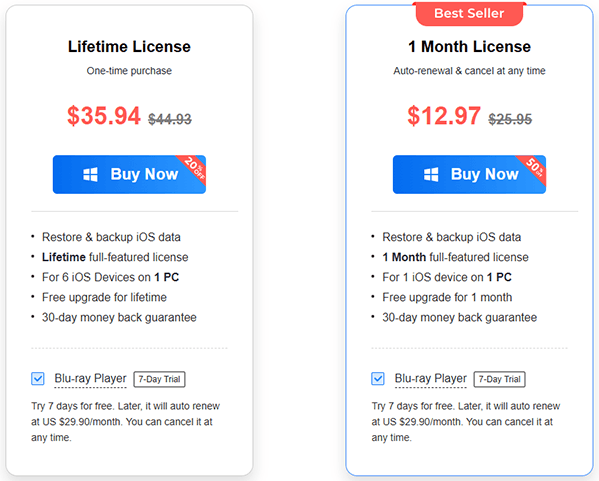
Um Ihnen eine fundierte Entscheidung zu ermöglichen, werden in diesem Testbericht zu 4Easysoft iOS Data Backup and Restore die Vor- und Nachteile des Tools detailliert aufgeschlüsselt.
Vorteile:
* Benutzerfreundliche Oberfläche, einfache Bedienung, geeignet für Anfänger, keine technischen Kenntnisse erforderlich.
* Unterstützt die Sicherung verschiedener Datentypen auf dem Gerät, darunter Fotos, Kontakte, Nachrichten usw., und gewährleistet so die Datensicherheit.
* Ist nicht von iTunes abhängig und kann Backup- und Wiederherstellungsvorgänge selbstständig durchführen.
* Schneller als iTunes und iCloud, ideal für Nutzer mit großen Datenmengen.
* Es werden nur die notwendigen Daten gesichert oder wiederhergestellt, wodurch Zeit und Speicherplatz gespart werden.
* Der verschlüsselte Backup-Modus schützt sensible Daten, was insbesondere für datenschutzbewusste Nutzer wichtig ist.
* Hohe Kompatibilität, unterstützt alle aktuellen iOS Versionen und -Geräte, wodurch Kompatibilitätsprobleme vermieden werden.
Nachteile:
* Aktuell wird die Software nur iOS Geräten unterstützt, Android Nutzer können sie nicht verwenden.
Es gibt zwar eine kostenlose Testversion, deren Funktionen sind jedoch eingeschränkt, und Nutzer können die vollständigen Sicherungs- und Wiederherstellungsfunktionen nicht nutzen. Um erweiterte Funktionen freizuschalten, muss die Vollversion erworben werden.
* Im Vergleich zu einigen kostenlosen iOS -Backup-Tools mag der Preis von 4Easysoft für manche Nutzer etwas hoch erscheinen.
* Die Wiederherstellungsgeschwindigkeit kann bei der Wiederherstellung großer Datenmengen, insbesondere bei größeren Datensätzen, langsamer sein, sodass während des Vorgangs Geduld erforderlich ist.
* Beim Umgang mit extrem großen Sicherungsdateien kann es gelegentlich zu Abstürzen kommen, dieses Problem wird jedoch in der Regel durch Updates behoben.
Die Nutzung von 4Easysoft iOS Data Backup and Restore ist einfach und unkompliziert, selbst für Anwender ohne technische Vorkenntnisse. Nachfolgend finden Sie detaillierte Schritt-für-Schritt-Anleitungen für Backup- und Wiederherstellungsvorgänge.
So sichern Sie iOS Daten:
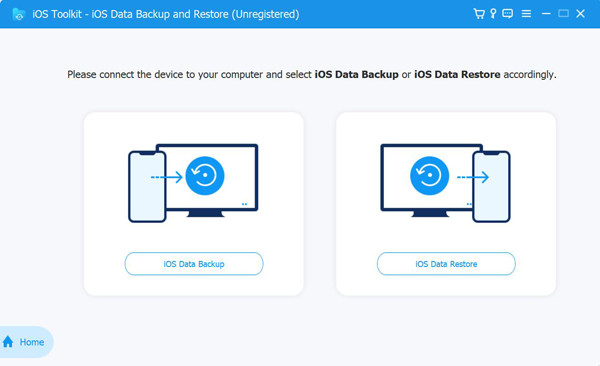
Schritt 1. Öffnen Sie 4Easysoft iPhone Data Recovery und klicken Sie auf der Hauptoberfläche auf die Schaltfläche „ iOS -Datensicherung“. Verbinden Sie anschließend Ihr iOS Gerät per USB mit Ihrem Computer. Klicken Sie nach der Verbindung erneut auf die Schaltfläche „ iOS -Datensicherung“.
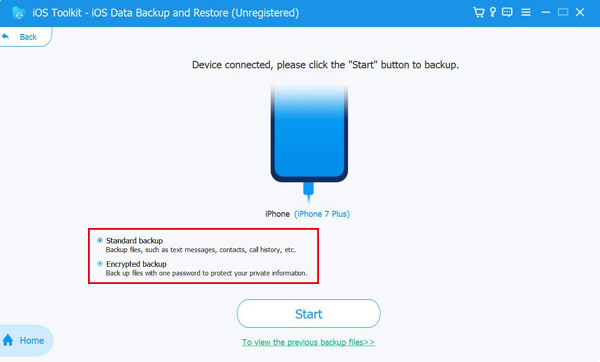
Schritt 2. Sie haben nun die Möglichkeit, zwischen „Standard-Backup“ und „Verschlüsseltem Backup“ zu wählen. Wenn Sie sensible Daten mit einem Passwort schützen möchten, wählen Sie „Verschlüsselter Modus“. Klicken Sie anschließend auf „Starten“, um fortzufahren.
Schritt 3. Wählen Sie die Daten aus, die Sie sichern möchten, z. B. Medien, Nachrichten, Kontakte und Notizen. Klicken Sie anschließend auf „Weiter“, um die ausgewählten Daten schnell zu sichern.
So stellen Sie iOS Daten wieder her:
Schritt 1. Klicken Sie auf die Schaltfläche „ iOS -Datenwiederherstellung“ und verbinden Sie Ihr iOS Gerät mit dem Computer. Anschließend können Sie alle Ihre Sicherungsverläufe einsehen, einschließlich Geräteinformationen, Sicherungsgröße und -datum.
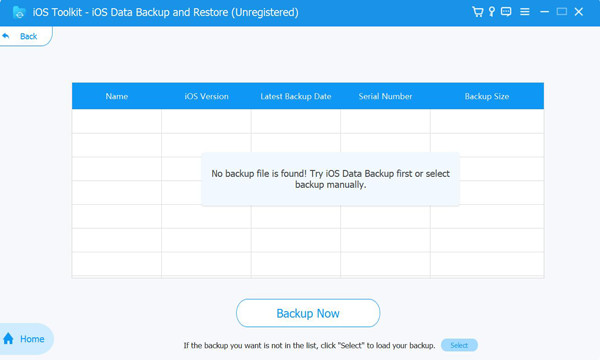
Schritt 2. Wählen Sie das gewünschte Backup aus und klicken Sie auf „Jetzt anzeigen“, um die detaillierten Daten einzusehen. Wählen Sie anschließend die Daten aus, die Sie wiederherstellen möchten. Bitte beachten Sie, dass derzeit nur Kontakte und Notizen auf Ihr Gerät wiederhergestellt werden können. Alle anderen Daten werden auf Ihrem Computer gespeichert.
Obwohl 4Easysoft iOS Data Backup and Restore ein hervorragendes Tool ist, bietet sich Coolmuster iOS Assistant als bessere Wahl an, wenn Sie eine funktionsreichere und benutzerfreundlichere Backup- und Wiederherstellungslösung suchen. Es unterstützt ebenfalls das Sichern und Wiederherstellen iOS -Gerätedaten und verwaltet zusätzlich alle Dateien auf Ihrem iOS Gerät, einschließlich Fotos, Nachrichten, Kontakte und mehr. Darüber hinaus bietet Coolmuster iOS Assistant flexiblere Dateiverwaltungsfunktionen, mit denen Sie Daten einfach übertragen, löschen und exportieren können.
Die Highlights des Coolmuster iOS Assistenten:
Befolgen Sie diese Schritte, um Ihr iPhone/iPad mithilfe iOS Assistenten zu sichern und wiederherzustellen:
01 Laden Sie die passende Softwareversion herunter und installieren Sie sie. Öffnen Sie das Programm und verbinden Sie Ihr Gerät über ein USB-Kabel mit dem Computer. Die Software erkennt Ihr Gerät automatisch, und ein entsprechendes Fenster wird angezeigt.
02 Tippen Sie auf Ihrem Gerät auf „Vertrauen“ und klicken Sie auf Ihrem Computer auf „Weiter“, um fortzufahren. Sobald Ihr Gerät erkannt wurde, werden auf der Hauptoberfläche verschiedene Dateiordner angezeigt, sodass Sie Ihr iPhone/iPad mit nur einem Klick sichern und wiederherstellen können.

So sichern Sie iDevices in iTunes oder auf einem Computer: Gehen Sie zu „Super Toolkit“ und klicken Sie auf den Tab „iTunes Backup & Restore“ > Wählen Sie die Option „Backup“, wählen Sie Ihr Gerät aus dem Dropdown-Menü und klicken Sie auf „Durchsuchen“, um einen Speicherort für Ihre Sicherungsdateien auszuwählen > Klicken Sie abschließend auf „OK“, um mit der Sicherung Ihrer iOS Daten zu beginnen.

So stellen Sie ein iTunes-Backup auf iDevices wieder her: Navigieren Sie zu „Super Toolkit“ > „iTunes Backup & Restore“ und klicken Sie auf die Option „Wiederherstellen“ > Wählen Sie Ihr Gerät aus dem Dropdown-Menü aus, wählen Sie eine Sicherungsdatei aus der Liste und klicken Sie auf „OK“ > Lesen Sie die eingeblendeten Hinweise und klicken Sie erneut auf „OK“, um die Wiederherstellung des iTunes-Backups auf Ihrem iOS Gerät zu starten.

Video-Tutorial:
Nach einem ausführlichen Test von 4Easysoft iOS Data Backup and Restore steht fest: Es handelt sich um ein zuverlässiges und benutzerfreundliches Tool für iOS Datensicherung und -wiederherstellung. Wer eine Alternative mit mehr Funktionen sucht, dem sei Coolmuster iOS Assistant wärmstens empfohlen. Es bietet alle Funktionen von 4Easysoft iOS Data Backup and Restore sowie zusätzliche nützliche Features wie die Massenverwaltung von Apps und die Bearbeitung von Kontakten. Damit ist es die bessere Komplettlösung für die iOS -Datenverwaltung. Egal, ob Sie sich für 4Easysoft iOS Data Backup and Restore oder Coolmuster iOS Assistant entscheiden – beide Tools helfen Ihnen, Ihre wertvollen iOS Daten zu schützen und Datenverlust zu vermeiden.
Wir hoffen, dass Ihnen dieser Testbericht zu 4Easysoft iOS Data Backup and Restore alle Informationen geliefert hat, die Sie für die richtige Entscheidung benötigen.
Verwandte Artikel:
4Easysoft iPhone-Datenwiederherstellung im Test: Funktionen, Anleitung & beste Alternative
Aiseesoft iOS Datensicherung und -wiederherstellung: Testbericht & Beste Alternative
Apeaksoft iOS Datensicherung & -wiederherstellung im Test: Ein umfassender Leitfaden

 iOS-Übertragung
4Easysoft iOS Datensicherung und -wiederherstellung im Test: Ein umfassender Leitfaden für 2026
iOS-Übertragung
4Easysoft iOS Datensicherung und -wiederherstellung im Test: Ein umfassender Leitfaden für 2026







 Kostenloser Download für PC
 Kostenloser Download für Mac
