„Hallo! Meine Taschenlampe funktioniert seit dem Herunterladen iOS 26 nicht mehr. Sie ist nicht einmal mehr auf dem Sperrbildschirm verfügbar.“
- aus der Apple Community
Die Taschenlampenfunktion des iPhones ist besonders bei schlechten Lichtverhältnissen sehr praktisch. Viele Nutzer berichten jedoch, dass die Taschenlampe iOS 26 nicht funktioniert. Warum ist meine iPhone-Taschenlampe deaktiviert? Hier sind Sie richtig. Dieser Artikel erklärt die möglichen Ursachen für Funktionsstörungen der Taschenlampe und bietet detaillierte Lösungsansätze.
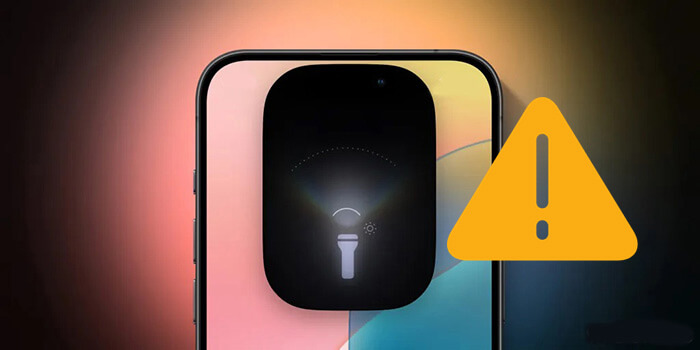
Es kann verschiedene Gründe geben, warum die Taschenlampe iOS 26 nicht funktioniert. Hier sind einige häufige Ursachen:
Sollte die Taschenlampe unter iOS 26 nicht funktionieren, versuchen Sie zunächst einige grundlegende Schritte zur Fehlerbehebung. Diese Schritte sind einfach und lösen oft die meisten Probleme.
Es kommt zwar selten vor, aber es ist möglich, dass Ihre iPhone-Hülle die Taschenlampe verdeckt. Prüfen Sie, ob sie frei ist.
Ein schneller Neustart kann oft kleinere Softwarefehler beheben, darunter auch das Taschenlampenproblem in iOS 26. Durch den Neustart wird das System aktualisiert, ohne dass Ihre Daten beeinträchtigt werden, und es können etwaige Konflikte behoben werden, die das Problem verursachen.
So starten Sie Ihr iPhone neu:
Schritt 1. Halten Sie entweder die Lautstärketaste oder die Seitentaste gedrückt, bis der Schieberegler zum Ausschalten erscheint.
Schritt 2. Ziehen Sie den Schieberegler, um Ihr Gerät auszuschalten.
Schritt 3. Warten Sie 30 Sekunden, bis das Gerät vollständig heruntergefahren ist.
Schritt 4. Halten Sie die „Side“-Taste gedrückt, bis das Apple-Logo erscheint, um das Gerät wieder einzuschalten.

Ein iPhone funktioniert mit niedrigem Akkustand nicht optimal und kann sich unerwartet ausschalten. Wenn der Akkustand bei 20 % oder darunter liegt, laden Sie ihn am besten zuerst auf, bevor Sie prüfen, ob die Taschenlampe wieder funktioniert. ( Überhitzt das iPhone beim Laden ?)

Wenn die Taschenlampe Ihres iPhones auch nach dem Aufladen nicht funktioniert, liegt das möglicherweise am aktivierten Stromsparmodus. Ist dieser Modus aktiviert, schränkt das System Hintergrundprozesse ein, was die Funktion der Taschenlampe beeinträchtigt. Deaktivieren Sie einfach den Stromsparmodus, um das Problem zu beheben.
Gehen Sie dazu auf „Einstellungen“ > „Akku“ > „Energiesparmodus“ und schalten Sie den daneben stehenden Schalter aus.

Da sowohl der Kamerablitz als auch die Taschenlampe die gleiche Glühbirne verwenden, ist es wichtig sicherzustellen, dass die Kamera-App geschlossen ist, um mögliche Funktionskonflikte zu vermeiden, falls sich die Taschenlampe Ihres iPhones nicht einschalten lässt.
Um die Kamera-App zu schließen, befolgen Sie die folgenden Schritte:
Schritt 1. Doppelklicken Sie auf die Schaltfläche „Home“ (oder wischen Sie vom unteren Bildschirmrand nach oben und halten Sie kurz inne), um die App-Übersicht zu öffnen.
Schritt 2. Öffnen Sie die Kamera-App und wischen Sie nach oben, um sie zu schließen.

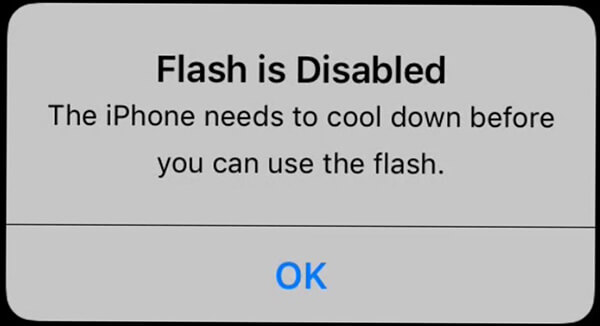
Wenn Ihr iPhone überhitzt, funktioniert die Taschenlampe häufig nicht mehr und es erscheint eine Benachrichtigung mit dem Hinweis: „Das iPhone muss abkühlen, bevor Sie die Taschenlampe verwenden können.“ Dies ist eine Schutzfunktion. Sobald Ihr Gerät eine bestimmte Temperatur überschreitet, schaltet sich die Taschenlampe automatisch aus, bis das iPhone wieder abgekühlt ist.
An diesem Punkt sollten Sie das überhitzte iPhone nicht mehr benutzen. Legen Sie es an einen kühlen, trockenen Ort, vermeiden Sie direkte Sonneneinstrahlung und lassen Sie es auf natürliche Weise abkühlen, bevor Sie die Taschenlampe wieder verwenden.
Die Taschenlampe funktioniert möglicherweise aufgrund von Systemfehlern nicht ordnungsgemäß. Apple behebt diese Fehler üblicherweise durch kleinere Updates. So prüfen Sie, ob Systemupdates verfügbar sind:
Schritt 1. Öffnen Sie die „Einstellungen“.
Schritt 2. Wählen Sie „Allgemein“ > „Softwareupdate“. ( iPhone-Softwareupdate fehlgeschlagen ?)
Schritt 3. Falls ein Update verfügbar ist, tippen Sie auf „Herunterladen und installieren“, um Ihr System zu aktualisieren.

Wenn die Taschenlampe iOS 26 immer noch nicht funktioniert, können Sie versuchen, alle Einstellungen zurückzusetzen. Dadurch werden Ihre Daten nicht gelöscht, sondern alle Einstellungen auf den Standardzustand zurückgesetzt. Gehen Sie dazu wie folgt vor:
Schritt 1. Öffnen Sie die „Einstellungen“.
Schritt 2. Wählen Sie „Allgemein“ > „iPhone übertragen oder zurücksetzen“ > „Zurücksetzen“.
Schritt 3. Tippen Sie auf „Alle Einstellungen zurücksetzen“ und geben Sie zur Bestätigung Ihr Gerätepasswort ein.

Tipp: Klicken Sie hier, um den Unterschied zwischen „Alle Einstellungen zurücksetzen“ und „Alle Inhalte und Einstellungen löschen“ zu erfahren.
Wenn keine der oben genannten Methoden das Problem behebt, versuchen Sie, Ihr System über iTunes wiederherzustellen. Dadurch wird Ihr Gerät auf einen früheren Zustand zurückgesetzt, was das Problem mit der Taschenlampe möglicherweise behebt. Beachten Sie jedoch, dass dabei alle vorhandenen Daten auf Ihrem iPhone gelöscht werden. Sichern Sie daher unbedingt alle wichtigen Informationen, bevor Sie fortfahren.
So geht's:
Schritt 1. Verbinden Sie Ihr iPhone mit einem USB-Kabel mit Ihrem Computer. Warten Sie, bis iTunes Ihr iPhone erkennt, und klicken Sie dann auf das iPhone-Symbol. ( Erkennt iTunes Ihr iPhone nicht ?)
Schritt 2. Gehen Sie auf einem Windows Computer zum Tab „Übersicht“. Auf einem Mac werden die allgemeinen Informationen zu Ihrem iPhone angezeigt. Klicken Sie auf die Schaltfläche „iPhone wiederherstellen“.
Schritt 3. iTunes fordert Sie auf, die Wiederherstellung auf die Werkseinstellungen zu bestätigen. Klicken Sie auf „Wiederherstellen“ und warten Sie, bis der Vorgang abgeschlossen ist. Anschließend sollte das Problem mit der Taschenlampe Ihres iPhones behoben sein.

Sollten die oben genannten grundlegenden Methoden das Problem nicht beheben, können Sie die iOS Systemwiederherstellung verwenden. Dieses professionelle iPhone-Systemreparaturtool kann verschiedene iOS -Systemprobleme beheben, darunter auch Probleme mit der Taschenlampe iOS 26, ohne dass Daten verloren gehen. Es ist benutzerfreundlich und löst das Problem effektiv.
Warum sollte man iOS Systemwiederherstellung empfehlen?
Wie kann ich das Problem mit dem Blitzlicht meines iPhones beheben?
01 Installieren und starten Sie die Software auf Ihrem Computer. Verbinden Sie Ihr iPhone per USB und wählen Sie „ iOS -Systemwiederherstellung“, um zu beginnen.

02 Die Anwendung erkennt das Problem mit Ihrem iPhone automatisch. Sobald das Problem auf dem Bildschirm angezeigt wird, klicken Sie auf die Schaltfläche „Start“, um fortzufahren.

03 Wählen Sie „Standardmodus“ und klicken Sie dann auf „Bestätigen“, um den Download der iOS -Firmware zu starten.

04 Überprüfen Sie die auf dem Bildschirm angezeigten Geräteinformationen. Wählen Sie gegebenenfalls die korrekten Details aus den Dropdown-Menüs aus. Klicken Sie abschließend auf die Schaltfläche „Reparieren“, um die Reparatur der nicht funktionierenden iOS 26-Taschenlampe zu starten.

Die Taschenlampe ist eine wichtige Funktion des iPhones. Sollte sie nicht funktionieren, können Sie das Problem mithilfe der oben genannten Methoden beheben. Besteht das Problem weiterhin, empfehlen wir iOS -Systemwiederherstellung für eine professionelle Reparatur, um die einwandfreie Funktion Ihres Geräts wiederherzustellen. Wir hoffen, dieser Artikel hilft Ihnen bei der Lösung Ihrer Taschenlampenprobleme!
Verwandte Artikel:
[100% Erfolg] Wie behebt man das Überhitzungsproblem iOS 26 im Jahr 2026?
Wie behebt man ein langsames iPhone nach dem iOS Update 26/18? – 12 effektive Lösungen
6 einfache Wege, um nach iOS 26-Update ein fast volles iPhone-Speicherproblem zu beheben
iOS 26: Benachrichtigungen werden nicht auf dem Sperrbildschirm angezeigt? – 7 schnelle Lösungen

 iPhone-Wiederherstellung
[Nicht verpassen] Wie kann ich beheben, dass iOS 26-Taschenlampe im Jahr 2026 nicht funktioniert?
iPhone-Wiederherstellung
[Nicht verpassen] Wie kann ich beheben, dass iOS 26-Taschenlampe im Jahr 2026 nicht funktioniert?




 Kostenloser Download für PC
 Kostenloser Download für Mac
