¿Cuál es la mejor aplicación para transferir archivos/carpetas de forma inalámbrica entre PC y Android ? Conozco aplicaciones como AirDroid y algunas otras, pero he oído hablar mal de algunas. Espero que alguien pueda recomendarme aplicaciones buenas, fiables, que funcionen bien y sean SEGURAS.
- De Reddit
Transferir archivos entre dispositivos se ha vuelto esencial para los usuarios Android , especialmente con la comodidad de las opciones inalámbricas. Atrás quedaron los problemas con los cables USB; ahora, diversas aplicaciones de transferencia inalámbrica de Android a PC facilitan más que nunca la transferencia de archivos de forma segura, rápida y sencilla. Aquí te presentamos las 7 mejores aplicaciones con detalles sobre sus características, ventajas, desventajas e instrucciones de uso para ayudarte a encontrar las mejores aplicaciones de transferencia de archivos por Wi-Fi Android .
Coolmuster Android Assistant destaca como una solución integral de gestión de archivos que permite a los usuarios Android transferir archivos de forma inalámbrica desde y hacia sus ordenadores. Esta herramienta ofrece transferencias Wi-Fi de alta velocidad sin comprometer la integridad de los archivos e incluye funciones útiles como opciones de copia de seguridad y restauración, lo que la convierte en una aplicación versátil para una gestión integral de dispositivos. Además de la transferencia de archivos, Android Assistant permite gestionar tu teléfono Android directamente desde el PC, ofreciendo una integración perfecta para los usuarios Android .
Ventajas:
Desventajas:
Modo de empleo:
01 Descarga Coolmuster Android Assistant en tu PC.
02 En la interfaz principal, haga clic en "Conectar por Wi-Fi" en la esquina superior derecha. Después, siga las instrucciones en pantalla para escanear el código QR para que el software reconozca su teléfono Android . ( Aquí encontrará más detalles sobre cómo conectarse a un Android por Wi-Fi ).

03 Una vez que su teléfono Android se detecte con éxito, es posible que vea la siguiente interfaz.

04 Ahora, puede ir a la categoría de archivo de destino para previsualizar y seleccionar los archivos que desea transferir. Simplemente haga clic en el botón "Exportar" para completar al instante la transferencia inalámbrica de datos.

Puedes ver el vídeo tutorial a continuación:
Xender es una aplicación popular conocida por sus velocidades de transferencia de archivos ultrarrápidas por Wi-Fi. Es especialmente útil para quienes comparten archivos grandes con frecuencia, ya que garantiza transferencias rápidas, fluidas y compatibles entre múltiples plataformas. Xender no requiere internet ni Bluetooth y admite transferencias masivas de archivos, lo que la convierte en la opción ideal para quienes buscan una solución práctica y sin conexión.
Ventajas:
Desventajas:
Modo de empleo:
Paso 1. En tu dispositivo Android , abre Xender, busca y pulsa el botón "Menú" en la esquina superior derecha y selecciona "Conectar PC".
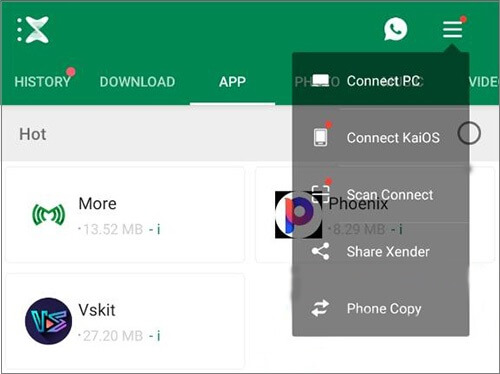
Paso 2. Puedes establecer una conexión entre tu teléfono Android y tu computadora mediante el Modo Punto de Acceso o el Modo Web. Aquí, nos centramos principalmente en el Modo Web: Conecta tu teléfono Android y tu computadora a la misma red Wi-Fi > Abre la siguiente dirección web en el navegador de tu PC > Pulsa "Aceptar" en tu teléfono para establecer la conexión.
Paso 3. Una vez conectado, podrás seleccionar imágenes, música, videos, documentos, archivos apk y más desde tu teléfono Android para transferirlos a tu PC.
SHAREit es ampliamente reconocido por su potente velocidad de transferencia de archivos y su multifuncionalidad como reproductor y limpiador multimedia. La aplicación permite transferir archivos grandes entre múltiples dispositivos sin complicaciones. Además, incluye diversas herramientas adicionales como streaming de música, vídeos y sugerencias de juegos, lo que la convierte en mucho más que una simple aplicación de transferencia de archivos. ( Quizás necesites la guía completa en la reseña de SHAREit ).
Ventajas:
Desventajas:
Modo de empleo:
Paso 1. Abra SHAREit en ambos dispositivos y seleccione la opción "Conectar a PC".
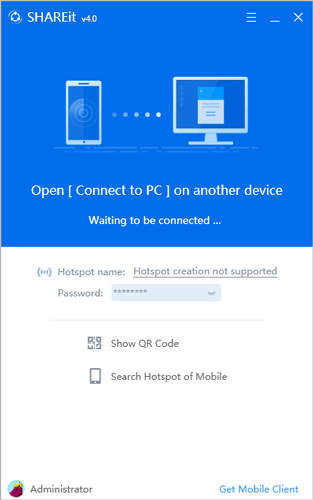
Paso 2. Conecte los dispositivos escaneando el QR y seleccionando los archivos a compartir.
Paso 3. Confirme la transferencia y permita que los archivos se reciban en el otro dispositivo.
Send Anywhere es una aplicación segura para compartir archivos que se especializa en transferencias protegidas mediante un código de seis dígitos para la autenticación de archivos. Esta aplicación de transferencia inalámbrica Android a PC está diseñada para usuarios que priorizan la privacidad y desean transferir archivos grandes de forma segura sin comprometer la velocidad. Ofrece conexiones cifradas para mantener la seguridad de los datos, lo que la convierte en una opción confiable para quienes gestionan archivos confidenciales.
Ventajas:
Desventajas:
Modo de empleo:
Paso 1. Abra Send Anywhere en su teléfono Android y seleccione los archivos que desea enviar.
Paso 2. Genere un código de seis dígitos y compártalo con el dispositivo receptor.
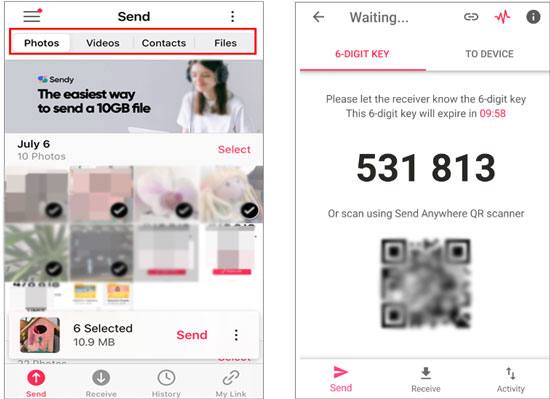
Paso 3. Ingrese el código en la computadora del destinatario para comenzar la transferencia.
AirDroid es más que una simple herramienta de transferencia de archivos; permite el acceso remoto a dispositivos Android desde una PC, lo que permite a los usuarios controlar la pantalla, administrar archivos y recibir notificaciones. Esta aplicación es especialmente útil para quienes necesitan acceso remoto continuo a sus dispositivos Android sin un cable USB, lo que la hace ideal tanto para uso personal como profesional.
Ventajas:
Desventajas:
Modo de empleo:
Paso 1. Instale la aplicación AirDroid en su teléfono Android a través de Google Play Store.
Paso 2. Abre la aplicación y dale los permisos necesarios. Si ambos dispositivos están conectados a la misma red Wi-Fi, no es necesario crear una cuenta.
Paso 3. Acceda a web.airdroid.com en el navegador de su PC y escanee el código QR en su PC usando la aplicación móvil para conectar los dispositivos.

Paso 4. Tras la conexión, ve a la sección "Archivos" de tu Android . Aquí podrás ver los archivos de tu dispositivo.
Paso 5. Selecciona los archivos que quieres transferir a tu PC. AirDroid permite transferir varios tipos de archivos, como fotos, vídeos y documentos.
Paso 6. Una vez seleccionados, seleccione transferirlos a su PC. Confirme la transferencia siguiendo las instrucciones en pantalla.
Un servicio de almacenamiento en la nube, como Google Drive, es un método práctico para transferir archivos entre dispositivos Android y ordenadores. Ofrece amplio almacenamiento gratuito y permite a los usuarios acceder a sus archivos en cualquier momento desde múltiples dispositivos. Gracias a la posibilidad de compartir enlaces, es perfecto para quienes necesitan acceso continuo a sus archivos o desean compartirlos fácilmente.
Ventajas:
Desventajas:
Modo de empleo:
Paso 1. Descargue e instale la aplicación Google Drive en su dispositivo Android .
Paso 2. Inicia sesión en tu cuenta de Google.
Paso 3. Toque el ícono "+" y elija "Cargar" para cargar los archivos que desea transferir a Google Drive.

Paso 4. Accede a Google Drive en tu computadora y busca tus archivos. Luego, haz clic en el botón "Descargar" para guardarlos.
Pushbullet integra la transferencia de archivos y la comunicación entre dispositivos, lo que permite a los usuarios Android enviar archivos, enlaces e incluso mensajes de chat desde su PC. Ofrece una forma sencilla de mantener todos los dispositivos conectados sin cables, lo que lo hace ideal para quienes realizan múltiples tareas y desean algo más que transferir archivos. Los usuarios pueden ver las notificaciones del teléfono en su computadora y enviar archivos a varios dispositivos a la vez.
Ventajas:
Desventajas:
Modo de empleo:
Paso 1. Descargue Pushbullet en ambos dispositivos e inicie sesión con la misma cuenta.
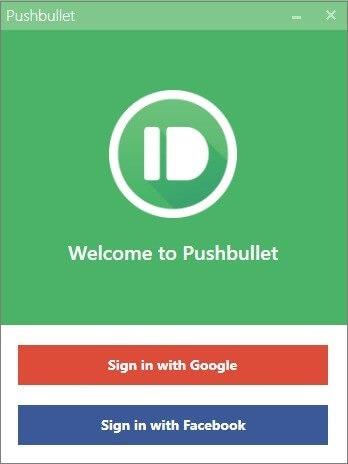
Paso 2. Seleccione archivos, enlaces o mensajes para enviar al dispositivo conectado.
Paso 3. Los archivos aparecerán en la aplicación en la computadora instantáneamente.
¿Cuál es la mejor opción para transferir archivos por Wi-Fi en Android ? Cada una de las opciones de este artículo ofrece funciones únicas adaptadas a diversas necesidades. Entre ellas, Coolmuster Android Assistant es muy recomendable por su funcionalidad integral y rendimiento estable, lo que lo convierte en una opción potente para la gestión de archivos Android y la transferencia por Wi-Fi. Ya sea que priorices la velocidad, la privacidad o la versatilidad, Coolmuster Android Assistant destaca como una solución integral para transferencias de archivos inalámbricas eficientes.
Artículos relacionados:
Las 9 mejores aplicaciones de transferencia Wi-Fi: un análisis completo
Las 5 mejores aplicaciones de transferencia Wi-Fi de Samsung que puedes usar
Las 8 mejores aplicaciones para compartir archivos de PC a móvil [Actualizado]
Las 7 mejores aplicaciones para transferir llamadas telefónicas

 Transferencia Android
Las mejores aplicaciones de transferencia de archivos Wi-Fi Android : las 7 mejores selecciones y reseñas
Transferencia Android
Las mejores aplicaciones de transferencia de archivos Wi-Fi Android : las 7 mejores selecciones y reseñas






 Descarga gratuita para PC
 Descarga gratuita para Mac
