Es fundamental saber cómo transferir archivos de PC a dispositivos móviles de forma rápida y eficiente. Ya sea para documentos de trabajo, fotos o música, contar con la aplicación de transferencia de PC a móvil adecuada puede marcar una gran diferencia. Este artículo analiza las 8 mejores aplicaciones que facilitan la transferencia de archivos de PC a teléfono, destacando sus características principales, ventajas y desventajas. ¡Comencemos!
Tabla comparativa: ventajas y desventajas de cada aplicación de transferencia de PC a móvil
Aplicación
Ventajas
Contras
Coolmuster
Fácil de usar, seguro y con amplio soporte de dispositivos
Versión gratuita limitada
Kit de droides
Fácil de usar, amplio soporte de dispositivos, seguro
Versión gratuita limitada
Compártelo
Transferencia sin conexión, conexión por código QR, uso compartido en grupo
Contiene anuncios y carece de un manual completo.
SuperBeam
Transferencias rápidas, personalizables, versión Pro asequible
Anuncios en la versión gratuita, se requiere Pro para PC
Google Drive
Accesible, integrado con Google Workspace, seguro
Requiere Internet, almacenamiento limitado sin suscripción
Bala de empuje
Fácil de usar, compatible con múltiples plataformas, notificaciones en tiempo real.
Versión gratuita limitada, requiere internet
Xender
Transferencia sin conexión, fácil de usar, uso compartido en grupo
Contiene anuncios, posibles problemas de compatibilidad.
Feem
Funcionalidad rápida, segura y sin conexión
Anuncios en la versión gratuita, funciones limitadas sin suscripción
1. Coolmuster Android Assistant
Coolmuster Android Assistant ( Windows / Mac ) es una potente aplicación de transferencia de datos de PC a móvil que destaca por su facilidad de uso y sus completas funciones. Permite transferir una amplia variedad de datos, como contactos, mensajes, fotos, vídeos y más.
Características principales:
Transfiera sin esfuerzo contactos , SMS, registros de llamadas, música, videos, fotos y otros archivos entre su PC y su dispositivo móvil.
Interfaz fácil de usar : diseño intuitivo para una fácil navegación.
Alta confidencialidad, garantizando la seguridad de los datos : protege su información confidencial.
Admite una amplia gama de dispositivos Android : amplia compatibilidad, incluidos Samsung, Xiaomi, OPPO, OnePlus, TECNO, Infinix, itel, vivo, Motorola, Honor, TCL, etc. y Windows 11/10/9, etc.
Contras:
Funcionalidades limitadas en la versión gratuita : requiere compra para obtener todas las funciones.
Cómo utilizar Coolmuster Android Assistant :
01 Descargue e instale Coolmuster Android Assistant en su computadora.
02 Conecta tu teléfono Android a tu PC mediante USB o Wi-Fi. Luego, navega hasta el tipo de archivo que necesites en el panel izquierdo.
03 Para transferir archivos de la PC al teléfono Android , haga clic en el botón "Importar" para abrir una ventana del explorador de archivos. Seleccione los elementos que desea transferir y haga clic en "Importar" para finalizar el proceso.
Puedes ver el videotutorial para utilizar este software de transferencia:
2. DroidKit - Kit de herramientas para teléfonos Android
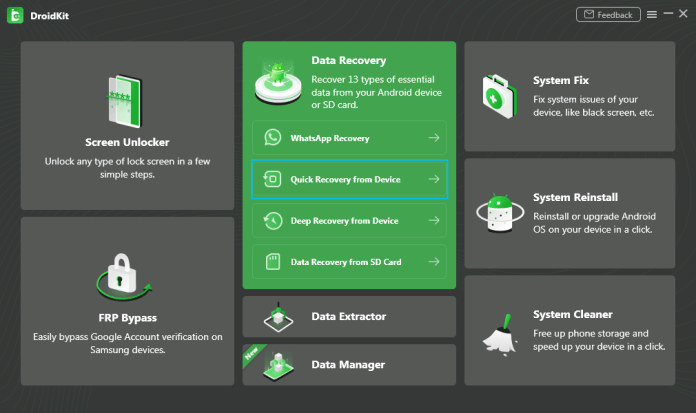
DroidKit es una solución integral para gestionar dispositivos Android , incluyendo la transferencia de archivos de PC a móvil . Admite múltiples tipos de datos y ofrece una interfaz sencilla e intuitiva.
Características principales:
Transfiere fotos, videos, contactos y más : capacidades integrales de transferencia de datos.
Transferencias de alta velocidad sin pérdida de calidad : mantenga la calidad de los datos durante la transferencia.
Admite transferencia de datos selectiva o completa : flexibilidad para elegir qué transferir.
Ventajas:
Fácil de usar : Interfaz sencilla para una operación rápida.
Admite una amplia gama de dispositivos Android : compatible con muchos modelos.
Alta seguridad de datos : protege su información.
Contras:
Funcionalidades limitadas en la versión gratuita : se requiere compra para obtener todas las funciones.
Cómo utilizar DroidKit:
Descargue e instale DroidKit desde su sitio web oficial.
Inicie el software y conecte su dispositivo Android a la computadora.
Seleccione “Transferencia de datos” en el menú principal.
Seleccione los tipos de archivos que desea transferir y haga clic en "Iniciar".
Complete la transferencia siguiendo las instrucciones en pantalla.
3. COMPÁRTELO
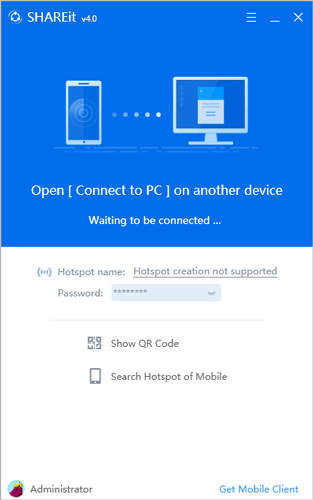
SHAREit es una popular aplicación de transferencia de archivos de PC a móvil, conocida por su alta velocidad y compatibilidad multiplataforma. Admite diversos tipos de archivos y cuenta con un reproductor multimedia integrado.
Características principales:
Transferencias de archivos de alta velocidad : velocidades de transferencia rápidas.
Compatible con Android , iOS , Windows y macOS : versatilidad multiplataforma.
Reproductor de vídeo y música integrado : reproduce medios directamente dentro de la aplicación.
Ventajas:
No requiere conexión a Internet : transfiere archivos sin conexión.
Fácil conexión del dispositivo mediante códigos QR : emparejamiento rápido y sencillo.
Admite uso compartido en grupo : comparte archivos con varios dispositivos simultáneamente.
Contras:
Contiene anuncios : Interfaz con publicidad.
Carece de un manual de usuario completo : orientación limitada para nuevos usuarios.
Cómo utilizar SHAREit:
Descargue e instale SHAREit tanto en su PC como en su dispositivo móvil.
Abra la aplicación en ambos dispositivos.
Seleccione “Enviar” en su PC y elija los archivos que desea transferir.
Haga clic en “Recibir” en su dispositivo móvil.
Utilice el código QR o Wi-Fi Direct para establecer una conexión y completar la transferencia.
4. SuperBeam
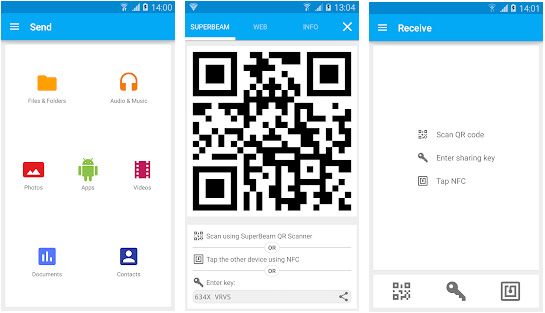
SuperBeam es una aplicación sencilla que utiliza tecnología Wi-Fi directa para transferencias rápidas de archivos. Es conocida por su simplicidad y eficiencia.
Características principales:
Emparejamiento fácil mediante códigos QR o NFC : métodos de conexión convenientes.
Compatibilidad multiplataforma : funciona con varios dispositivos.
Admite transferencias masivas : transfiere varios archivos a la vez.
Ventajas:
Velocidades de transferencia rápidas : transferencias de archivos rápidas.
Interfaz personalizable : Diseño fácil de usar.
Versión Pro asequible : actualización rentable.
Contras:
Anuncios en la versión gratuita : Aplicación con publicidad.
Se requiere versión Pro para la transferencia de PC a móvil : costo adicional para funcionalidad completa.
Cómo utilizar SuperBeam:
Descargue e instale SuperBeam tanto en su PC como en su dispositivo móvil.
Inicie la aplicación y seleccione "Enviar" en su PC.
Seleccione los archivos que desea transferir.
Empareje dispositivos mediante códigos QR o NFC.
Complete la transferencia siguiendo las instrucciones en pantalla.
15 GB de almacenamiento gratuito : amplio espacio para las necesidades básicas.
Admite todos los tipos de archivos : manejo versátil de archivos.
Fácil intercambio a través de enlaces : intercambio sencillo de archivos.
Ventajas:
Accesible desde cualquier dispositivo con acceso a internet : Amplia accesibilidad.
Integrado con Google Workspace : integración perfecta.
Seguro y confiable : Plataforma confiable.
Contras:
Requiere acceso a Internet : Necesita conectividad.
Almacenamiento limitado sin suscripción : costo adicional por más almacenamiento.
Cómo utilizar Google Drive:
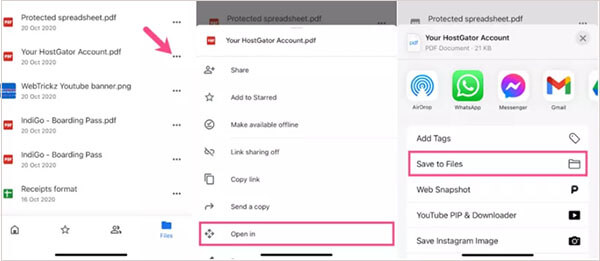
Sube tus archivos desde tu PC a Google Drive.
Instale Google Drive en su dispositivo móvil.
Inicie sesión en la misma cuenta de Google.
Accede a tus archivos desde la aplicación móvil y descárgalos a tu dispositivo.
6. Bala de empuje
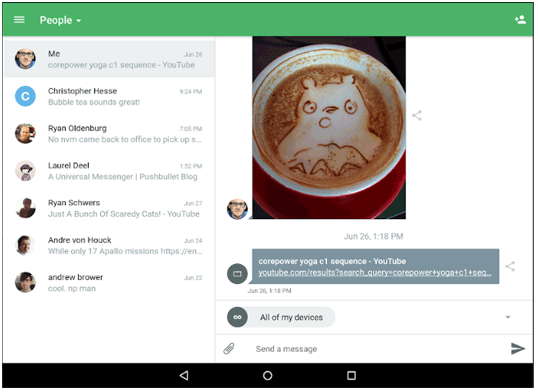
Pushbullet es conocido por su capacidad para compartir archivos y notificaciones entre dispositivos sin problemas. Es una herramienta eficiente para transferir archivos de PC a móvil.
Características principales:
Enviar archivos, enlaces y mensajes de texto : se admiten varios tipos de datos.
Duplicación de notificaciones : sincroniza notificaciones en todos los dispositivos.
Compartir portapapeles : comparte texto copiado entre dispositivos.
Ventajas:
Fácil de usar : Interfaz intuitiva.
Compatible con múltiples plataformas : compatibilidad versátil.
Notificaciones en tiempo real : actualizaciones instantáneas.
Contras:
Versión gratuita limitada : se requiere compra para obtener todas las funciones.
Requiere conexión a Internet : Necesita conectividad.
Inicie sesión con la misma cuenta en ambos dispositivos.
Utilice la función "Push" para enviar archivos desde su PC a su dispositivo móvil.
Acceda a los archivos en su dispositivo móvil a través de la aplicación Pushbullet.
7. Xender
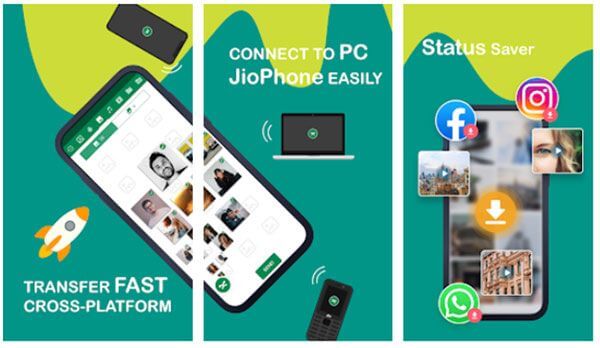
Xender es otra aplicación popular para transferir archivos de PC a móvil. Admite varios tipos de archivos y ofrece velocidades de transferencia rápidas.
Características principales:
Transferencias de alta velocidad : intercambio rápido de archivos.
Admite múltiples tipos de archivos : capacidades de transferencia versátiles.
Compatibilidad multiplataforma : funciona con diferentes dispositivos.
Ventajas:
Sin necesidad de conexión a Internet : Transferencias offline.
Interfaz fácil de usar : diseño simple.
Admite uso compartido en grupo : comparte archivos con múltiples dispositivos.
Contras:
Contiene anuncios : aplicación con publicidad.
Puede tener problemas de compatibilidad con algunos dispositivos : soporte limitado de dispositivos.
Cómo utilizar Xender:
Descargue e instale Xender tanto en su PC como en su dispositivo móvil.
Abra la aplicación en ambos dispositivos.
Seleccione “Enviar” en su PC y elija los archivos que desea transferir.
Haga clic en “Recibir” en su dispositivo móvil.
Utilice Wi-Fi Direct para establecer una conexión y completar la transferencia.
8. Feem
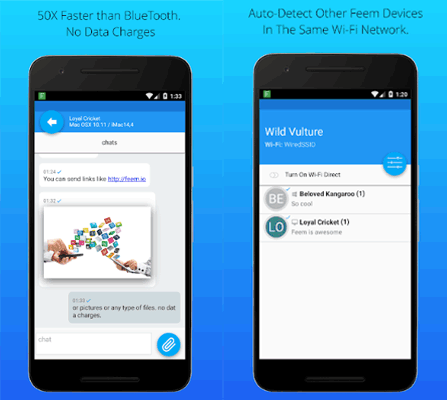
Feem es una aplicación confiable para compartir archivos entre PC y dispositivos móviles. Se centra en transferencias locales sin necesidad de conexión a internet.
Características principales:
Transferencias de archivos locales : no se necesita Internet.
Admite varios tipos de archivos : manejo versátil de archivos.
Transferencias cifradas : intercambio seguro de archivos.
Ventajas:
Rápido y seguro : Transferencias rápidas y seguras.
No requiere Internet : funcionalidad sin conexión.
Fácil de usar : Interfaz sencilla.
Contras:
Anuncios en la versión gratuita : Aplicación con publicidad.
Funciones limitadas sin suscripción : costo adicional para funcionalidad completa.
Cómo utilizar Feem:
Descargue e instale Feem tanto en su PC como en su dispositivo móvil.
Inicie la aplicación en ambos dispositivos.
Seleccione “Enviar” en su PC y elija los archivos que desea transferir.
Haga clic en “Recibir” en su dispositivo móvil.
Complete la transferencia siguiendo las instrucciones en pantalla.
Conclusión
Elegir la app de transferencia de PC a móvil adecuada depende de tus necesidades y preferencias. Coolmuster Android Assistant destaca por sus completas funciones y facilidad de uso. Ya sea que necesites transferencia inalámbrica, alta velocidad o compatibilidad multiplataforma, encontrarás una app en esta lista que se ajuste a tus necesidades.







 Descarga gratuita para PC
 Descarga gratuita para Mac


