¿Podría alguien decirme cómo transferir fotos, etc., del almacenamiento interno a mi tarjeta SD y cómo configurar la tarjeta SD como almacenamiento predeterminado? Gracias de antemano. Por cierto, mi teléfono es el Galaxy S24.
- de la Comunidad Samsung
Una tarjeta SD es un dispositivo de almacenamiento potente y versátil que solemos usar para ampliar la memoria del teléfono. Sin embargo, algunos datos, como las imágenes, no se almacenan directamente en la tarjeta SD. Si necesitamos transferir fotos a una tarjeta SD en un dispositivo Samsung, ¿cómo lo hacemos? Este artículo presenta cuatro métodos comunes. Veamos algunos.
¿Cómo transferir fotos del almacenamiento interno a la tarjeta SD en un Samsung S10/S20/S21/S22/S23/S24/S25/Z TriFold? Los teléfonos Samsung suelen incluir la app "Mis Archivos", que facilita la gestión y el traslado de archivos. Sigue estos pasos:
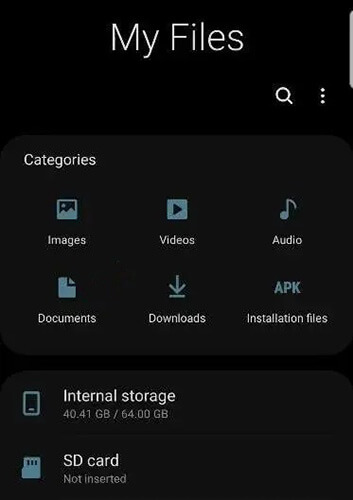
Paso 1. En tu teléfono Samsung, abre la aplicación "Mis archivos" y selecciona "Almacenamiento interno".
Paso 2. Busque y haga clic en la carpeta "DCIM", que es la ubicación de almacenamiento de fotos predeterminada.
Paso 3. Selecciona la foto que quieres mover. Puedes mantener presionada una foto y luego seleccionar varias.
Paso 4. Pulsa el botón "Más opciones" en la esquina superior derecha (normalmente tres puntos). Selecciona "Mover".
Paso 5. Regrese a la interfaz principal y seleccione "Tarjeta SD". Seleccione la carpeta de destino y haga clic en "Mover aquí".
Nota: Si tienes un teléfono Android de otra marca de teléfono, puedes consultar este artículo para saber cómo mover imágenes a la tarjeta SD en Android .
Otra forma de transferir fotos a una tarjeta SD en un Samsung es desde la app Cámara. Aquí tienes la guía sobre cómo transferir imágenes a una tarjeta SD Samsung desde la app Cámara:
Paso 1. En primer lugar, inicie la aplicación Cámara en su teléfono.
Paso 2. Seleccione la foto que desea mover y luego haga clic en la opción "Más".
Paso 3. En el menú emergente, seleccione "Mover" > "Tarjeta SD".
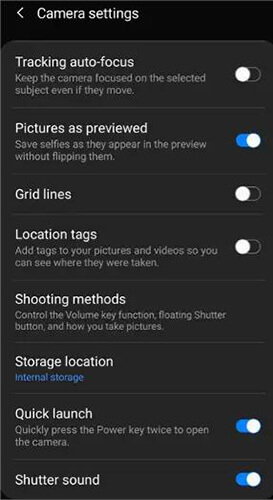
Si quieres guardar tus próximas fotos directamente en la tarjeta SD, puedes cambiar la ubicación de almacenamiento en la configuración de la aplicación Cámara. En la interfaz de la aplicación Cámara, pulsa el icono de "Configuración", selecciona la opción "Ubicación de almacenamiento" y selecciona "Tarjeta SD" como ubicación de almacenamiento predeterminada.
Si no te importan los pasos adicionales, también puedes transferir fotos del almacenamiento interno de tu teléfono a la tarjeta SD conectándolo a una computadora. Aunque este método es un poco más complejo, te permite mover grandes cantidades de archivos con mayor eficiencia.
Paso 1. Conecte su teléfono Samsung a la computadora mediante un cable USB.
Paso 2. En su dispositivo Samsung, seleccione el modo "Transferencia de archivos".

Paso 3. Abra el administrador de archivos en su computadora y localice el almacenamiento de su teléfono Samsung.
Paso 4. Localice las imágenes en la carpeta "DCIM" en "Almacenamiento interno" y cópielas.

Paso 5. Regrese al directorio principal, seleccione la tarjeta SD y pegue las fotos copiadas en la carpeta deseada en la tarjeta SD.
Si te preocupa que los métodos anteriores no te permitan mover fotos a la tarjeta SD en un dispositivo Samsung, puedes probar Coolmuster Android Assistant . Coolmuster Android Assistant es un programa profesional de gestión de datos Android .
No solo te permite transferir fotos de tu teléfono Samsung a la tarjeta SD, sino también administrarlas directamente en tu computadora, como eliminarlas o transferirlas. Además de fotos, también admite otros tipos de datos, como contactos, música, mensajes, videos y más. Es compatible con la mayoría de las marcas y modelos de teléfonos Android del mercado, incluido el último Samsung Galaxy Z TriFold.
¿Qué puede hacer Coolmuster Android Assistant por ti?
Aprenda a mover imágenes a una tarjeta SD en un dispositivo Samsung con Coolmuster Android Assistant :
01 Descargue, instale y abra Coolmuster Android Assistant en su computadora.
02 Para vincular tu teléfono Samsung a tu computadora, tienes dos opciones: USB o Wi-Fi.

Una vez establecida la conexión, se accederá a todos tus datos de Samsung. Para transferir imágenes a una tarjeta SD, ve a "Fotos" > selecciona las fotos que quieres mover > selecciona "Exportar" en el menú superior y elige la tarjeta SD donde guardarás tus imágenes.

Puedes ver el videotutorial para transferir tus imágenes:
Mover fotos a una tarjeta SD no solo aumenta el espacio de almacenamiento del teléfono , sino que también mejora la seguridad de los datos. Este artículo presenta cuatro métodos. A continuación, le ofreceremos un breve resumen de cada uno para ayudarle a elegir el que mejor se adapte a sus necesidades:
Artículos relacionados:
Cómo hacer una copia de seguridad de fotos en Samsung [7 soluciones principales]
Recuperar fotos de Samsung Cloud: la guía que nunca debes perderte
Cómo eliminar fotos de Samsung Galaxy de forma permanente: ¡3 formas!






 Descarga gratuita para PC
 Descarga gratuita para Mac


